
จัดรูปแบบขีดกลางและเครื่องหมายอัญประกาศใน Pages บน Mac
ตามค่าเริ่มต้นแล้ว Pages จะย้ายคำที่ไม่พอดีกับบรรทัดของข้อความไปที่บรรทัดต่อไป คุณสามารถทำให้ Pages ใส่ยัติภังค์ข้อความเหล่านั้นได้แทนขณะที่คุณป้อน คุณสามารถปรับการตั้งค่านี้ได้สำหรับทั้งเอกสารหรือย่อหน้าใดย่อหน้าหนึ่งเป็นการเฉพาะ คุณยังสามารถเพิ่มหรือเอายัติภังค์ออกจากข้อความทั้งหมดที่มีในเอกสารของคุณ หรือแค่เฉพาะย่อหน้าใดย่อหน้าหนึ่งได้
คุณสามารถใช้ขีดกลางอัจฉริยะเพื่อแปลงยัติภังค์สองตัว (--) เป็นขีดกลาง (—) ได้อย่างอัตโนมัติในเอกสารของคุณ
คุณยังสามารถตั้งค่าลักษณะของเครื่องหมายอัญประกาศ (ตัวอย่างเช่น เครื่องหมายอัญประกาศแบบโค้ง ปีกกา หรือปีกกาคู่) และใช้เครื่องหมายอัญประกาศอัจฉริยะในการแปลงเครื่องหมายอัญประกาศแบบตรงเป็นเครื่องหมายอัญประกาศแบบโค้ง
เปลี่ยนการใส่ยัติภังค์โดยอัตโนมัติสำหรับเอกสาร
การตั้งค่าการใส่ยัติภังค์จะปรับใช้กับทั้งเอกสาร ยกเว้นย่อหน้าที่คุณเพิ่มหรือเอายัติภังค์ออกโดยเฉพาะ (ดูงานถัดไป) การตั้งค่าจะส่งผลเฉพาะคำที่แยกออกที่ปลายบรรทัด ไม่ใช่คำที่มียัติภังค์ที่คุณป้อนด้วยตัวเอง
ไปที่แอป Pages
บน Mac ของคุณคลิก
 ในแถบเครื่องมือ
เลือกหรือเลิกเลือกกล่องกาเครื่องหมายการใส่ยัติภังค์
เพิ่มหรือเอายัติภังค์ออกจากย่อหน้าใดย่อหน้าหนึ่งเป็นการเฉพาะ
ถ้าคุณเปิดใช้การใส่ยัติภังค์อัตโนมัติสำหรับทั้งเอกสาร คุณสามารถปิดใช้การใส่ยัติภังค์สำหรับแต่ละย่อหน้าได้ การตั้งค่าจะส่งผลเฉพาะคำที่แยกออกที่ปลายบรรทัด โดยไม่ส่งผลกับคำที่มียัติภังค์ที่คุณป้อนด้วยตัวเอง
ไปที่แอป Pages
บน Mac ของคุณเปิดเอกสารที่มีข้อความ จากนั้นคลิกย่อหน้าหรือเลือกหลายย่อหน้าที่คุณต้องการเพิ่มหรือเอายัติภังค์ออก
ในแถบด้านข้างรูปแบบ
 ให้คลิกปุ่มอื่นๆ ที่อยู่บริเวณด้านบนสุด
ถ้าข้อความอยู่ในกล่องข้อความ ตาราง หรือรูปร่าง ให้คลิกแถบข้อความที่ด้านบนสุดของแถบด้านข้างก่อน จากนั้นคลิกปุ่มอื่นๆ
ในส่วนยัติภังค์และลิเกเจอร์ของแถบด้านข้าง ให้เลือกหรือเลิกเลือกกล่องกาเครื่องหมายใส่เครื่องหมายยัติภังค์ในย่อหน้า
การตั้งค่านี้จะมีหากเปิดใช้การใส่ยัติภังค์สำหรับทั้งเอกสาร ให้ดูที่เปลี่ยนการใส่ยัติภังค์โดยอัตโนมัติสำหรับเอกสาร
เปิดใช้หรือปิดใช้ขีดกลางอัจฉริยะ
การเปิดใช้หรือปิดใช้ขีดกลางอัจฉริยะไม่ได้ส่งผลต่อยัติภังค์และขีดกลางที่มีอยู่ในเอกสารของคุณ เฉพาะข้อความใหม่ที่คุณป้อนเท่านั้นที่ได้รับผลกระทบ
ไปที่แอป Pages
บน Mac ของคุณเลือก Pages > การตั้งค่า (จากเมนู Pages ที่ด้านบนสุดของหน้าจอของคุณ)
คลิก การเสนอคำอัตโนมัติ ที่ด้านบนสุดของหน้าต่างการตั้งค่า
ในส่วนการจัดรูปแบบ ให้เลือกหรือเลิกเลือกกล่องกาเครื่องหมาย “ใช้เครื่องหมายอัญประกาศและขีดกลางอัจฉริยะ”
แปลงเครื่องหมายยัติภังค์สองตัวที่มีอยู่แล้วไปเป็นขีดกลาง
ถ้าเอกสารของคุณใช้ยัติภังค์สองตัวแทนขีดยาว คุณจะสามารถแทนที่ยัติภังค์เหล่านั้นด้วยขีดยาวได้ในเอกสารทั้งฉบับหรือเฉพาะในข้อความที่ระบุเฉพาะ
ไปที่แอป Pages
บน Mac ของคุณหมายเหตุ: ในการปรับใช้การจัดรูปแบบกับข้อความแค่บางส่วนโดยไม่ปรับใช้กับเอกสารทั้งฉบับ ให้เลือกข้อความ
เลือก แก้ไข > การเปลี่ยนแทนที่ > แสดงการเปลี่ยนแทนที่ (จากเมนูแก้ไข จะอยู่ด้านบนสุดของหน้าจอของคุณ)
ในหน้าต่างการเปลี่ยนแทนที่ ให้เลือกกล่องกาเครื่องหมายขีดกลางอัจฉริยะ
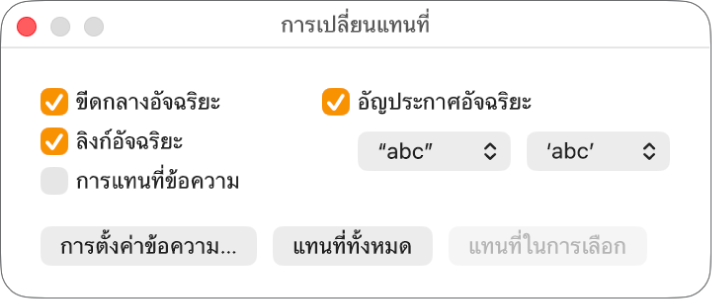
ปฏิบัติตามวิธีใดวิธีหนึ่งต่อไปนี้:
แทนที่ขีดกลางทั้งหมดในเอกสาร: คลิก แทนที่ทั้งหมด
แทนที่เส้นขีดเฉพาะในข้อความที่เลือก: คลิกแทนที่ในส่วนที่เลือก
เลือกลักษณะตามค่าเริ่มต้นของเครื่องหมายอัญประกาศ
คุณสามารถระบุลักษณะเครื่องหมายอัญประกาศเพื่อใช้สำหรับเครื่องหมายอัญประกาศเดี่ยวและเครื่องหมายอัญประกาศคู่ในเอกสารของคุณได้ การตั้งค่านี้จะปรับใช้กับเอกสาร Pages ของคุณทั้งหมด และเฉพาะข้อความใหม่ที่คุณป้อน เครื่องหมายอัญประกาศที่มีอยู่แล้วจะไม่เปลี่ยนแปลง
ไปที่แอป Pages
บน Mac ของคุณเลือก Pages > การตั้งค่า (จากเมนู Pages ที่ด้านบนสุดของหน้าจอของคุณ)
คลิก การเสนอคำอัตโนมัติ ที่ด้านบนสุดของหน้าต่างการตั้งค่า
ในส่วนการจัดรูปแบบ ให้เลือกกล่องกาเครื่องหมาย “ใช้เครื่องหมายอัญประกาศและขีดกลางอัจฉริยะ”
คลิกเมนูที่แสดงขึ้นของเครื่องหมายอัญประกาศคู่และเครื่องหมายอัญประกาศเดี่ยว แล้วเลือกลักษณะสำหรับเครื่องหมายอัญประกาศแต่ละประเภท
เปลี่ยนลักษณะของเครื่องหมายอัญประกาศที่มีอยู่แล้ว
คุณสามารถเปลี่ยนลักษณะเครื่องหมายอัญประกาศของทั้งเอกสารหรือเพียงแค่ในข้อความที่ระบุเฉพาะได้อย่างรวดเร็ว
ไปที่แอป Pages
บน Mac ของคุณหมายเหตุ: ในการปรับใช้การจัดรูปแบบกับข้อความแค่บางส่วนโดยไม่ปรับใช้กับเอกสารทั้งฉบับ ให้เลือกข้อความ
เลือก แก้ไข > การเปลี่ยนแทนที่ > แสดงการเปลี่ยนแทนที่ (จากเมนูแก้ไข จะอยู่ด้านบนสุดของหน้าจอของคุณ)
ในหน้าต่างการเปลี่ยนแทนที่ ให้เลือกกล่องกาเครื่องหมายอัญประกาศอัจฉริยะ
คลิกเมนูที่แสดงขึ้นของเครื่องหมายอัญประกาศคู่และเครื่องหมายอัญประกาศเดี่ยว แล้วเลือกลักษณะสำหรับเครื่องหมายอัญประกาศแต่ละประเภท
ปฏิบัติตามวิธีใดวิธีหนึ่งต่อไปนี้:
แทนที่เครื่องหมายอัญประกาศทั้งหมดในเอกสาร: คลิก แทนที่ทั้งหมด
แทนที่เครื่องหมายอัญประกาศเฉพาะในข้อความที่เลือก: คลิกแทนที่ในส่วนที่เลือก