คู่มือผู้ใช้ Pages สำหรับ Mac
- ยินดีต้อนรับ
- มีอะไรใหม่
-
- ลิขสิทธิ์

บันทึกและตั้งชื่อเอกสารใน Pages บน Mac
ในครั้งแรกที่คุณบันทึกเอกสาร คุณจะต้องตั้งชื่อและเลือกตำแหน่งที่จะบันทึก อย่างเช่น บนเดสก์ท็อปหรือในโฟลเดอร์ หลังจากนั้น Pages จะบันทึกเอกสารของคุณโดยอัตโนมัติขณะที่คุณทำงาน คุณยังสามารถเปลี่ยนชื่อเอกสารหรือสร้างสำเนาของเอกสารนั้นด้วยชื่ออื่นได้อีกด้วย
บันทึกและตั้งชื่อเอกสารใหม่
ไปที่แอป Pages
บน Mac ของคุณเปิดเอกสาร แล้วคลิกที่ใดก็ได้ในหน้าต่างเอกสารเพื่อทำให้หน้าต่างนั้นทำงาน จากนั้นเลือก ไฟล์ > บันทึก (จากเมนูไฟล์ที่ด้านบนสุดของหน้าจอของคุณ)
ป้อนชื่อในช่องบันทึกเป็น แล้วป้อนอย่างน้อยหนึ่งแท็ก (ไม่บังคับ)
คลิกเมนูตำแหน่งที่แสดงขึ้นแล้วเลือกตำแหน่ง
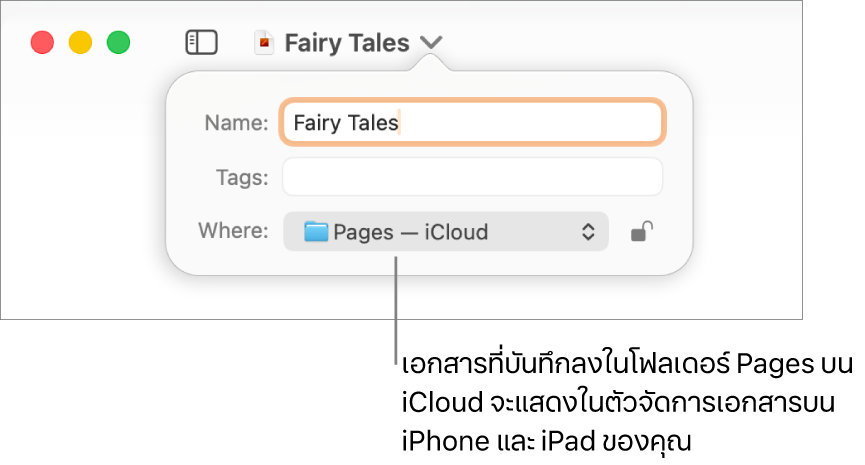
ถ้าคุณต้องการให้เอกสารแสดงบนอุปกรณ์ทุกเครื่องของคุณที่ตั้งค่าให้มี iCloud Drive ให้บันทึกเอกสารในโฟลเดอร์ Pages ใน iCloud Drive (ในการดูตัวเลือกนี้ ต้องตั้งค่า iCloud Drive ไว้บน Mac ของคุณ)
ในการสร้างโฟลเดอร์ใหม่สำหรับเอกสาร ให้คลิกเมนูตำแหน่งที่แสดงขึ้นแล้วเลือก อื่นๆ จากนั้นคลิก โฟลเดอร์ใหม่ ที่ด้านล่างสุดของหน้าต่างโต้ตอบ ป้อนชื่อสำหรับโฟลเดอร์ จากนั้นคลิก สร้าง
คลิก บันทึก

เปลี่ยนชื่อเอกสาร
ไปที่แอป Pages
บน Mac ของคุณเปิดเอกสารที่คุณต้องการเปลี่ยนชื่อ
คลิกชื่อเอกสารที่ด้านบนสุดของหน้าต่าง Keynote จากนั้นป้อนชื่อใหม่
คลิกที่ใดๆ ภายนอกหน้าต่างโต้ตอบเพื่อปิดทิ้ง
บันทึกสำเนาของเอกสาร
ไปที่แอป Pages
บน Mac ของคุณในระหว่างที่เปิดเอกสารอยู่ ให้กดปุ่ม Option ที่อยู่บนแป้นพิมพ์แล้วเลือก ไฟล์ > บันทึกเป็น (จากเมนูไฟล์ที่ด้านบนสุดของหน้าจอของคุณ)
ป้อนชื่อสำหรับสำเนา แล้วกดปุ่ม Return
สำเนาจะถูกบันทึกไว้ที่ตำแหน่งเดียวกันกับฉบับดั้งเดิม คุณสามารถเปลี่ยนตำแหน่งสำหรับบันทึกสำเนาหรือ ส่งสำเนาไปให้คนอื่น
ในการบันทึกสำเนาเอกสารเป็นรูปแบบอื่น (เช่น Microsoft Word, PDF หรือ Pages '09) ให้คุณทำสำเนาของเอกสารเป็นรูปแบบนั้น ให้ดูที่ส่งออกเป็น Word, PDF หรือรูปแบบไฟล์แบบอื่น