
ค้นหาอีเมลในแอปเมลบน Mac
คุณสามารถค้นหา จัดเรียง หรือฟิลเตอร์อีเมลของคุณเพื่อค้นหาข้อความได้อย่างง่ายดาย
เคล็ดลับ: ในการค้นหาการยืนยันการจองอย่างรวดเร็ว ให้ป้อนรหัสสนามบินที่มีตัวอักษรสามตัวของเมืองนั้นๆ

ค้นหาอีเมล
คุณสามารถค้นหาข้อความอีเมลในกล่องเมลใดกล่องเมลหนึ่งหรือทั้งหมดได้ ยอดนิยมจะแสดงรายการแรกในผลลัพธ์ พร้อมกับแสดงข้อความที่คุณอ่านและตอบกลับล่าสุด, ผู้ส่งและรายชื่อ VIP ของคุณ และปัจจัยอื่นๆ
ไปที่แอปเมล
บน Mac ของคุณในแถบเครื่องมือเมล ให้เริ่มป้อนวลีในช่องค้นหา (ถ้าช่องค้นหาไม่แสดงขึ้นมา ให้คลิก
 ในแถบเครื่องมือ) แล้วเลือกคำแนะนำของเมล
แอปเมลจะสร้างฟิลเตอร์การค้นหาขึ้นในช่องค้นหาและแสดงรายการข้อความที่ตรงกัน
ถ้าไม่มีผลการค้นหาในกล่องเมลปัจจุบัน ให้คลิก “ค้นหากล่องเมลทั้งหมด” ใต้ช่องค้นหา
ปรับผลลัพธ์ตามวิธีใดๆ ต่อไปนี้:
การเปลี่ยนตัวคัดกรองการค้นหา: ถ้าฟิลเตอร์การค้นหามีลูกศรลง คุณสามารถคลิกที่ลูกศรนั้นเพื่อเปลี่ยนฟิลเตอร์ได้ ตัวอย่างเช่น คุณสามารถเปลี่ยนฟิลเตอร์การค้นหาเพื่อค้นหาข้อความถึงหรือจากคนบางคน หรือค้นหาบรรทัดชื่อเรื่องหรือข้อความทั้งข้อความได้
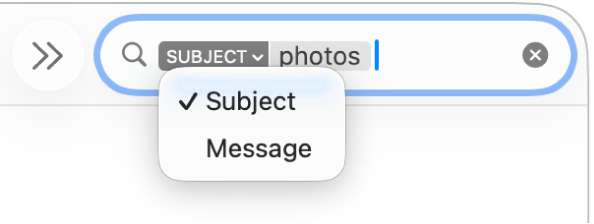
การใช้ตัวคัดกรองการค้นหาหลายๆ ตัว: วางตัวชี้ไว้หลังฟิลเตอร์การค้นหาตัวแรก แล้วเริ่มป้อนข้อความค้นหา จากนั้นเลือกคำแนะนำ ทำซ้ำหากจำเป็น ช่องค้นหาจะเลื่อนขณะที่คุณเพิ่มฟิลเตอร์การค้นหาเพิ่มเติม
แอปเมลจะค้นหาข้อความที่ตรงกับฟิลเตอร์การค้นหาทั้งหมด ยิ่งคุณใช้มากขึ้น การค้นหาก็จะยิ่งแคบขึ้น ถ้าคุณไม่ได้ผลลัพธ์ที่คาดไว้ ให้เอาฟิลเตอร์การค้นหาบางตัวออก
การค้นหาในส่วนหัวของข้อความ: ป้อนชื่อของช่องส่วนหัวของข้อความ ตามด้วยเครื่องหมายทวิภาคและค่าที่คุณกำลังค้นหา ตัวอย่างเช่น “จาก: ศรีสุดา ศรีสันติโรจน์” หรือ “ลำดับความสำคัญ: สำคัญมาก” จากนั้นเลือกข้อเสนอแนะ
ค้นหาเฟรมเวลาหรือช่วงวันที่: ป้อนช่วงวันที่ ตัวอย่างเช่น “02/04/66 ถึง 19/04/66”
ค้นหาตามคุณสมบัติอีเมล: ป้อนคำว่า “ธง” แล้วเลือก “ข้อความติดธง” เพื่อค้นหาอีเมลที่ติดธงทั้งหมด ป้อนคำว่า “ยังไม่ได้อ่าน” แล้วเลือก “ข้อความยังไม่ได้อ่าน” เพื่อค้นหาอีเมลที่ยังไม่ได้อ่านทั้งหมด ป้อนคำว่า “ไฟล์แนบ” แล้วเลือก “ข้อความที่มีไฟล์แนบ” เพื่อค้นหาอีเมลทั้งหมดที่มีไฟล์แนบ
ค้นหาโดยใช้ AND, OR, NOT (ตัวดำเนินงานแบบบูลีน): ป้อนข้อความการค้นหาของคุณโดยใช้ตัวดำเนินงาน (เป็นตัวพิมพ์ใหญ่)
ตัวอย่างเช่น ในการค้นหาข้อความที่มี “yellowstone” และ “cascades” แต่ไม่มี “teton,” ป้อน “yellowstone AND cascades NOT teton” หรือ “cascade AND yellowstone -teton”
ค้นหากล่องเมลอื่น: เลือกกล่องเมลอย่างน้อยหนึ่งกล่องในแถบด้านข้างของแอปเมลหรือแถบรายการโปรด
เมื่อเสร็จแล้ว ให้คลิก
 ในช่องค้นหา
เรียงอีเมล
คุณสามารถเรียงข้อความอีเมลในรายการข้อความ เช่น ตามคนหรือวันที่ เพื่อให้ค้นหาข้อความได้ง่ายขึ้นได้
ไปที่แอปเมล
บน Mac ของคุณเลือก มุมมอง > เรียงตาม แล้วเลือกคุณสมบัติ เช่น จากหรือขนาด และลำดับการเรียง
ตั้งค่าฟิลเตอร์
คุณสามารถใช้ฟิลเตอร์เพื่อแสดงเฉพาะข้อความอีเมลบางข้อความในกล่องเมลได้ เช่น ข้อความที่มีไฟล์แนบ

ไปที่แอปเมล
บน Mac ของคุณเลือก มุมมอง > ฟิลเตอร์ หรือคลิก
 ค้างไว้
ปฏิบัติตามวิธีใดวิธีหนึ่งต่อไปนี้:
ตั้งค่าฟิลเตอร์: เลือกฟิลเตอร์ (เช่น จาก VIP เท่านั้น) จากเมนู เครื่องหมายถูกจะแสดงขึ้นถัดจากฟิลเตอร์
ถ้าคุณใช้บัญชีอีเมลมากกว่าหนึ่งบัญชีในเมล คุณจะสามารถฟิลเตอร์กล่องเมลตามบัญชีได้ เช่น คุณสามารถฟิลเตอร์กล่องเข้าเฉพาะบัญชี iCloud ของคุณให้แสดงข้อความที่ยังไม่ได้อ่านได้
เอาฟิลเตอร์ออก: เลือกฟิลเตอร์ที่เปิดใช้งานอยู่จากเมนู เครื่องหมายถูกที่อยู่ถัดจากฟิลเตอร์จะถูกเอาออก
เปิดใช้ฟิลเตอร์
ไปที่แอปเมล
บน Mac ของคุณคลิกปุ่มฟิลเตอร์
ที่ด้านบนสุดของลิสต์ข้อความ หรือเลือก มุมมอง > ฟิลเตอร์ > เปิดใช้งานฟิลเตอร์ข้อความ คุณยังสามารถคลิก ค้างไว้ แล้วเลือก เปิดใช้งานฟิลเตอร์ข้อความ จากเมนูที่แสดงขึ้นมาได้อีกด้วยปุ่มฟิลเตอร์จะเปลี่ยนสี
 เพื่อบ่งบอกว่ามีการปรับใช้ฟิลเตอร์เริ่มต้น (ยังไม่ได้อ่าน) หรือฟิลเตอร์ที่คุณตั้งค่าไว้ก่อนหน้านี้กับกล่องเมลปัจจุบัน ฟิลเตอร์จะแสดงในแถบเครื่องมือเหนือรายการข้อความ
ถ้า Apple Intelligence* เปิดใช้อยู่ คุณสามารถใช้ข้อความสำคัญเพื่อดูอีเมลที่ด่วนที่สุดของคุณได้อย่างรวดเร็ว ให้ดูที่ใช้ Apple Intelligence ในเมล