โยกย้ายข้อมูลของคุณไปยัง MacBook Neo เครื่องใหม่ของคุณ
คุณสามารถถ่ายโอนข้อมูลของคุณเมื่อคุณตั้งค่า MacBook Neo เครื่องใหม่ของคุณหรือในภายหลังได้โดยใช้ผู้ช่วยการโยกย้าย
ถ่ายโอนข้อมูลระหว่างใช้ผู้ช่วยตั้งค่า
เมื่อคุณตั้งค่า Mac ของคุณเป็นครั้งแรก ผู้ช่วยตั้งค่าจะถามคุณว่าคุณต้องการที่จะถ่ายโอนข้อมูลของคุณไปยัง MacBook Neo เครื่องใหม่หรือไม่
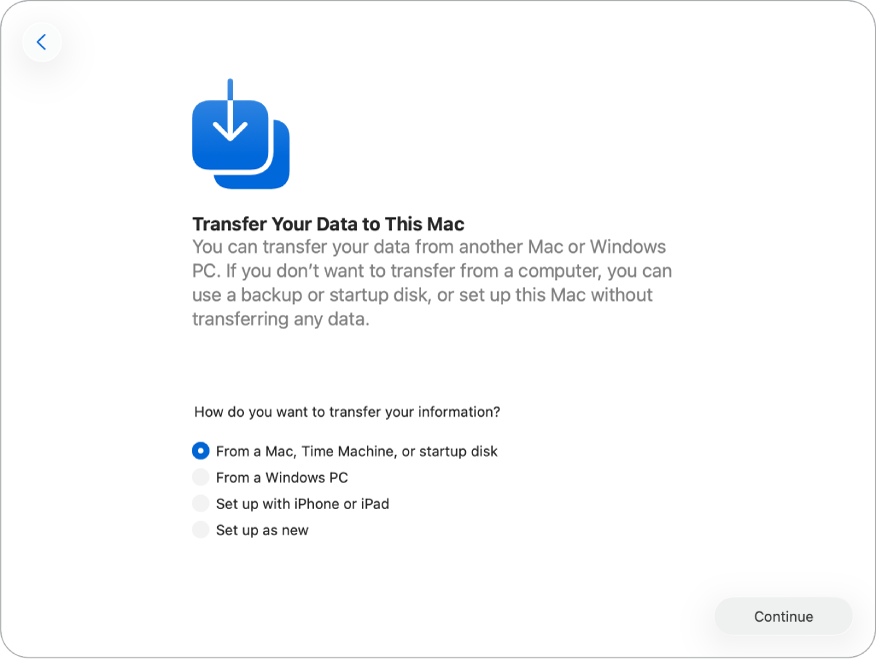
คุณสามารถถ่ายโอนข้อมูลได้ด้วยวิธีใดวิธีหนึ่งต่อไปนี้:
โยกย้ายจาก Mac เครื่องอื่น, Time Machine หรือดิสก์เริ่มต้นระบบ เลือก จาก Mac เครื่องอื่น, Time Machine หรือดิสก์เริ่มต้นระบบ จากนั้นทำตามขั้นตอนบนหน้าจอ
โยกย้ายข้อมูลจาก PC ที่ใช้ Windows เลือก จาก PC ที่ใช้ Windows จากนั้นทำตามขั้นตอนบนหน้าจอ
ตั้งค่าด้วย iPhone หรือ iPad เลือก ตั้งค่าด้วย iPhone หรือ iPad จากนั้นทำตามขั้นตอนบนหน้าจอ โปรดดูที่บทความบริการช่วยเหลือของ Apple ตั้งค่า Mac ด้วย iPhone หรือ iPad สำหรับข้อมูลเพิ่มเติม รวมถึงความต้องการขั้นต่ำของซอฟต์แวร์
ถ่ายโอนข้อมูลหลังการตั้งค่าครั้งแรกโดยใช้ผู้ช่วยการโยกย้าย
ถ้าคุณเลือกตั้งค่า Mac ของคุณเป็นเครื่องใหม่ระหว่างการตั้งค่าครั้งแรก คุณจะไม่ได้ถ่ายโอนข้อมูลจากอุปกรณ์อื่นโดยอัตโนมัติ คุณสามารถถ่ายโอนข้อมูลในภายหลังได้โดยใช้ผู้ช่วยการโยกย้าย
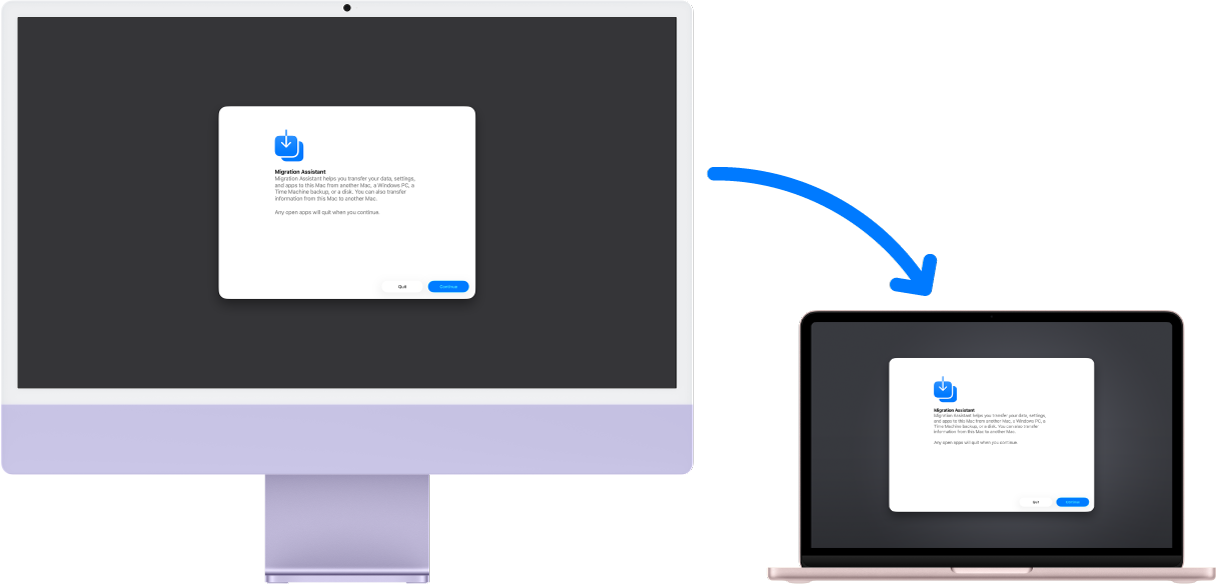
ก่อนที่คุณจะเริ่ม ก่อนที่คุณจะเริ่มถ่ายโอนข้อมูลโดยใช้ผู้ช่วยการโยกย้าย ให้ตรวจสอบสิ่งต่างๆ ต่อไปนี้:
ทั้งคอมพิวเตอร์เครื่องก่อนหน้าและคอมพิวเตอร์เครื่องใหม่ของคุณมีระบบปฏิบัติการเวอร์ชั่นล่าสุด โปรดดูที่ทำให้ Mac ของคุณอัปเดตอยู่เสมอสำหรับข้อมูลเพิ่มเติมเกี่ยวกับวิธีอัปเดต Mac ของคุณตามระบบปฏิบัติการปัจจุบัน ตรวจสอบให้แน่ใจว่าได้ใช้เมนูที่ด้านบนสุดของหน้าเพื่อเลือกระบบปฏิบัติการปัจจุบันของคุณและรับคำแนะนำที่ถูกต้องที่สุด
คอมพิวเตอร์ทั้งสองเครื่องเชื่อมต่ออยู่บนเครือข่ายเดียวกันหากคุณต้องการถ่ายโอนแบบไร้สาย
คอมพิวเตอร์ทั้งสองเครื่องเปิดผู้ช่วยการโยกย้ายอยู่ ในการเปิดผู้ช่วยการโยกย้าย ให้กด Command-Space bar แล้วป้อนผู้ช่วยการโยกย้าย จากนั้นกดปุ่ม Return
ในผู้ช่วยการโยกย้าย คุณสามารถถ่ายโอนข้อมูลได้ด้วยวิธีใดวิธีหนึ่งต่อไปนี้:
โยกย้ายจาก Mac เครื่องอื่น ในผู้ช่วยการโยกย้ายบน Mac เครื่องใหม่ของคุณ ให้เลือกเพื่อถ่ายโอนจาก Mac อีกเครื่อง, Time Machine หรือดิสก์เริ่มต้นระบบ คลิก Mac ที่มีข้อมูลที่คุณต้องการถ่ายโอนบนหน้าจอการตั้งค่า จากนั้นทำตามขั้นตอนบนหน้าจอ โปรดดูที่บทความบริการช่วยเหลือของ Apple ถ่ายโอนข้อมูลไปยัง Mac เครื่องใหม่โดยใช้ผู้ช่วยการโยกย้าย สำหรับข้อมูลเพิ่มเติม
เคล็ดลับ: แม้ว่าคุณจะสามารถถ่ายโอนข้อมูลแบบไร้สายได้โดยการเชื่อมต่อคอมพิวเตอร์ทั้งสองเครื่องเข้ากับเครือข่าย Wi‑Fi เดียวกัน แต่การถ่ายโอนข้อมูลมักจะเร็วกว่าเมื่อคุณเชื่อมต่อ MacBook Neo ของคุณกับ Mac เครื่องก่อนหน้าของคุณโดยตรงโดยใช้สาย เมื่อใช้สายในการถ่ายโอนข้อมูล ให้เชื่อมต่อสายเข้ากับพอร์ต USB 3 (พอร์ตซ้าย) บน MacBook Neo ของคุณ
โยกย้ายข้อมูลจาก PC ที่ใช้ Windows ใช้ผู้ช่วยการโยกย้ายของ Windows เพื่อถ่ายโอนข้อมูลของคุณผ่านเครือข่ายแบบมีสายหรือไร้สาย ในผู้ช่วยการโยกย้ายบน Mac เครื่องใหม่ของคุณ ให้เลือก จาก PC ที่ใช้ Windows จากนั้นทำตามขั้นตอนบนหน้าจอ โปรดดูที่บทความบริการช่วยเหลือของ Apple ถ่ายโอนจาก PC ไปยัง Mac ด้วยผู้ช่วยการโยกย้าย สำหรับข้อมูลเพิ่มเติม รวมถึงเวอร์ชั่นที่ถูกต้องของผู้ช่วยการโยกย้ายสำหรับ PC ที่ใช้ Windows ของคุณ
โยกย้ายจากข้อมูลสำรอง Time Machine, ดิสก์เริ่มต้นระบบ หรืออุปกรณ์จัดเก็บข้อมูลอื่นๆ คุณสามารถถ่ายโอนข้อมูลจากข้อมูลสำรอง Time Machine, ดิสก์เริ่มต้นระบบ หรืออุปกรณ์จัดเก็บข้อมูลอื่นๆ ได้ ถ้าคุณสำรองข้อมูลคอมพิวเตอร์เครื่องก่อนหน้าของคุณ คุณสามารถกู้คืนไฟล์ได้แม้ว่าฮาร์ดดิสก์จะเสียหายก็ตาม
ในผู้ช่วยการโยกย้ายบน Mac เครื่องใหม่ของคุณ ให้เลือก จาก Mac, Time Machine หรือดิสก์เริ่มต้นระบบ จากนั้นทำตามขั้นตอนบนหน้าจอ โปรดดูที่ถ่ายโอนข้อมูลของคุณจากคอมพิวเตอร์หรืออุปกรณ์อีกเครื่องหนึ่งไปยัง Mac หรือบทความบริการช่วยเหลือของ Apple กู้คืน Mac จากข้อมูลสำรอง สำหรับข้อมูลเพิ่มเติม