คู่มือผู้ใช้ iPhone
- ยินดีต้อนรับ
-
-
- iPhone รุ่นที่สามารถใช้งานร่วมกับ iOS 18 ได้
- iPhone XR
- iPhone XS
- iPhone XS Max
- iPhone 11
- iPhone 11 Pro
- iPhone 11 Pro Max
- iPhone SE (รุ่นที่ 2)
- iPhone 12 mini
- iPhone 12
- iPhone 12 Pro
- iPhone 12 Pro Max
- iPhone 13 mini
- iPhone 13
- iPhone 13 Pro
- iPhone 13 Pro Max
- iPhone SE (รุ่นที่ 3)
- iPhone 14
- iPhone 14 Plus
- iPhone 14 Pro
- iPhone 14 Pro Max
- iPhone 15
- iPhone 15 Plus
- iPhone 15 Pro
- iPhone 15 Pro Max
- iPhone 16
- iPhone 16 Plus
- iPhone 16 Pro
- iPhone 16 Pro Max
- iPhone 16e
- ข้อมูลพื้นฐานเกี่ยวกับการตั้งค่า
- นำ iPhone มาใช้ในแบบของคุณเอง
- ถ่ายรูปและวิดีโอที่ยอดเยี่ยม
- ติดต่อกับเพื่อนและครอบครัว
- แชร์คุณสมบัติกับครอบครัวของคุณ
- ใช้ iPhone สำหรับชีวิตประจำวันของคุณ
- คำแนะนำของผู้เชี่ยวชาญจากบริการช่วยเหลือของ Apple
-
- มีอะไรใหม่ใน iOS 18
-
- ปรับระดับเสียง
- เปิดหรือปิดไฟฉาย iPhone
- ปิดเสียง iPhone
- ทำงานมัลติทาสก์ด้วยหน้าต่างย่อยในหน้าต่างหลัก
- เข้าถึงคุณสมบัติจากหน้าจอล็อค
- ใช้ Dynamic Island
- ทำการทำงานด่วน
- ค้นหาบน iPhone
- รับข้อมูลเกี่ยวกับ iPhone ของคุณ
- จัดการพื้นที่จัดเก็บข้อมูลบน iPhone
- ดูหรือเปลี่ยนแปลงการตั้งค่าข้อมูลเซลลูลาร์
- เดินทางพร้อมกับ iPhone
-
- เปลี่ยนเสียงและการสั่น
- ใช้และกำหนดปุ่มแอ็คชั่นเอง
- สร้างหน้าจอล็อคแบบกำหนดเอง
- เปลี่ยนภาพพื้นหลัง
- ใช้และกำหนดศูนย์ควบคุมเอง
- ปรับความสว่างหน้าจอและค่าสมดุลแสงสี
- เปิดหน้าจอ iPhone ค้างไว้เป็นเวลานานขึ้น
- ใช้สแตนด์บาย
- กำหนดขนาดข้อความและการตั้งค่าการซูมเอง
- เปลี่ยนชื่อ iPhone ของคุณ
- เปลี่ยนวันที่และเวลา
- เปลี่ยนภาษาและภูมิภาค
- เปลี่ยนแอปเริ่มต้น
- เปลี่ยนเครื่องมือค้นหาเริ่มต้นของคุณ
- หมุนหน้าจอ iPhone ของคุณ
- กำหนดตัวเลือกการแชร์เอง
-
- ใช้ตัวควบคุมกล้อง
- ใช้ตัวควบคุมกล้องเพื่อเปิดแอปอื่น
- ปรับระดับเสียงของชัตเตอร์
- ปรับการตั้งค่ากล้อง HDR
- บันทึกวิดีโอ
- ถ่ายรูปภาพเชิงมิติพื้นที่และบันทึกวิดีโอเชิงมิติพื้นที่สำหรับ Apple Vision Pro
- เปลี่ยนตัวเลือกการบันทึกเสียง
- บันทึกวิดีโอ ProRes
- บันทึกวิดีโอในโหมดภาพยนตร์
- เปลี่ยนแปลงการตั้งค่าการบันทึกวิดีโอ
- บันทึกการตั้งค่ากล้อง
- กำหนดเลนส์บนกล้องหลักและกล้อง Fusion
- เปลี่ยนแปลงการตั้งค่ากล้องขั้นสูง
- ดู แชร์ และพิมพ์รูปภาพ
- ใช้ข้อความในภาพ
- สแกนคิวอาร์โค้ด
-
- เข็มทิศ
-
- เริ่มต้นใช้งาน FaceTime
- สร้างลิงก์ FaceTime
- ถ่าย Live Photo
- บันทึกเสียงและถอดเสียงการโทรแบบเสียง
- เปิดใช้คำบรรยายเสียงสดในสายโทร FaceTime
- ใช้แอปอื่นระหว่างโทรศัพท์
- โทร FaceTime แบบกลุ่ม
- ดูผู้เข้าร่วมในรูปแบบตาราง
- ใช้ SharePlay เพื่อดู ฟัง และเล่นด้วยกัน
- แชร์หน้าจอของคุณในการโทร FaceTime
- ร้องขอหรือให้การควบคุมระยะไกลในการโทร FaceTime
- ใช้งานเอกสารร่วมกันในแอป FaceTime
- ใช้คุณสมบัติการประชุมสายวิดีโอ
- ส่งต่อการโทร FaceTime ไปยังอุปกรณ์ Apple อีกเครื่อง
- เปลี่ยนการตั้งค่า FaceTime แบบวิดีโอ
- เปลี่ยนการตั้งค่า FaceTime แบบเสียง
- เปลี่ยนรูปลักษณ์ของคุณ
- ออกจากการโทรหรือสลับไปใช้แอปข้อความ
- ปิดกั้นและปิดเสียงการโทร FaceTime จากผู้โทรที่ไม่รู้จัก
- แจ้งการโทรว่าเป็นสแปม
-
- เริ่มต้นใช้งาน Freeform
- สร้างบอร์ด Freeform
- วาดหรือเขียนข้อความ
- แก้โจทย์คณิตศาสตร์ที่เขียนด้วยลายมือ
- เพิ่มข้อความในโน้ตแปะ รูปร่าง และกล่องข้อความ
- เพิ่มรูปร่าง เส้น และลูกศร
- เพิ่มไอดะแกรม
- เพิ่มรูปภาพ วิดีโอ และไฟล์อื่นๆ
- ปรับใช้รูปแบบที่สอดคล้องกัน
- จัดวางรายการบนบอร์ด
- นำทางและแสดงตำแหน่ง
- ส่งสำเนาหรือ PDF
- พิมพ์บอร์ด
- แชร์บอร์ดและใช้งานร่วมกัน
- ค้นหาบอร์ด Freeform
- ลบและกู้คืนบอร์ด
- เปลี่ยนการตั้งค่า Freeform
-
- ข้อมูลเบื้องต้นเกี่ยวกับบ้าน
- อัปเกรดเป็น Apple Home เวอร์ชั่นใหม่
- ตั้งค่าอุปกรณ์เสริม
- ควบคุมอุปกรณ์เสริม
- ควบคุมบ้านของคุณโดยใช้ Siri
- ใช้พยากรณ์โครงข่ายไฟฟ้าเพื่อวางแผนการใช้พลังงานของคุณ
- ดูการใช้ไฟฟ้าและอัตราค่าไฟฟ้า
- ตั้งค่า HomePod
- ควบคุมบ้านของคุณจากระยะไกล
- สร้างและใช้บรรยากาศ
- ใช้การทำงานอัตโนมัติ
- ตั้งค่ากล้องรักษาความปลอดภัย
- ใช้การจำใบหน้า
- ปลดล็อคประตูของคุณด้วยกุญแจบ้านบน iPhone หรือ Apple Watch
- กำหนดค่าเราท์เตอร์
- เชิญคนอื่นให้ควบคุมอุปกรณ์เสริม
- เพิ่มบ้านเพิ่มเติม
-
- เริ่มต้นใช้งานแผนที่
- ตั้งค่าตำแหน่งที่ตั้งและมุมมองแผนที่ของคุณ
-
- ตั้งค่าที่อยู่บ้าน ที่ทำงาน หรือโรงเรียนของคุณ
- วิธีรับเส้นทางการเดินทาง
- รับเส้นทางขับขี่
- ตั้งค่าเส้นทางยานยนต์ไฟฟ้า
- ดูภาพรวมเส้นทางหรือรายการของการเลี้ยว
- เปลี่ยนหรือเพิ่มจุดแวะไปยังเส้นทางของคุณ
- รับเส้นทางไปยังรถที่คุณจอดอยู่
- รับเส้นทางเดิน
- บันทึกการเดินหรือการเดินเขา
- รับเส้นทางโดยสาร
- รับเส้นทางปั่นจักรยาน
- จองรถรับส่ง
- ดาวน์โหลดแผนที่ออฟไลน์
-
- ค้นหาสถานที่
- ค้นหาสถานที่น่าสนใจ ร้านอาหาร และบริการที่อยู่ใกล้เคียง
- สำรวจสนามบินหรือห้างสรรพสินค้า
- รับข้อมูลเกี่ยวกับสถานที่
- เพิ่มสถานที่และโน้ตไปยังคลังของคุณ
- แชร์สถานที่
- ทำเครื่องหมายตำแหน่งที่ตั้งด้วยหมุด
- จัดอันดับสถานที่และเพิ่มรูปภาพ
- สำรวจสถานที่ต่างๆ ด้วยสถานที่น่าสนใจ
- จัดระเบียบสถานที่ด้วยสถานที่น่าสนใจแบบกำหนดเอง
- ล้างประวัติตำแหน่งที่ตั้ง
- ลบเส้นทางล่าสุด
- แจ้งปัญหาเกี่ยวกับแผนที่
-
- ตั้งค่าแอปข้อความ
- เกี่ยวกับ iMessage
- ส่งและตอบกลับข้อความ
- ส่งข้อความผ่านดาวเทียม
- กำหนดเวลาเพื่อส่งข้อความตัวอักษรในภายหลัง
- เลิกส่งและแก้ไขข้อความ
- ติดตามข้อความ
- ค้นหา
- ส่งต่อและแชร์ข้อความ
- การสนทนาแบบกลุ่ม
- แชร์หน้าจอ
- ใช้งานโปรเจ็กต์ร่วมกัน
- ใช้แอป iMessage
- ถ่ายและแก้ไขรูปภาพหรือวิดีโอ
- แชร์รูปภาพ ลิงก์ และอื่นๆ
- ส่งสติกเกอร์
- สร้างและส่ง Memoji
- โต้ตอบด้วย Tapback
- ทำให้ข้อความมีสไตล์และเคลื่อนไหว
- วาดและเขียนข้อความ
- ส่งและบันทึก GIF
- ขอ ส่ง และรับการชำระเงิน
- ส่งและรับข้อความเสียง
- แชร์ตำแหน่งที่ตั้งของคุณ
- เปิดใช้หรือปิดใช้การแจ้งว่าได้อ่านแล้ว
- เปลี่ยนการแจ้งเตือน
- ปิดกั้น ฟิลเตอร์ และแจ้งข้อความ
- ลบข้อความและไฟล์แนบ
- กู้คืนข้อความที่ลบไปแล้ว
-
- เริ่มต้นใช้งาน News
- รับการแจ้งเตือนและจดหมายข่าวจาก News
- ใช้วิดเจ็ต News
- ดูข่าวสารที่เลือกมาเพื่อคุณเท่านั้น
- อ่านและแชร์ข่าว
- ติดตามทีมโปรดของคุณด้วยกีฬาของฉัน
- ฟัง Apple News Today
- ค้นหาช่องข่าว เรื่อง ข่าว หรือสูตรอาหาร
- บันทึกข่าวใน News
- ล้างประวัติการอ่านของคุณใน News
- สมัครรับช่องข่าวแต่ละช่อง
-
- เริ่มต้นใช้งานโน้ต
- สร้างและจัดรูปแบบโน้ต
- ใช้โน้ตด่วน
- เพิ่มการวาดและลายมือเขียน
- ป้อนสูตรและสมการ
- เพิ่มรูปภาพ วิดีโอ และอื่นๆ
- บันทึกเสียงและถอดเสียง
- สแกนข้อความและเอกสาร
- ใช้งานกับ PDF
- เพิ่มลิงก์
- ค้นหาโน้ต
- จัดระเบียบในโฟลเดอร์
- จัดระเบียบด้วยแท็ก
- ใช้โฟลเดอร์อัจฉริยะ
- แชร์และใช้งานร่วมกัน
- ส่งออกหรือพิมพ์โน้ต
- ล็อคโน้ต
- เพิ่มหรือเอาบัญชีออก
- เปลี่ยนมุมมองโน้ต
- เปลี่ยนการตั้งค่าของแอปโน้ต
-
- ใช้รหัสผ่าน
- ค้นหารหัสผ่านของคุณสำหรับเว็บไซต์หรือแอป
- เปลี่ยนรหัสผ่านสำหรับเว็บไซต์หรือแอป
- เอารหัสผ่านออก
- กู้คืนรหัสผ่านที่ลบไปแล้ว
- สร้างรหัสผ่านสำหรับเว็บไซต์หรือแอป
- แสดงรหัสผ่านเป็นข้อความขนาดใหญ่
- ใช้พาสคีย์เพื่อลงชื่อเข้าเว็บไซต์และแอป
- ลงชื่อเข้าด้วย Apple
- แชร์รหัสผ่าน
- ป้อนรหัสผ่านที่ปลอดภัยสูงโดยอัตโนมัติ
- ดูเว็บไซต์ที่ไม่ได้รวมไว้ในป้อนอัตโนมัติ
- เปลี่ยนรหัสผ่านที่ปลอดภัยต่ำหรือถูกลดหย่อนความปลอดภัย
- ดูรหัสผ่านและข้อมูลที่เกี่ยวข้องของคุณ
- ค้นหาและแชร์รหัสผ่าน Wi-Fi ของคุณ
- แชร์รหัสผ่านอย่างปลอดภัยด้วย AirDrop
- ทำให้รหัสผ่านของคุณมีบนอุปกรณ์ทุกเครื่องของคุณ
- ป้อนรหัสตรวจสอบยืนยันโดยอัตโนมัติ
- ป้อนรหัส SMS โดยอัตโนมัติ
- ลงชื่อเข้าด้วยความท้าทาย CAPTCHA ที่น้อยลง
- ใช้การตรวจสอบสิทธิ์สองปัจจัย
- ใช้กุญแจความปลอดภัย
-
- โทรออก
- บันทึกเสียงและถอดเสียงสายโทร
- เปลี่ยนการตั้งค่าโทรศัพท์ของคุณ
- ดูและลบประวัติการโทร
- รับสายหรือปฏิเสธสายโทรเข้า
- ขณะคุยโทรศัพท์
- จัดการประชุมสายหรือการโทรแบบสามสาย
- ตั้งค่าวอยซ์เมล
- ตรวจสอบวอยซ์เมล
- เปลี่ยนเสียงตอบรับวอยซ์เมลและการตั้งค่า
- เลือกเสียงเรียกเข้าและการสั่น
- โทรออกโดยใช้ Wi-Fi
- ตั้งค่าการโอนสาย
- ตั้งค่าสายเรียกซ้อน
- ปิดกั้นหรือหลีกเลี่ยงสายโทรที่ไม่ต้องการ
-
- เริ่มต้นใช้งานรูปภาพ
- ดูรูปภาพและวิดีโอ
- ดูข้อมูลรูปภาพและวิดีโอ
- กำหนดแอปรูปภาพเอง
- ฟิลเตอร์และเรียงคลังรูปภาพ
- สำรองข้อมูลของคุณด้วย iCloud
- ลบหรือซ่อนรูปภาพและวิดีโอ
- ค้นหารูปภาพและวิดีโอ
- รับคำแนะนำภาพพื้นหลัง
- สร้างสติกเกอร์จากรูปภาพของคุณ
- ทำสำเนาและคัดลอกรูปภาพและวิดีโอ
- รวมรูปภาพและวิดีโอซ้ำ
- นำเข้าและส่งออกรูปภาพและวิดีโอ
- พิมพ์รูปภาพ
-
- ค้นหาพ็อดคาสท์
- ฟังพ็อดคาสท์
- ดูข้อความถอดเสียงของพ็อดคาสท์
- ติดตามพ็อดคาสท์โปรดของคุณ
- ใช้วิดเจ็ตพ็อดคาสท์
- เลือกหมวดหมู่และช่องพ็อดคาสท์โปรดของคุณ
- จัดระเบียบคลังพ็อดคาสท์ของคุณ
- ดาวน์โหลด บันทึก แชร์ และเอาพ็อดคาสท์ออก
- สมัครรับพ็อดคาสท์
- ฟังเนื้อหาสำหรับผู้สมัครรับเท่านั้น
- เปลี่ยนแปลงการตั้งค่าการดาวน์โหลด
-
- เริ่มต้นใช้งานเตือนความจำ
- ตั้งค่าเตือนความจำ
- สร้างลิสต์ของที่ต้องซื้อ
- เพิ่มรายละเอียด
- ทำรายการให้เสร็จและเอารายการออก
- แก้ไขและจัดระเบียบลิสต์
- ค้นหาลิสต์ของคุณ
- จัดระเบียบหลายลิสต์
- แท็กรายการ
- ใช้ลิสต์อัจฉริยะ
- แชร์และใช้งานร่วมกัน
- พิมพ์ลิสต์
- ทำงานกับแม่แบบ
- เพิ่มหรือเอาบัญชีออก
- เปลี่ยนการตั้งค่าเตือนความจำ
-
- ท่องเว็บ
- ค้นหาเว็บไซต์
- ดูไฮไลท์
- กำหนดการตั้งค่า Safari ของคุณเอง
- เปลี่ยนเค้าโครง
- สร้างโปรไฟล์ Safari หลายไฟล์
- ใช้ Siri เพื่อฟังหน้าเว็บ
- คั่นหน้าเว็บไซต์
- บันทึกหน้าเป็นรายการอ่าน
- ค้นหาลิงก์ที่แชร์กับคุณ
- ดาวน์โหลด PDF
- ใส่คำอธิบายประกอบและบันทึกหน้าเว็บเป็น PDF
- กรอกแบบฟอร์มโดยอัตโนมัติ
- รับส่วนขยาย
- ล้างแคชและคุกกี้ของคุณ
- เปิดใช้งานคุกกี้
- คำสั่งลัด
- เคล็ดลับ
-
- เกี่ยวกับกระเป๋าสตางค์
- ตั้งค่า Apple Pay
- ใช้ Apple Pay สำหรับการชำระเงินแบบไร้การสัมผัส
- ใช้ Apple Pay ในแอปและบนเว็บ
- ใช้ Apple Cash
- ใช้ Apple Card
- ใช้บัตร บัตรสะสมแต้ม ตั๋ว และอื่นๆ
- ตรวจสอบยอดเงินบัญชี Apple ของคุณ
- จัดระเบียบกระเป๋าสตางค์
- เอาบัตรชำระเงินออก
- เปลี่ยนการตั้งค่ากระเป๋าสตางค์และ Apple Pay
-
- ข้อมูลเบื้องต้นของ Apple Intelligence
- ค้นหาคำที่เหมาะสมด้วยเครื่องมือการเขียน
- สร้างภาพต้นฉบับด้วย Image Playground
- สร้างอิโมจิของคุณเองด้วย Genmoji
- ใช้ไม้เสกภาพด้วย Apple Intelligence
- ใช้ Apple Intelligence ด้วย Siri
- ใช้ระบบอัจฉริยะด้านภาพ
- สรุปการแจ้งเตือนและลดการรบกวน
- ใช้ ChatGPT ด้วย Apple Intelligence
- Apple Intelligence และความเป็นส่วนตัว
- ปิดกั้นการเข้าถึงคุณสมบัติ Apple Intelligence
-
- ข้อมูลเบื้องต้นเกี่ยวกับความต่อเนื่อง
- ใช้ AirDrop เพื่อส่งรายการไปยังอุปกรณ์ที่อยู่ใกล้เคียง
- ส่งต่องานระหว่างอุปกรณ์
- ควบคุม iPhone ของคุณจาก Mac ของคุณ
- คัดลอกและวางระหว่างอุปกรณ์
- สตรีมวิดีโอและเสียงจาก iPhone ของคุณ
- อนุญาตสายโทรศัพท์และข้อความตัวอักษรบน iPad และ Mac ของคุณ
- แชร์การเชื่อมต่อกับอินเทอร์เน็ตของคุณ
- ใช้ iPhone เป็นเว็บแคม
- แทรกภาพสเก็ตช์ รูปภาพ และภาพสแกนบน Mac
- เริ่ม SharePlay ทันที
- เชื่อมต่อ iPhone และคอมพิวเตอร์ของคุณด้วยสาย
- ถ่ายโอนไฟล์ระหว่างอุปกรณ์
-
- ข้อมูลเบื้องต้นเกี่ยวกับ CarPlay
- เชื่อมต่อกับ CarPlay
- ใช้ Siri
- ใช้ตัวควบคุมในรถของคุณ
- รับเส้นทางแบบเลี้ยวต่อเลี้ยว
- แจ้งเหตุการณ์จราจร
- เปลี่ยนมุมมองแผนที่
- โทรออก
- เล่นเพลง
- ดูปฏิทินของคุณ
- ส่งและรับข้อความตัวอักษร
- อ่านข้อความตัวอักษรขาเข้า
- เล่นพ็อดคาสท์
- เล่นหนังสือเสียง
- ฟังข่าวสาร
- ควบคุมบ้านของคุณ
- ใช้แอปอื่นด้วย CarPlay
- จัดเรียงไอคอนต่างๆ ใหม่บนหน้าโฮมของ CarPlay
- เปลี่ยนการตั้งค่าใน CarPlay
-
- เริ่มต้นด้วยคุณสมบัติการช่วยการเข้าถึง
- ใช้คุณสมบัติการช่วยการเข้าถึงในระหว่างการตั้งค่า
- เปลี่ยนการตั้งค่าการช่วยการเข้าถึงสำหรับ Siri
- เปิดใช้หรือปิดใช้คุณสมบัติการช่วยการเข้าถึงอย่างรวดเร็ว
-
- ภาพรวมของคุณสมบัติการช่วยการเข้าถึงสำหรับการมองเห็น
- ซูมเข้า
- ดูข้อความที่คุณกำลังอ่านหรือป้อนในเวอร์ชั่นที่ใหญ่กว่า
- เปลี่ยนสีที่แสดง
- ทำให้อ่านข้อความง่ายขึ้น
- ลดการเคลื่อนไหวบนหน้าจอ
- ใช้ iPhone อย่างสะดวกสบายยิ่งขึ้นในขณะโดยสารรถยนต์
- กำหนดการตั้งค่าภาพเฉพาะแอป
- ฟังสิ่งที่อยู่บนหน้าจอหรือที่ถูกป้อน
- ฟังคำบรรยายเสียง
- ปรับการตั้งค่า CarPlay
-
- เปิดใช้แล้วฝึกหัดใช้ VoiceOver
- เปลี่ยนการตั้งค่า VoiceOver ของคุณ
- ใช้คำสั่งนิ้ว VoiceOver
- สั่งงาน iPhone เมื่อ VoiceOver เปิดอยู่
- ควบคุม VoiceOver โดยใช้ตัวหมุน
- ใช้แป้นพิมพ์บนหน้าจอ
- เขียนด้วยนิ้วของคุณ
- ปิดหน้าจออยู่เสมอ
- ใช้ VoiceOver กับแป้นพิมพ์ภายนอก
- ใช้เครื่องแสดงผลอักษรเบรลล์
- ป้อนอักษรเบรลล์บนหน้าจอ
- กำหนดคำสั่งนิ้วและคำสั่งลัดแป้นพิมพ์เอง
- ใช้ VoiceOver กับอุปกรณ์ตัวชี้
- รับคำอธิบายของสิ่งรอบข้างคุณแบบสดๆ
- ใช้ VoiceOver ในแอปต่างๆ
-
- ภาพรวมของคุณสมบัติการช่วยการเข้าถึงสำหรับการเคลื่อนไหว
- ใช้ AssistiveTouch
- ปรับการตอบสนองต่อการสัมผัสของคุณของ iPhone
- การแตะด้านหลัง
- ใช้การดึงจอลงเพื่อแตะ
- การรับสายอัตโนมัติ
- ปิดใช้การสั่น
- เปลี่ยนการตั้งค่า Face ID และการตั้งใจมอง
- ใช้การสั่งการด้วยเสียง
- ใช้คำสั่งการสั่งการด้วยเสียงกับ CarPlay
- ปรับปุ่มด้านข้างหรือปุ่มโฮม
- ปรับการตั้งค่าตัวควบคุมกล้อง
- ใช้ปุ่มต่างๆ ของ Apple TV Remote
- ปรับการตั้งค่าตัวชี้
- ปรับการตั้งค่าแป้นพิมพ์
- ควบคุม iPhone ด้วยแป้นพิมพ์ภายนอก
- ปรับการตั้งค่า AirPods
- เปิดใช้การสะท้อนหน้าจอ Apple Watch
- ควบคุมอุปกรณ์ Apple ที่อยู่ใกล้เคียง
- ควบคุม iPhone ด้วยการเคลื่อนไหวของดวงตาของคุณ
-
- ภาพรวมของคุณสมบัติการช่วยการเข้าถึงสำหรับการได้ยิน
- ใช้อุปกรณ์รับฟัง
- ใช้ฟังสด
- ใช้การจำเสียง
- ตั้งค่าและใช้ RTT และ TTY
- กะพริบไฟแสดงสถานะสำหรับการแจ้งเตือน
- ปรับการตั้งค่าเสียง
- เล่นเสียงเบื้องหลัง
- แสดงคำบรรยายและคำบรรยายภาพ
- แสดงข้อความถอดเสียงสำหรับข้อความอินเตอร์คอม
- รับคำบรรยายเสียงสดของเสียงพูด
- เล่นเพลงด้วยการแตะ พื้นผิว และอื่นๆ
- รับการแจ้งเตือนเกี่ยวกับแตรรถยนต์และไซเรนใน CarPlay
-
- ควบคุมสิ่งที่คุณแชร์
- เปิดใช้คุณสมบัติหน้าจอล็อค
- ทำให้บัญชี Apple ของคุณปลอดภัย
- สร้างและจัดการที่อยู่สำหรับซ่อนอีเมลของฉัน
- ปกป้องการท่องเว็บของคุณด้วย iCloud Private Relay
- ใช้ที่อยู่เครือข่ายส่วนตัว
- ใช้การปกป้องข้อมูลขั้นสูง
- ใช้โหมดล็อคดาวน์
- ใช้การปกป้องอุปกรณ์เมื่อถูกขโมย
- รับคำเตือนเกี่ยวกับเนื้อหาที่ละเอียดอ่อน
- ใช้การตรวจสอบยืนยันรหัสผู้ติดต่อ
-
- ข้อมูลด้านความปลอดภัยที่สำคัญ
- ข้อมูลด้านการดูแลที่สำคัญ
- ค้นหาแหล่งข้อมูลเพิ่มเติมเกี่ยวกับซอฟต์แวร์และบริการ
- แถลงการณ์การปฏิบัติตามกฎเกณฑ์ของ FCC
- แถลงการณ์การปฏิบัติตามกฎเกณฑ์ของ ISED Canada
- ข้อมูลแถบความถี่กว้างยิ่งยวด
- ข้อมูลเกี่ยวกับเลเซอร์คลาส 1
- Apple กับสิ่งแวดล้อม
- ข้อมูลด้านการกำจัดและการรีไซเคิล
- การแก้ไข iOS โดยไม่ได้รับอนุญาต
- ลิขสิทธิ์และเครื่องหมายการค้า
ใช้ SharePlay เพื่อดู ฟัง และเล่นด้วยกันใน FaceTime บน iPhone
เมื่อใช้ SharePlay ในแอป FaceTime คุณสามารถสตรีมรายการทีวี ภาพยนตร์ และเพลงไปพร้อมกันกับเพื่อนๆ และครอบครัวขณะโทร FaceTime ด้วยกันได้ เพลิดเพลินไปกับการเชื่อมต่อแบบเรียลไทม์กับผู้อื่นในสายโทร ด้วยการเล่นที่ตรงกันและตัวควบคุมที่แชร์ คุณจึงเห็นและได้ยินช่วงเวลาเดียวกันไปพร้อมกัน ด้วยระดับเสียงอัจฉริยะ เสียงสื่อจะถูกปรับอย่างยืดหยุ่นเพื่อให้คุณสามารถสนทนาต่อได้ในขณะที่ดูหรือฟัง คุณยังสามารถเล่นเกมที่เล่นได้หลายคนที่รองรับใน Game Center กับเพื่อนๆ ระหว่างการโทร FaceTime และใน iOS 18.2 ขึ้นไป คุณยังสามารถดูการถ่ายทอดสดการแข่งขันกีฬาที่รองรับได้อีกด้วย
เคล็ดลับ: คุณสามารถเริ่ม SharePlay ได้ในทันทีโดยถือ iPhone สองเครื่องไว้ด้วยกัน (ให้ดูที่เริ่มเซสชั่น SharePlay โดยถือ iPhone สองเครื่องไว้ใกล้กัน)
SharePlay ยังสามารถใช้ในแอปอื่นๆ ระหว่างสายโทร FaceTime ได้อีกด้วย ในการดูว่าแอปใดสามารถใช้ SharePlay ในระหว่างสายโทรได้บ้าง ให้แตะ  จากนั้นเลื่อนผ่านแอปต่างๆ
หมายเหตุ: Apple TV+ (รวมถึง Friday Night Baseball ในบางประเทศและภูมิภาค), MLS Season Pass, ช่อง Apple TV และบางแอปที่รองรับ SharePlay ต้องใช้การสมัครรับ ในการดูภาพยนตร์ รายการทีวี หรือการถ่ายทอดสดการแข่งขันกีฬาด้วยกัน ผู้เข้าร่วมทุกคนต้องมีสิทธิ์เข้าถึงเนื้อหาบนอุปกรณ์ของตนเองผ่านการสมัครรับหรือการซื้อ บนอุปกรณ์ที่ตรงตามความต้องการขั้นต่ำของระบบ SharePlay อาจไม่รองรับการแชร์ภาพยนตร์ รายการทีวี หรือการถ่ายทอดสดการแข่งขันกีฬาบางรายการระหว่างประเทศหรือภูมิภาคต่างๆ FaceTime, คุณสมบัติบางประการของ FaceTime และบริการอื่นๆ จาก Apple อาจไม่มีในทุกประเทศหรือภูมิภาค
ดูวิดีโอด้วยกันในระหว่างสายโทร FaceTime
คุณสามารถดูภาพยนตร์และรายการทีวีในระหว่างโทร FaceTime พร้อมกันกับเพื่อนๆ และครอบครัวของคุณได้ ใน iOS 18.2 ขึ้นไป คุณยังสามารถดูการถ่ายทอดสดการแข่งขันกีฬาที่รองรับได้อีกด้วย

เริ่มการโทรในแอป FaceTime
 บน iPhone ของคุณ
แตะ
แล้วแตะแอปด้านล่างฟังและเล่นด้วยกัน (ตัวอย่างเช่น แอป Apple TV  )
)หรือคุณสามารถไปที่หน้าจอโฮม แล้วเปิดแอปที่ใช้สตรีมวิดีโอที่รองรับ SharePlay ก็ได้
เลือกรายการ ภาพยนตร์ หรือการถ่ายทอดสดการแข่งขันกีฬาที่คุณต้องการดู
แตะปุ่มเล่น จากนั้นเลือก SharePlay (หากแสดงขึ้น) เพื่อเริ่มดูกับทุกคนในสายโทร (คนอื่นๆ ในสายโทรอาจจำเป็นต้องแตะเข้าร่วม SharePlay เพื่อดูวิดีโอ)
สำหรับทุกคนในสายโทรที่สามารถเข้าถึงเนื้อหาได้ วิดีโอจะเริ่มเล่นพร้อมกัน ส่วนคนที่ไม่สามารถเข้าถึงเนื้อหาได้จะถูกขอให้รับการเข้าถึง (ผ่านการสมัครรับ ธุรกรรม หรือการทดลองใช้ฟรี หากมี)
แต่ละคนที่ดูเนื้อหาสามารถใช้ตัวควบคุมการเล่นเพื่อเล่น หยุดพัก เลื่อนถอยกลับ หรือเลื่อนไปข้างหน้าอย่างเร็วได้ (การตั้งค่า เช่น คำบรรยายภาพและระดับเสียงจะถูกควบคุมแยกกันตามแต่ละคน)
คุณสามารถใช้หน้าต่างย่อยในหน้าต่างหลักเพื่อดูวิดีโอต่อในระหว่างที่ใช้แอปอื่น สั่งอาหาร เช็คอีเมลของคุณ หรือเปลี่ยนไปใช้แอปข้อความเพื่อพูดคุยเกี่ยวกับวิดีโอด้วยข้อความเมื่อคุณไม่ต้องการรบกวนเสียงของภาพยนตร์หรือรายการทีวีได้
ชวนเพื่อนของคุณดูวิดีโอด้วยกันจากแอปที่รองรับในระหว่างสายโทร FaceTime
บน iPhone ที่ตรงตามความต้องการขั้นต่ำของระบบ คุณสามารถเริ่มโทร FaceTime ในแอป Apple TV (หรือแอปวิดีโออื่นที่รองรับ) ในขณะที่คุณเลือกหาหรือดูเนื้อหาวิดีโอ และแชร์รายการไปพร้อมกันกับคนอื่นโดยใช้ SharePlay ได้ ทุกคนที่โทรต้องมีสิทธิ์เข้าถึงเนื้อหาเหมือนกันบนอุปกรณ์ของตนเอง ตัวอย่างเช่น ผ่านการสมัครรับหรือการซื้อ
ในแอป Apple TV (หรือแอปวิดีโอที่รองรับอื่นๆ) ให้ค้นหารายการ ภาพยนตร์ หรือการถ่ายทอดสดการแข่งขันกีฬาที่คุณต้องการแชร์
หมายเหตุ: iPhone ของคุณต้องมี iOS 18.2 ขึ้นไปเพื่อแชร์การถ่ายทอดสดการแข่งขันกีฬา
แตะที่รายการเพื่อดูรายละเอียดของรายการนั้น แตะ
 จากนั้นแตะ SharePlay
ในช่องถึง ให้ป้อนรายชื่อที่คุณต้องการแชร์ด้วย จากนั้นแตะ FaceTime
เมื่อเชื่อมต่อกับสายโทร FaceTime ให้แตะ เริ่ม หรือ เล่น เพื่อเริ่ม SharePlay
ในการเริ่มดู ให้ผู้รับแตะ เปิด
หมายเหตุ: ถ้าเนื้อหาต้องใช้การสมัครรับ ผู้คนที่ไม่ได้เป็นผู้สมัครรับสามารถสมัครรับก่อนดูได้
หลังจากที่วิดีโอเริ่มเล่น คุณสามารถสตรีมวิดีโอไปยัง Apple TV ได้ ให้ดูที่ส่งสิ่งที่คุณกำลังดูใน SharePlay ไปยัง Apple TV
ส่งสิ่งที่คุณกำลังดูใน SharePlay ไปยัง Apple TV
ถ้าคุณได้เริ่มดูวิดีโอด้วยกันไปแล้วบน iPhone คุณสามารถส่งวิดีโอนั้นไปยัง Apple TV เพื่อเพลิดเพลินกับเนื้อหาบนหน้าจอขนาดใหญ่ได้
บน iPhone ให้ปฏิบัติตามวิธีใดวิธีหนึ่งต่อไปนี้:
ในแอปที่ใช้สตรีม ให้แตะ
 จากนั้นเลือก Apple TV เป็นปลายทางการเล่น
เปิดศูนย์ควบคุม แตะ
จากนั้นเลือก Apple TV เป็นปลายทางการเล่น
วิดีโอจะเล่นพร้อมกันกับ Apple TV และคุณสามารถดำเนินการสนทนาต่อได้บน iPhone ของคุณ
ให้ดูที่ดูด้วยกันโดยใช้ SharePlay ในคู่มือผู้ใช้ Apple TV
ฟังเพลงด้วยกันในระหว่างสายโทร FaceTime
คุณสามารถพบปะและฟังอัลบั้มหรือเพลย์ลิสต์โปรดกับคนอื่นๆ ในระหว่างการโทร FaceTime ได้ ทุกคนในสายโทรที่สามารถเข้าถึงเพลง (ตัวอย่างเช่น ผ่านการสมัครรับ ธุรกรรม หรือการทดลองใช้ฟรี) บนอุปกรณ์ที่ตรงตามความต้องการขั้นต่ำของระบบ คุณสามารถฟังเพลงไปพร้อมกัน ดูรายการถัดไป เพิ่มเพลงไปยังคิวที่แชร์ และอื่นๆ ได้
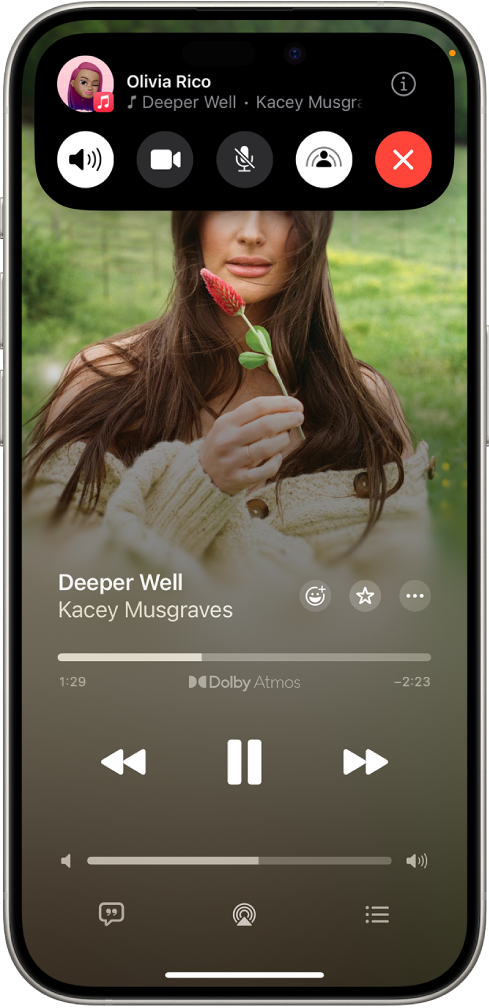
แตะ
แล้วแตะแอปที่ใช้สตรีมเพลงด้านล่างฟังและเล่นด้วยกัน (ตัวอย่างเช่น แอป Apple TV )หรือคุณสามารถไปที่หน้าจอโฮม แล้วเปิดแอปที่ใช้สตรีมเพลงที่รองรับ SharePlay ได้ (ตัวอย่างเช่น แอปเพลง
 )
)เลือกเพลงที่คุณต้องการฟัง แล้วแตะปุ่มเล่นเพื่อเริ่มฟังเพลงด้วยกัน (คนอื่นๆ ในสายโทรอาจจำเป็นต้องแตะเข้าร่วม SharePlay เพื่อฟังเพลง)
สำหรับทุกคนในสายโทรที่สามารถเข้าถึงเนื้อหาได้ เพลงจะเริ่มเล่นพร้อมกัน ส่วนคนที่ไม่สามารถเข้าถึงเนื้อหาได้จะถูกขอให้รับการเข้าถึง (ผ่านการสมัครรับ ธุรกรรม หรือการทดลองใช้ฟรี หากมี)
แต่ละคนสามารถใช้ตัวควบคุมเพลงเพื่อหยุดพัก เลื่อนถอยกลับ เลื่อนไปข้างหน้าอย่างเร็ว เลื่อนไปยังส่วนอื่นของเพลงนั้น หรือไปที่แทร็กถัดไปได้ และทุกคนที่โทรสามารถเพิ่มเพลงต่างๆ ไปยังคิวที่แชร์ได้
ชวนเพื่อนของคุณฟังเพลงด้วยกันจากแอปที่รองรับในระหว่างสายโทร FaceTime
บน iPhone ที่ตรงตามความต้องการขั้นต่ำของระบบ คุณสามารถเริ่มโทร FaceTime ในแอปเพลง (หรือแอปเพลงอื่นที่รองรับ) และใช้ SharePlay เพื่อแชร์เพลงไปพร้อมกันกับคนอื่นในสายโทรได้ แต่ละคนสามารถใช้ตัวควบคุมเพลงเพื่อหยุดพัก เลื่อนถอยกลับ เลื่อนไปข้างหน้าอย่างเร็ว หรือเลื่อนไปยังส่วนอื่นของเพลงนั้นได้ และทุกคนที่ใช้ SharePlay สามารถเพิ่มเพลงต่างๆ ไปยังคิวที่แชร์ได้ ผู้คนที่คุณต้องการแชร์ด้วยต้องมีสิทธิ์เข้าถึงเพลง (ตัวอย่างเช่น ผ่านการสมัครรับ)
เปิดแอปเพลง
(หรือแอปเพลงอื่นที่รองรับ) จากนั้นแตะเพลงที่คุณต้องการแชร์ปฏิบัติตามวิธีใดวิธีหนึ่งต่อไปนี้:
แตะ
 ที่อยู่ถัดจากเพลง จากนั้นแตะ SharePlay
แตะ
ที่ด้านบนสุดของหน้าจอ แล้วแตะ SharePlay
ในช่องถึง ให้ป้อนรายชื่อที่คุณต้องการแชร์ด้วย จากนั้นแตะ FaceTime
เมื่อเชื่อมต่อกับสายโทร FaceTime ให้แตะ เริ่ม
ในการเริ่มฟัง ให้ผู้รับแตะชื่อเพลงที่อยู่ด้านบนสุดของตัวควบคุม FaceTime จากนั้นแตะ เปิด เพลงจะเริ่มเล่นในเวลาเดียวกันสำหรับทุกคนในสายโทรที่มีสิทธิ์เข้าถึงเนื้อหา
หมายเหตุ: ผู้คนที่ไม่มีสิทธิ์เข้าถึงเนื้อหาที่คุณแชร์จะถูกขอให้เข้าถึง
เล่นเกมใน Game Center กับเพื่อนในระหว่างสายโทร FaceTime
คุณกับเพื่อนสามารถเล่นเกมที่เล่นได้หลายคนที่รองรับใน Game Center ในระหว่างสายโทร FaceTime ได้ คุณจะต้องตั้งค่าโปรไฟล์ Game Center ของคุณในการตั้งค่า  ก่อน จากนั้นจึงเพิ่มเพื่อน แล้วค้นหาและดาวน์โหลดเกมที่เล่นได้หลายคนที่รองรับสำหรับ Game Center ใน App Store
ในระหว่างสายโทร FaceTime ให้เปิดเกม แล้วแตะ เริ่ม SharePlay จากนั้นทำตามขั้นตอนบนหน้าจอ
SharePlay ช่วยให้คุณออกกำลังกายพร้อมกับคนอื่นโดยใช้ Apple Fitness+ ดูบทความบริการช่วยเหลือของ Apple ใช้ SharePlay กับ Apple Fitness+ บน iPhone, iPad หรือ Apple TV ของคุณ
คุณยังสามารถแชร์หน้าจอของคุณเพื่อแสดงแอป หน้าเว็บ และอื่นๆ ในระหว่างการสนทนาได้อีกด้วย ให้ดูที่แชร์หน้าจอของคุณในการโทร FaceTime