คู่มือผู้ใช้ iPad
- คู่มือผู้ใช้ iPad
- มีอะไรใหม่ใน iPadOS
- รุ่นที่รองรับ
-
- ปลุกและปลดล็อค
- ปรับระดับเสียง
- ปรับหรือปิดเสียง
- เข้าถึงคุณสมบัติจากหน้าจอล็อค
- เปิดแอพบนหน้าจอโฮม
- ถ่ายภาพหน้าจอหรือบันทึกหน้าจอ
- เปลี่ยนหรือล็อคแนวหน้าจอ
- เปลี่ยนภาพพื้นหลัง
- ซูมแอพเพื่อให้แสดงเต็มทั้งหน้าจอ
- ลากแล้วปล่อย
- ค้นหาด้วย iPad
- ใช้ AirDrop เพื่อส่งรายการ
- ดำเนินการการทำงานด่วน
- ใช้และกำหนดศูนย์ควบคุมเอง
- ดูและจัดระเบียบมุมมองวันนี้
- ชาร์จและตรวจสอบแบตเตอรี่
- เรียนรู้ความหมายของไอคอนสถานะ
- เดินทางไปพร้อมกับ iPad
-
-
- ดูรูปภาพและวิดีโอ
- แก้ไขรูปภาพและวิดีโอ
- แก้ไข Live Photos
- แก้ไขรูปภาพในโหมดภาพถ่ายบุคคล
- จัดระเบียบรูปภาพในอัลบั้ม
- ค้นหาในแอพรูปภาพ
- แชร์รูปภาพและวิดีโอ
- ดูความทรงจำ
- ค้นหาผู้คนในแอพรูปภาพ
- เลือกหารูปภาพตามตำแหน่งที่ตั้ง
- ใช้ “รูปภาพ iCloud”
- แชร์รูปภาพด้วยการแชร์อัลบั้มบน iCloud
- ใช้การสตรีมรูปภาพของฉัน
- นำเข้ารูปภาพและวิดีโอ
- พิมพ์รูปภาพ
- คำสั่งลัด
- หุ้น
- เคล็ดลับ
-
- แชร์การเชื่อมต่อกับอินเทอร์เน็ตของคุณ
- โทรออกและรับสายโทรศัพท์
- ใช้ iPad เป็นจอภาพที่สองสำหรับ Mac
- ส่งต่องานระหว่าง iPad กับ Mac
- ตัด คัดลอก และวางระหว่าง iPad กับ Mac ของคุณ
- เชื่อมต่อ iPad กับคอมพิวเตอร์ของคุณโดยใช้ USB
- เชื่อมข้อมูล iPad กับคอมพิวเตอร์ของคุณ
- ถ่ายโอนไฟล์ระหว่าง iPad กับคอมพิวเตอร์ของคุณ
-
-
- เริ่มการทำงาน iPad ใหม่
- อัพเดท iPadOS
- สำรองข้อมูล iPad
- คืนการตั้งค่า iPad กลับเป็นค่าเริ่มต้น
- กู้คืนเนื้อหาทั้งหมดจากข้อมูลสำรอง
- กู้คืนรายการที่ซื้อและรายการที่ลบ
- ขายหรือยก iPad ของคุณให้คนอื่น
- ลบข้อมูลเนื้อหาและการตั้งค่าทั้งหมด
- กู้คืน iPad กลับเป็นการตั้งค่าจากโรงงาน
- ติดตั้งหรือเอาโปรไฟล์การกำหนดค่าออก
-
- เริ่มต้นด้วยคุณสมบัติการช่วยการเข้าถึง
-
-
- เปิดใช้แล้วฝึกหัดใช้ VoiceOver
- เปลี่ยนการตั้งค่า VoiceOver ของคุณ
- เรียนรู้คำสั่งนิ้ว VoiceOver
- สั่งงาน iPad โดยใช้คำสั่งนิ้ว VoiceOver
- ควบคุม VoiceOver โดยใช้ตัวหมุน
- ใช้แป้นพิมพ์บนหน้าจอ
- เขียนด้วยนิ้วของคุณ
- ใช้ VoiceOver กับแป้นพิมพ์ภายนอกของ Apple
- ป้อนอักษรเบรลล์ให้แสดงบนหน้าจอโดยใช้ VoiceOver
- ใช้เครื่องแสดงผลอักษรเบรลล์
- กำหนดคำสั่งนิ้วและคำสั่งลัดแป้นพิมพ์เอง
- ใช้ VoiceOver กับอุปกรณ์ตัวชี้
- ใช้ VoiceOver ในแอพต่างๆ
- ซูม
- แว่นขยาย
- จอภาพและขนาดข้อความ
- การเคลื่อนไหว
- การอ่านเนื้อหา
- คำบรรยายเสียง
-
-
- ข้อมูลด้านความปลอดภัยที่สำคัญ
- ข้อมูลด้านการดูแลที่สำคัญ
- รับข้อมูลเกี่ยวกับ iPad ของคุณ
- ดูหรือเปลี่ยนแปลงการตั้งค่าเซลลูลาร์
- ค้นหาแหล่งข้อมูลเพิ่มเติมเกี่ยวกับซอฟต์แวร์และบริการ
- แถลงการณ์การปฏิบัติตามกฎเกณฑ์ของ FCC
- แถลงการณ์การปฏิบัติตามกฎเกณฑ์ของ ISED Canada
- ข้อมูลเกี่ยวกับเลเซอร์คลาส 1
- Apple กับสิ่งแวดล้อม
- ข้อมูลด้านการกำจัดและการรีไซเคิล
- แถลงการณ์การปฏิบัติตามกฎเกณฑ์ของ ENERGY STAR
- ลิขสิทธิ์
วัดขนาดด้วย iPad
บนรุ่นที่รองรับ ให้ใช้แอพเครื่องมือวัด  และกล้อง iPad ของคุณเพื่อวัดวัตถุและพื้นผิวที่อยู่ใกล้ๆ โดยคุณสามารถตั้งค่าจุดเริ่มต้นและจุดสิ้นสุดของการวัดด้วยตัวเอง, ให้ iPad ตรวจจับขนาดของวัตถุรูปสี่เหลี่ยมโดยอัตโนมัติ และอื่นๆ ได้
เพื่อให้ได้ผลลัพธ์ที่ดีที่สุด ให้ใช้แอพเครื่องมือวัดบนวัตถุที่ระบุไว้อย่างชัดเจนซึ่งอยู่ห่างจาก iPad 0.5 ถึง 3 เมตร (2 ถึง 10 ฟุต)
หมายเหตุ: ค่าที่วัดได้เป็นค่าโดยประมาณ
เริ่มการวัด
เปิด เครื่องมือวัด
แล้วใช้กล้อง iPad เพื่อสแกนวัตถุที่อยู่ใกล้เคียงช้าๆจัดตำแหน่ง iPad เพื่อให้วัตถุที่คุณต้องการวัดแสดงบนหน้าจอ
วัดขนาดรูปทรงสี่เหลี่ยมโดยอัตโนมัติ
เมื่อ iPad ตรวจพบขอบของวัตถุรูปสี่เหลี่ยม กรอบสี่เหลี่ยมจะแสดงขึ้นมาล้อมรอบวัตถุ แตะกรอบสี่เหลี่ยมเพื่อดูขนาด
ในการถ่ายรูปการวัดของคุณ ให้แตะ

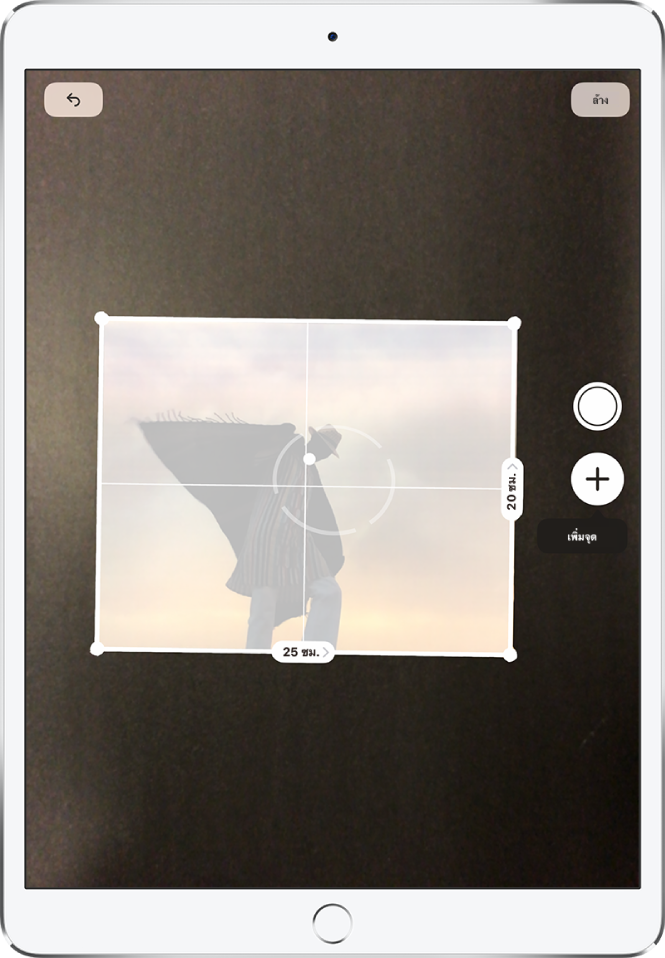
วัดขนาดด้วยตัวเอง
จัดตำแหน่งให้จุดอยู่กึ่งกลางของหน้าจอตรงจุดที่คุณต้องการเริ่มวัด จากนั้นแตะ

เลื่อน iPad ไปที่จุดสิ้นสุดช้าๆ แล้วแตะ
เพื่อดูความยาวที่วัดได้ในการถ่ายรูปการวัดของคุณ ให้แตะ
วัดขนาดเพิ่มเติมหรือแตะ ล้าง เพื่อเริ่มใหม่
ใช้เส้นช่วยขอบ
บน iPad Pro 11 นิ้ว (รุ่นที่ 2) และ iPad Pro 12.9 นิ้ว (รุ่นที่ 4) คุณสามารถวัดความสูงและขอบตรงของเฟอร์นิเจอร์ ท็อปเคาน์เตอร์ และวัตถุอื่นๆ ได้อย่างง่ายดายและแม่นยำโดยใช้เส้นบอกแนวที่แสดงขึ้นมาโดยอัตโนมัติ
วางตำแหน่งจุดที่กึ่งกลางของหน้าจอตามแนวขอบตรงของวัตถุจนกว่าจะมีเส้นบอกแนวแสดงขึ้นมา
แตะ
ในตำแหน่งที่คุณต้องการให้เริ่มวัดเลื่อนไปตามเส้นบอกแนวอย่างช้าๆ แล้วแตะ
ที่จุดสิ้นสุดเพื่อดูความยาวที่วัดได้ในการถ่ายรูปการวัดของคุณ ให้แตะ
ใช้มุมมองไม้บรรทัด
บน iPad Pro 11 นิ้ว (รุ่นที่ 2) และ iPad Pro 12.9 นิ้ว (รุ่นที่ 4) คุณสามารถดูรายละเอียดเพิ่มเติมในการวัดของคุณได้ด้วยมุมมองไม้บรรทัด
หลังจากการวัดระยะห่างระหว่างสองจุด ให้ย้าย iPad ของคุณไปไว้ใกล้กับเส้นการวัดมากยิ่งขึ้นจนกระทั่งเปลี่ยนเป็นไม้บรรทัดซึ่งแสดงนิ้วและฟุตเพิ่มเติม
ในการถ่ายรูปการวัดของคุณ ให้แตะ