แชร์อัลบั้มรูปภาพโดยใช้ iCloud สำหรับ Windows
เมื่อใช้อัลบั้มที่แชร์ใน Cloud สำหรับ Windows คุณสามารถแชร์รูปภาพและวิดีโอกับเฉพาะคนที่คุณเชิญได้ หรือที่เรียกว่าผู้สมัครรับ ซึ่งเขาสามารถดู ถูกใจ แสดงความคิดเห็น ตลอดจนดาวน์โหลดรูปภาพและวิดีโอของคุณได้ นอกจากนี้ผู้สมัครรับยังสามารถเพิ่มรูปภาพและวิดีโอของเขาไปยังอัลบั้มของคุณได้อีกด้วย
สร้างอัลบั้มที่แชร์
ในคอมพิวเตอร์ Windows ของคุณ ให้เปิดอัลบั้มที่แชร์
คลิก “อัลบั้มที่แชร์ใหม่” ในแถบเครื่องมือ
ตั้งชื่ออัลบั้มที่แชร์ใหม่ของคุณ และเชิญผู้คนให้มาสมัครรับโดยป้อนที่อยู่อีเมลของพวกเขา
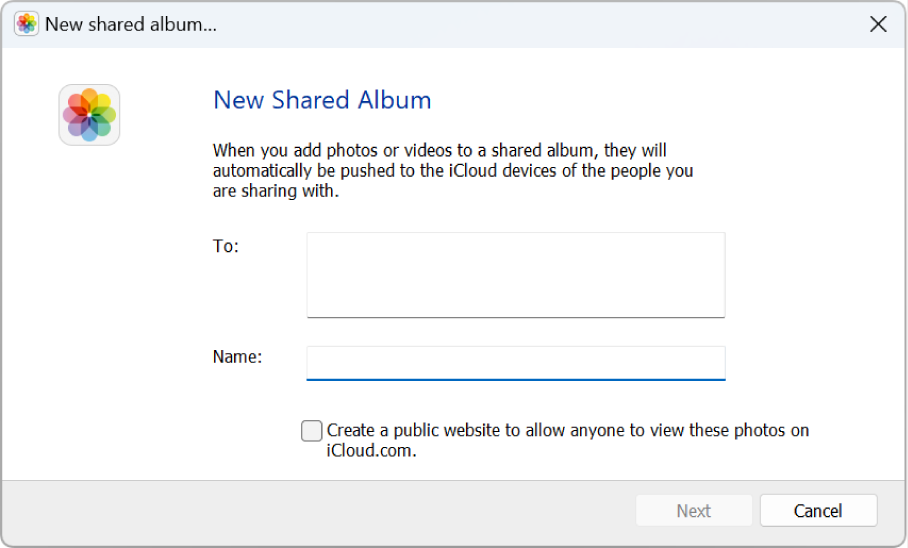
หากต้องการสร้างอัลบั้มสาธารณะที่ทุกคนที่มีลิงก์สามารถดูได้ ให้เลือก สร้างเว็บไซต์สาธารณะเพื่ออนุญาตให้ทุกคนดูรูปภาพเหล่านี้ใน iCloud.com
หากคุณต้องการให้เฉพาะคนที่คุณเชิญดูอัลบั้มได้ ไม่ต้องเลือกช่องทำเครื่องหมาย
คลิก ถัดไป แล้วลากรูปภาพหรือวิดีโอไปยังกล่องโต้ตอบที่ปรากฏ หรือคลิก “เลือกรูปภาพหรือวิดีโอ” แล้วทำตามคำแนะนำบนหน้าจอ
คลิก เสร็จสิ้น
ผู้คนที่คุณเชิญจะได้รับอีเมลและการแจ้งเตือนที่ขอให้พวกเขาเข้าร่วมหรือสมัครรับอัลบั้มที่แชร์ของคุณ
จัดการผู้สมัครรับหรือตัวเลือกการแชร์
คุณสามารถจัดการผู้สมัครรับและตัวเลือกการแชร์สำหรับอัลบั้มที่แชร์ที่คุณเป็นเจ้าของได้
ในคอมพิวเตอร์ Windows ของคุณ ให้เปิดอัลบั้มที่แชร์
คลิกสองครั้งที่อัลบั้มที่แชร์ที่คุณต้องการแก้ไขจัดการ แล้วคลิก ตัวเลือก ในแถบเครื่องมือ
โปรดดำเนินการตามข้อใดข้อหนึ่งต่อไปนี้:
เพิ่มผู้สมัครรับ: พิมพ์ที่อยู่อีเมล แล้วคลิก เพิ่ม หรือกดปุ่ม Enter บนแป้นพิมพ์ของคุณ
ลบผู้สมัครรับออก: เลือกผู้สมัครรับ จากนั้นคลิก ลบออก
ส่งคำเชิญการแชร์อีกครั้ง: เลือกผู้สมัครรับ จากนั้นคลิก ส่งคำเชิญใหม่
เปลี่ยนการตั้งค่าการโพสต์: เลือกหรือยกเลิกการเลือก “อนุญาตให้ผู้สมัครรับเพิ่มรูปภาพและวิดีโอไปยังอัลบั้มที่แชร์นี้ได้”
เปลี่ยนการตั้งค่าเว็บไซต์สาธารณะ: เลือกหรือยกเลิกการเลือก “สร้างเว็บไซต์สาธารณะเพื่ออนุญาตให้ทุกคนดูรูปภาพเหล่านี้ใน iCloud.com” เมื่อมีการเลือกช่องทำเครื่องหมายนี้ ทุกคนที่มีลิงก์จะสามารถดูอัลบั้มได้
คลิก เสร็จสิ้น เพื่อบันทึกการเปลี่ยนแปลงของคุณ
หากคุณไม่ได้เป็นเจ้าของอัลบั้มที่แชร์ คุณจะไม่สามารถจัดการผู้สมัครรับหรือตัวเลือกการแชร์ แต่คุณจะสามารถดูผู้ที่สมัครรับอัลบั้มได้ เปิดอัลบั้มที่แชร์ แล้วคลิก ข้อมูล ในแถบเครื่องมือ
ดูลิงก์ของอัลบั้มที่แชร์แบบสาธารณะ
เมื่อคุณเลือกการตั้งค่า “สร้างเว็บไซต์สาธารณะเพื่ออนุญาตให้ทุกคนดูรูปภาพเหล่านี้ใน iCloud.com” ทุกคนที่มีลิงก์ของอัลบั้มจะสามารถดูรูปภาพได้
ในคอมพิวเตอร์ Windows ของคุณ ให้เปิดอัลบั้มที่แชร์
คลิกสองครั้งที่อัลบั้มที่แชร์ที่คุณต้องการค้นหาลิงก์ แล้วคลิก ข้อมูล ในแถบเครื่องมือ
ลิงก์จะอยู่ใต้รายชื่อผู้สมัครรับ หากคุณไม่เห็นลิงก์ แสดงว่าอัลบั้มนั้นไม่ใช่อัลบั้มสาธารณะ