ตั้งค่ารูปภาพใน iCloud สำหรับ Windows
เมื่อใช้ iCloud สำหรับ Windows คุณจะสามารถเข้าถึงรูปภาพและวิดีโอที่จัดเก็บไว้บน iCloud จากคอมพิวเตอร์ Windows ได้ ซึ่งรวมถึงรูปภาพและวิดีโอที่จัดเก็บไว้ใน “รูปภาพบน iCloud”, คลังรูปภาพ iCloud ที่แชร์ และอัลบั้มที่แชร์
โปรดดูที่แชร์รูปภาพและวิดีโอและอัปเดตทั้งสองรายการอยู่เสมอด้วย iCloud ในคู่มือผู้ใช้ iCloud สำหรับข้อมูลเพิ่มเติมเกี่ยวกับวิธีที่คุณสามารถใช้ iCloud กับรูปภาพได้
ตั้งค่า “รูปภาพบน iCloud”
ในคอมพิวเตอร์ Windows ของคุณ ให้เปิด iCloud สำหรับ Windows
ทางด้านขวาของ “รูปภาพบน iCloud” ให้คลิก

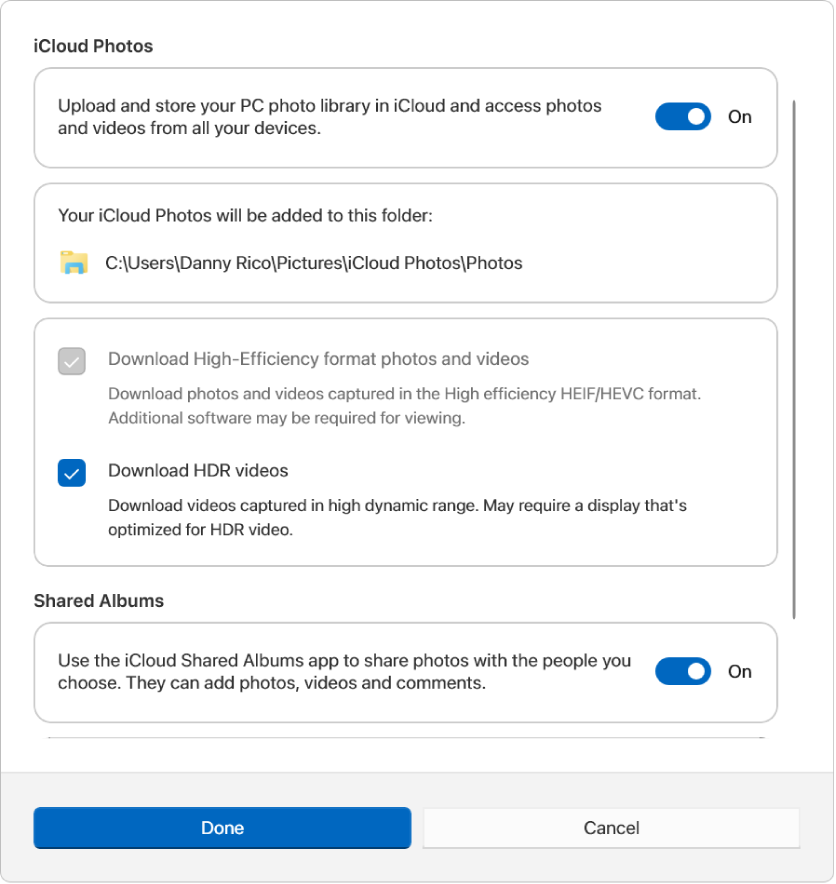
ถ้าคุณต้องการเข้าถึง “รูปภาพบน iCloud” และคลังรูปภาพ iCloud ที่แชร์ใน PC ของคุณ ให้เลือก “รูปภาพบน iCloud”
รูปภาพและวิดีโอได้รับการจัดเก็บอยู่ใน C:\Users\[ชื่อผู้ใช้]\Pictures\iCloud Photos\Photos
หรือเลือก ดาวน์โหลดรูปภาพและวิดีโอรูปแบบประสิทธิภาพสูง หรือ ดาวน์โหลดวิดีโอ HDR (พร้อมใช้งานใน iCloud สำหรับ Windows 14.2 หรือใหม่กว่า)
หากคุณต้องการเข้าถึงอัลบั้มที่แชร์บน iCloud จาก PC ของคุณ ให้เปิดใช้ อัลบั้มที่แชร์
คลิก เสร็จสิ้น
เปลี่ยนตำแหน่งที่จัดเก็บรูปภาพและวิดีโอจากอัลบั้มที่แชร์
ในคอมพิวเตอร์ Windows ของคุณ ให้เปิด iCloud สำหรับ Windows แล้วเลือก รูปภาพ
ทางด้านขวาของ “รูปภาพบน iCloud” ให้คลิก
เลื่อนลงไปยังอัลบั้มที่แชร์ คลิก เปลี่ยนแปลง จากนั้นเลือกตำแหน่งที่ตั้งอื่น
หมายเหตุ: คุณสามารถเปลี่ยนแปลงตำแหน่งที่ตั้งเป็นโฟลเดอร์อื่นในไดร์ฟ C: เท่านั้น ไม่รองรับไดรฟ์ภายนอก
คลิก เลือกโฟลเดอร์ จากนั้นคลิก เสร็จสิ้น
เมื่อคุณตั้งค่าคุณสมบัติที่คุณต้องการใช้งานแล้ว ให้เรียนรู้ตำแหน่งที่คุณสามารถดูรูปภาพและวิดีโอ, ใช้คลังรูปภาพ iCloud ที่แชร์ของคุณ และดูอัลบั้มที่แชร์
เรียนรู้วิธีตั้งค่ารูปภาพหากคุณใช้ iCloud สำหรับ Windows เวอร์ชั่น 7