เปลี่ยนการตั้งค่ากล้องใน Final Cut Camera
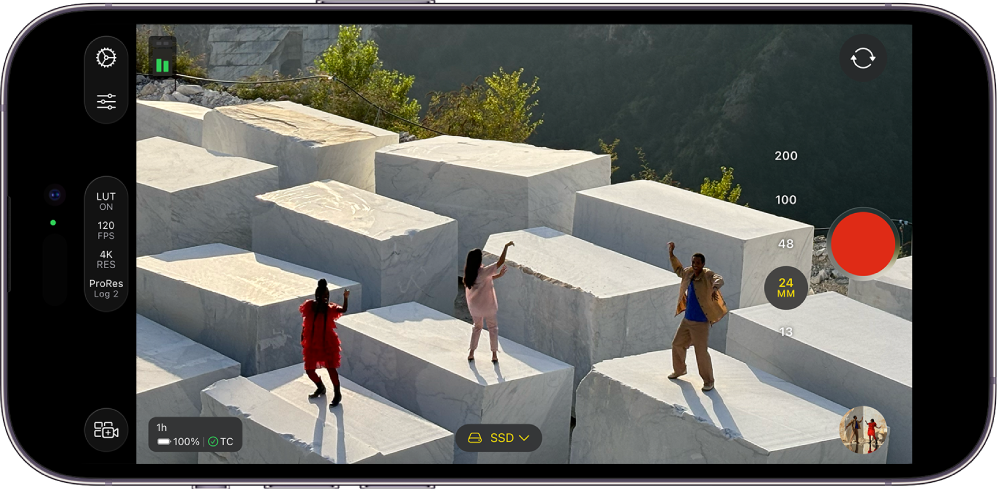
เมื่อคุณบันทึกวิดีโอด้วย Final Cut Camera คุณสามารถควบคุมโฟกัส การซูม สมดุลแสงขาว การเปิดรับแสง การป้องกันการสั่น และอื่นๆ ได้
เปลี่ยนระดับซูม
ใน Final Cut Camera ระดับซูมปัจจุบันจะแสดงโดยปุ่มความยาวโฟกัสของเลนส์ แต่ละปุ่มแสดงถึงเลนส์ที่แตกต่างกันบนอุปกรณ์เฉพาะของคุณ (ตัวอย่างเช่น 13 มม., 24 มม., 48 มม., 100 มม. หรือ 200 มม.)
ไปที่แอป Final Cut Camera
 บน iPhone หรือ iPad ของคุณ
ในหน้าจอกล้อง ให้ปฏิบัติตามวิธีใดวิธีหนึ่งต่อไปนี้:
สลับระหว่างเลนส์: แตะปุ่มเลนส์เพื่อสลับระหว่างเลนส์ (เช่น 24 มม. เป็น 13 มม.) คุณไม่สามารถสลับระหว่างเลนส์ในระหว่างการบันทึกได้
ลากแถบเลื่อนการซูมต่อเนื่อง: ในหน้าจอกล้อง ให้แตะ
 แล้วแตะ
  จากนั้นลากแถบเลื่อนเพื่อเปลี่ยนระดับซูม คุณสามารถควบคุมอัตราการซูมได้โดยการลากระยะทางที่คุณต้องการ
แถบเลื่อนการซูมต่อเนื่องใน Final Cut Camera ต่างจากตัวควบคุมการซูมในกล้องบน iPhone หรือ iPad โดยจะจำกัดให้ใช้กับเลนส์ได้ครั้งละหนึ่งเลนส์เพื่อการซูมที่ราบรื่น
ใช้คำสั่งจีบนิ้ว: ในช่องมองภาพ ให้กางนิ้วเพื่อซูมเข้า หรือจีบนิ้วเพื่อซูมออก
กล้องจะคงระดับซูมไว้จนกว่าคุณจะเปลี่ยนหรือปิดกล้อง
ปรับการเปิดรับแสง
ตามค่าเริ่มต้น Final Cut Camera จะตั้งค่าการเปิดรับแสงโดยอัตโนมัติ แต่คุณสามารถปรับการเปิดรับแสงของภาพของคุณได้ด้วยตัวเอง ตัวอย่างเช่น ถ้าคุณกำลังถ่ายภาพในร่ม (ที่มีแสงน้อยกว่า) และต้องการแสดงรายละเอียดของสิ่งที่ถ่ายผ่านหน้าต่าง (ที่มีแสงมากกว่า) คุณสามารถปรับการเปิดรับแสงเพื่อแสดงสิ่งที่ถ่ายที่อยู่ด้านนอกหน้าต่างได้
การตั้งค่าการเปิดรับแสงน้อยกว่าหรือมากกว่าที่ควรจะเป็นโดยเจตนาสามารถสร้างอารมณ์หรือความรู้สึกบางอย่างในภาพได้
ไปที่แอป Final Cut Camera
บน iPhone หรือ iPad ของคุณในหน้าจอกล้อง ให้ปฏิบัติตามวิธีใดวิธีหนึ่งต่อไปนี้:
ตั้งค่าการเปิดรับแสงสำหรับสิ่งที่ถ่าย: แตะสิ่งที่ถ่าย
หมายเหตุ: วิธีการนี้ยังตั้งค่าโฟกัสไปที่สิ่งที่ถ่ายด้วย
ปรับการตั้งค่าการเปิดรับแสงอัตโนมัติ: แตะ
แล้วแตะ  จากนั้นลากวงแหวน วิธีนี้จะไม่ปิดใช้การเปิดรับแสงอัตโนมัติโดยสมบูรณ์ แต่จะปรับการตั้งค่าการเปิดรับแสงอัตโนมัติให้สว่างขึ้นหรือมืดลง
ตั้งค่าการเปิดรับแสงด้วยตัวเอง: แตะ
แล้วแตะ แตะ  จากนั้นปฏิบัติตามวิธีใดๆ ต่อไปนี้:
แตะ ชัตเตอร์ จากนั้นลากวงแหวนเพื่อปรับระยะเวลาการเปิดรับแสง
แตะ ISO แล้วลากวงแหวนเพื่อตั้งค่าการจัดอันดับ ISO
ในการรีเซ็ตการเปิดรับแสง ให้แตะสองครั้งที่วงแหวน
แตะ
เพื่อปิดตัวควบคุมการเปิดรับแสง
กล้องจะคงการตั้งค่าการเปิดรับแสงของคุณไว้จนกว่าคุณจะเปลี่ยนหรือปิดกล้อง
เคล็ดลับ: ถ้าคุณกำลังบันทึกที่ 24 fps คุณสามารถตั้งค่าชัตเตอร์เป็น 1/48 ของวินาทีเพื่อให้เบลอการเคลื่อนไหวได้อย่างเป็นธรรมชาติ
เปลี่ยนโฟกัส
เมื่อบันทึกด้วยกล้องด้านหลังบนอุปกรณ์ของคุณ คุณสามารถโฟกัสเฉพาะสิ่งที่ถ่ายด้วยตัวเองได้
คุณไม่สามารถเปลี่ยนโฟกัสสำหรับกล้องด้านหน้าได้
เคล็ดลับ: เปิดใช้การเน้นสีจุดโฟกัสเพื่อความแม่นยำสูงสุดในการปรับโฟกัสของคุณ ให้ดูที่เปิดใช้การซ้อนทับการเน้นสีจุดโฟกัส
ไปที่แอป Final Cut Camera
บน iPhone หรือ iPad ของคุณตามค่าเริ่มต้น กล้องจะถูกตั้งค่าให้โฟกัสอัตโนมัติและโฟกัสสิ่งที่ถ่ายที่ใกล้ที่สุด กล้องจำคน สัตว์ และสิ่งที่ถ่ายทั่วไปได้หลายอย่าง
ปฏิบัติตามวิธีใดวิธีหนึ่งต่อไปนี้:
โฟกัสโดยใช้สิ่งที่ถ่าย: แตะสิ่งที่ถ่ายในช่องมองภาพของกล้อง กล้องจะโฟกัส (และตั้งค่าการเปิดรับแสง) ตามตำแหน่งปัจจุบันของสิ่งที่ถ่ายนั้น ถ้ากล้องสูญเสียโฟกัส กล้องจะกลับไปใช้โฟกัสเริ่มต้นอัตโนมัติ (และการเปิดรับแสงอัตโนมัติ) ที่ตรงกลางของช่องมองภาพ
ล็อคโฟกัสและการเปิดรับแสง: แตะสิ่งที่ถ่ายในช่องมองภาพของกล้องค้างไว้เพื่อล็อคโฟกัสและการเปิดรับแสง ตัวบ่งชี้ล็อค AE/AF สีเหลืองจะแสดงขึ้นที่ด้านบนสุดของหน้าจอ ในการปลดล็อค ให้แตะที่ใดก็ได้บนหน้าจอ
โฟกัสด้วยตัวเอง: แตะ
แล้ว  แตะ จากนั้นลากวงแหวนเพื่อตั้งค่าความยาวโฟกัส ในการรีเซ็ตโฟกัส ให้แตะสองครั้งที่วงแหวน ในการสลับกลับมาใช้โฟกัสอัตโนมัติ ให้แตะ
เมื่อคุณโฟกัสด้วยตัวเอง กล้องจะคงการตั้งค่าโฟกัสด้วยตัวเองของคุณไว้จนกว่าคุณจะสลับเป็นโฟกัสอัตโนมัติหรือปิดกล้อง ถ้าคุณแตะสิ่งที่ถ่ายอื่นค้างไว้ในระหว่างที่การตั้งค่าโฟกัสด้วยตัวเองทำงานอยู่ กล้องจะล็อคการเปิดรับแสงไปที่สิ่งที่ถ่ายใหม่ และตัวบ่งชี้ล็อค AE สีเหลืองจะแสดงขึ้นมาที่ด้านบนสุดของหน้าจอ
ตั้งค่าสมดุลแสงขาว
การปรับสมดุลแสงขาวของภาพจะเอาโทนสีออกไปและทำให้แน่ใจว่าวัตถุสีขาวในภาพจะแสดงเป็นสีขาว
คุณยังสามารถปรับสมดุลแสงขาวด้วยตัวเองเพื่อกำหนดอารมณ์ให้กับภาพได้อีกด้วย ตัวอย่างเช่น การตั้งค่าสมดุลแสงขาวให้เย็นลง (ต่ำลง) สามารถทำให้ฉากดูเย็นลงหรือดูรุนแรงขึ้นได้ การตั้งค่าสมดุลแสงขาวให้อุ่นขึ้น (สูงขึ้น) สามารถทำให้ฉากรู้สึกน่าดึงดูดใจมากขึ้นได้
หมายเหตุ: ไม่มีการปรับสมดุลแสงขาวในระหว่างบันทึก Apple ProRes RAW คุณสามารถปรับสมดุลแสงขาวในไฟล์ Apple ProRes RAW ได้โดยใช้ Final Cut Pro และซอฟต์แวร์ในขั้นตอนหลังการผลิตอื่นๆ ได้
ไปที่แอป Final Cut Camera
บน iPhone หรือ iPad ของคุณในหน้าจอกล้อง ให้แตะ
จากนั้นแตะ 
ตามค่าเริ่มต้น สมดุลแสงขาวถูกตั้งค่าโดยอัตโนมัติเพื่อสร้างสมดุลแสงขาวที่เป็นกลางสำหรับฉาก
ปฏิบัติตามวิธีใดวิธีหนึ่งต่อไปนี้:
ตั้งค่าสมดุลแสงขาวโดยใช้สิ่งที่ถ่าย: แตะสิ่งที่ถ่ายในช่องมองภาพของกล้องเพื่อสร้างสมดุลแสงขาวที่เป็นกลางสำหรับสิ่งที่ถ่ายนั้น
ล็อคสมดุลแสงขาวไว้ที่ระดับปัจจุบัน: แตะปุ่มที่ปลายวงแหวนสมดุลแสงขาว จากนั้นแตะ คงที่ ตามค่าเริ่มต้น ปุ่มที่ปลายวงแหวนจะตั้งค่าเป็นอัตโนมัติ
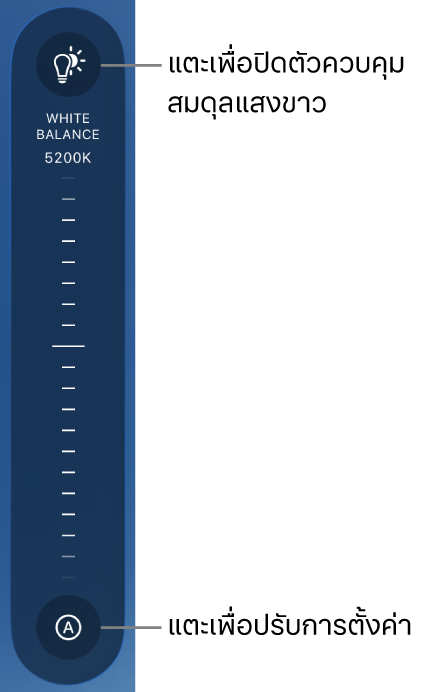
ตั้งค่าสมดุลแสงขาวเป็นระดับที่กำหนดเอง: ลากวงแหวน ในการรีเซ็ตสมดุลแสงขาว ให้แตะสองครั้งที่วงแหวน
ตั้งค่าสมดุลแสงขาวโดยอัตโนมัติ: แตะปุ่มที่ปลายวงแหวนสมดุลแสงขาว จากนั้นแตะ อัตโนมัติ
ใช้ค่าสมดุลแสงขาวที่ตั้งไว้: แตะปุ่มที่ปลายวงแหวนสมดุลแสงขาว จากนั้นแตะค่าที่ตั้งไว้
ค่าสมดุลแสงขาวที่ตั้งไว้มีดังต่อไปนี้:
แสงกลางวัน (5600K)
เงา (7000K)
เมฆมาก (6000K)
ทังสเตน (3200K)
ฟลูออเรสเซนต์ (4000K)
แฟลช (5500K)
ในการปิดตัวควบคุมสมดุลแสงขาว ให้แตะ
อีกครั้ง
กล้องจะคงการตั้งค่าสมดุลแสงขาวของคุณไว้จนกว่าคุณจะตั้งค่าสมดุลแสงขาวเป็นอัตโนมัติ
ล็อคหรือปลดล็อคแนวหน้าจอ
คุณสามารถล็อคแนวหน้าจอ Final Cut Camera เพื่อไม่ให้เปลี่ยนเมื่อคุณหมุนอุปกรณ์ของคุณได้
ไปที่แอป Final Cut Camera
บน iPhone หรือ iPad ของคุณในหน้าจอกล้อง ให้แตะ
แตะ
 จากนั้นแตะตัวเลือก
เปิดใช้การป้องกันการสั่นของกล้อง
Final Cut Camera สามารถป้องกันการสั่นและการกระแทกได้ในระหว่างที่คุณบันทึกวิดีโอได้
ไปที่แอป Final Cut Camera
บน iPhone หรือ iPad ของคุณในหน้าจอกล้อง ให้แตะ
 แล้วแตะ การตั้งค่า จากนั้นเปิดใช้ การป้องกันการสั่น
แตะ

ตั้งค่าไทม์โค้ด
ใน Final Cut Camera คุณสามารถตั้งค่าประเภทหรือแหล่งของไทม์โค้ดเพื่อบันทึกในวิดีโอของคุณได้
ไปที่แอป Final Cut Camera
บน iPhone หรือ iPad ของคุณในหน้าจอกล้อง ให้แตะ
แล้วแตะ การตั้งค่า จากนั้นแตะ ไทม์โค้ดแตะตัวเลือก:
บันทึกทำงาน: นับขึ้นจากจุดเริ่มต้น (00:00:00:00) ขณะที่กล้องกำลังบันทึกอยู่และหยุดพักเมื่อไม่ได้บันทึก ตัวเลือกไทม์โค้ดนี้แสดงระยะเวลาที่บันทึกทั้งหมด
เวลาของวัน: ทำงานต่อเนื่องเหมือนกับนาฬิกาไม่ว่าจะบันทึกหรือไม่ก็ตาม ตัวเลือกไทม์โค้ดนี้แสดงเวลาจริงของโลกที่แต่ละเฟรมถูกจับภาพ ทำให้เชื่อมข้อมูลไทม์โค้ดระหว่างอุปกรณ์ได้ง่ายขึ้น
แหล่งสัญญาณภายนอก: รับไทม์โค้ดจากตัวสร้างภายนอกหรืออุปกรณ์กลาง ซึ่งทำให้อุปกรณ์หลายเครื่องสามารถล็อคกับสัญญาณอ้างอิงเดียวกันได้ ตัวเลือกนี้มีให้ใช้เมื่อคุณเชื่อมต่อตัวสร้างไทม์โค้ดภายนอกกับ iPhone ของคุณด้วยสาย USB-C แตะ
 ถัดจากที่มา จากนั้นแตะชื่ออุปกรณ์
สีของไอคอนที่อยู่ถัดจากชื่ออุปกรณ์แสดงสถานะปัจจุบัน: เชื่อมต่ออยู่ เชื่อมข้อมูลแล้ว หรือสัญญาณสูญหาย
แตะ
ตั้งค่าแหล่งสัญญาณ Genlock
ด้วย Final Cut Camera และ iPhone 17 Pro ขึ้นไป คุณสามารถตั้งค่าแหล่งสัญญาณ Genlock ภายนอกเพื่อตรวจสอบให้แน่ใจว่าเชื่อมข้อมูลระหว่างกล้องหลายตัวได้อย่างสมบูรณ์แบบ
ไปที่แอป Final Cut Camera
บน iPhone ของคุณในหน้าจอกล้อง ให้แตะ
จากนั้นแตะ การตั้งค่าเชื่อมต่ออุปกรณ์ตัวสร้างการเชื่อมข้อมูลที่ใช้งานร่วมกันได้กับ iPhone ของคุณ
ชื่อของอุปกรณ์ Genlock จะแสดงอยู่ด้านล่าง Genlock
ในการตรวจสอบสถานะของการเชื่อมต่อ ให้แตะ Genlock
สีของไอคอนที่อยู่ถัดจากชื่ออุปกรณ์แสดงสถานะปัจจุบัน: เชื่อมต่ออยู่ เชื่อมข้อมูลแล้ว หรือสัญญาณสูญหาย
แตะ