ใช้คลังเชื่อมข้อมูลกับการสมัครสมาชิก Apple Music ของคุณ
ใช้ Sync Library (คลังเชื่อมข้อมูล) เพื่อสตรีมคลังเพลงของคุณบนอุปกรณ์ใดๆ ที่ลงชื่อเข้าใช้แอป Apple Music ด้วยบัญชี Apple ที่คุณใช้ในการสมัครสมาชิก Apple Music ดูสิ่งที่คุณต้องมีในการใช้คลังเชื่อมข้อมูลและวิธีเปิดใช้งาน
Apple Music ไม่ใช่บริการสำรองข้อมูล ตรวจสอบให้แน่ใจว่าได้สำรองคลังเพลงของคุณก่อนทำการเปลี่ยนแปลงใดๆ
คุณต้องสม้ครสมาชิก Apple Music เพื่อใช้คลังเชื่อมข้อมูล
ต้องสมัครสมาชิก Apple Music เพื่อใช้คลังเชื่อมข้อมูล นอกจากนี้คุณยังใช้คลังเชื่อมข้อมูลได้ด้วยการสมัครสมาชิก iTunes Match หากคุณไม่เห็นตัวเลือกในการเปิดคลังเชื่อมข้อมูล สาเหตุอาจมีดังนี้
คุณไม่ได้เป็นสมาชิก Apple Music หรือ iTunes Match
อุปกรณ์ของคุณไม่ได้ลงชื่อเข้าใช้แอป Apple Music ด้วยบัญชี Apple เดียวกันกับที่คุณใช้ในการสมัครสมาชิก
หากคุณไม่ต้องการสมัครสมาชิก Apple Music หรือ iTunes Match เรียนรู้วิธีซิงค์เพลงด้วยตนเอง
วิธีเปิดเชื่อมข้อมูลคลังบน Mac
เปิดแอป Apple Music
ในแถบเมนู ให้เลือกบัญชี และตรวจสอบให้แน่ใจว่าคุณได้ลงชื่อเข้าใช้ด้วยบัญชี Apple เดียวกันกับที่คุณใช้สมัครสมาชิกกับ Apple Music
เลือกเพลง จากนั้นเลือกการตั้งค่า
คลิกแท็บทั่วไป
เลือกคลังเชื่อมข้อมูล ไม่เห็นคลังเชื่อมข้อมูลใช่ไหม
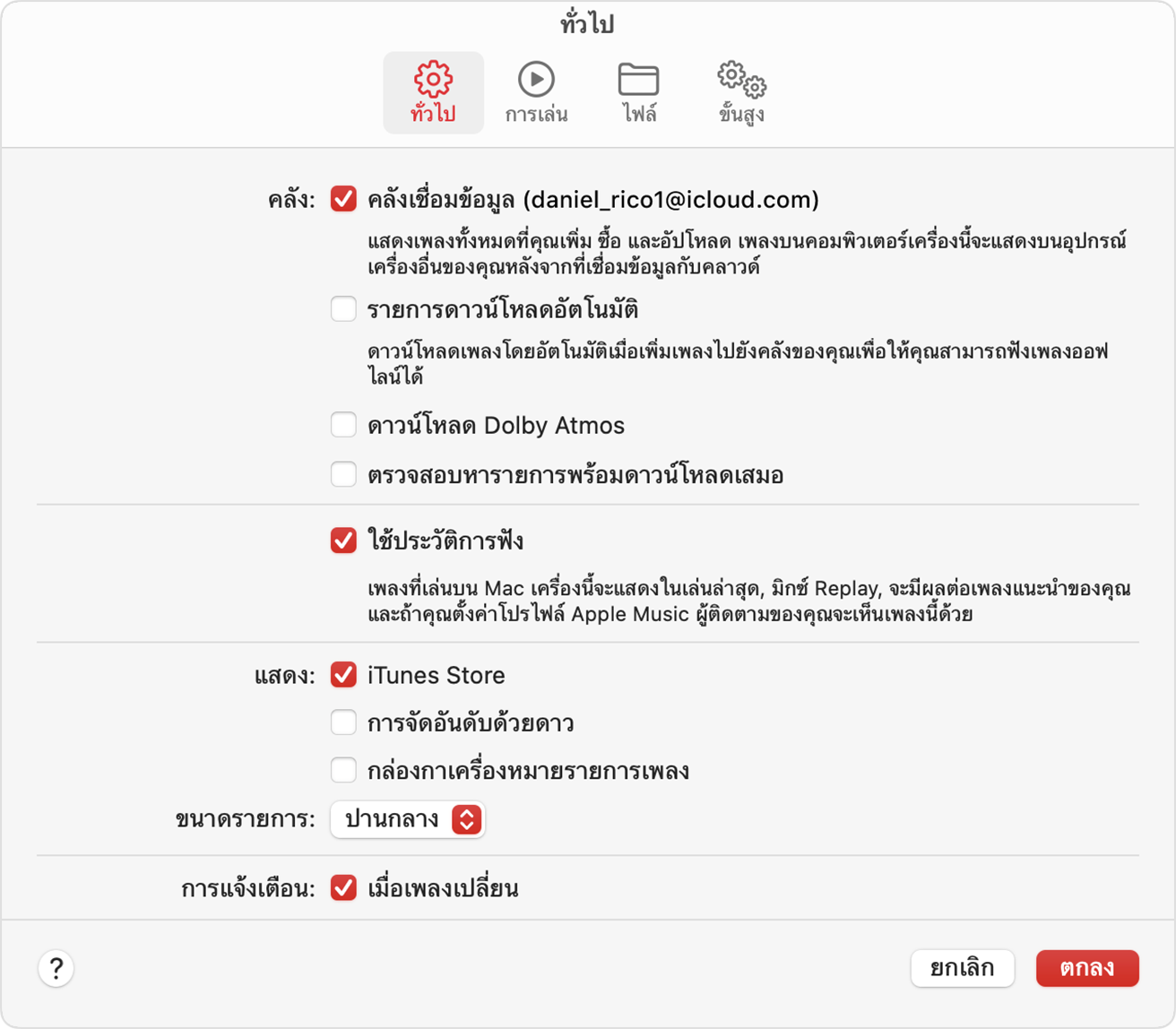
คลิกตกลง
รอให้คลังเพลงของคุณเชื่อมข้อมูล หากต้องการตรวจสอบสถานะ ให้ไปที่ด้านล่างของแถบด้านข้างแล้วคลิก "กำลังอัปเดตคลังเพลงคลาวด์"
วิธีเปิดเชื่อมข้อมูลคลังบนพีซี
ทำตามขั้นตอนด้านล่างเพื่อเปิดคลังเชื่อมข้อมูลในแอป Apple Music หรือ iTunes สำหรับ Windows
วิธีเปิดคลังเชื่อมข้อมูลในแอป Apple Music สำหรับ Windows
เปิดแอป Apple Music
ที่ด้านล่างของแถบด้านข้าง ให้คลิกชื่อของคุณและตรวจสอบว่าคุณลงชื่อเข้าใช้ด้วยบัญชี Apple เดียวกันกับที่คุณใช้สมัครสมาชิก Apple Music
ที่ด้านบนของแถบด้านข้าง ให้คลิกการดำเนินการในแถบด้านข้าง

คลิกการตั้งค่า
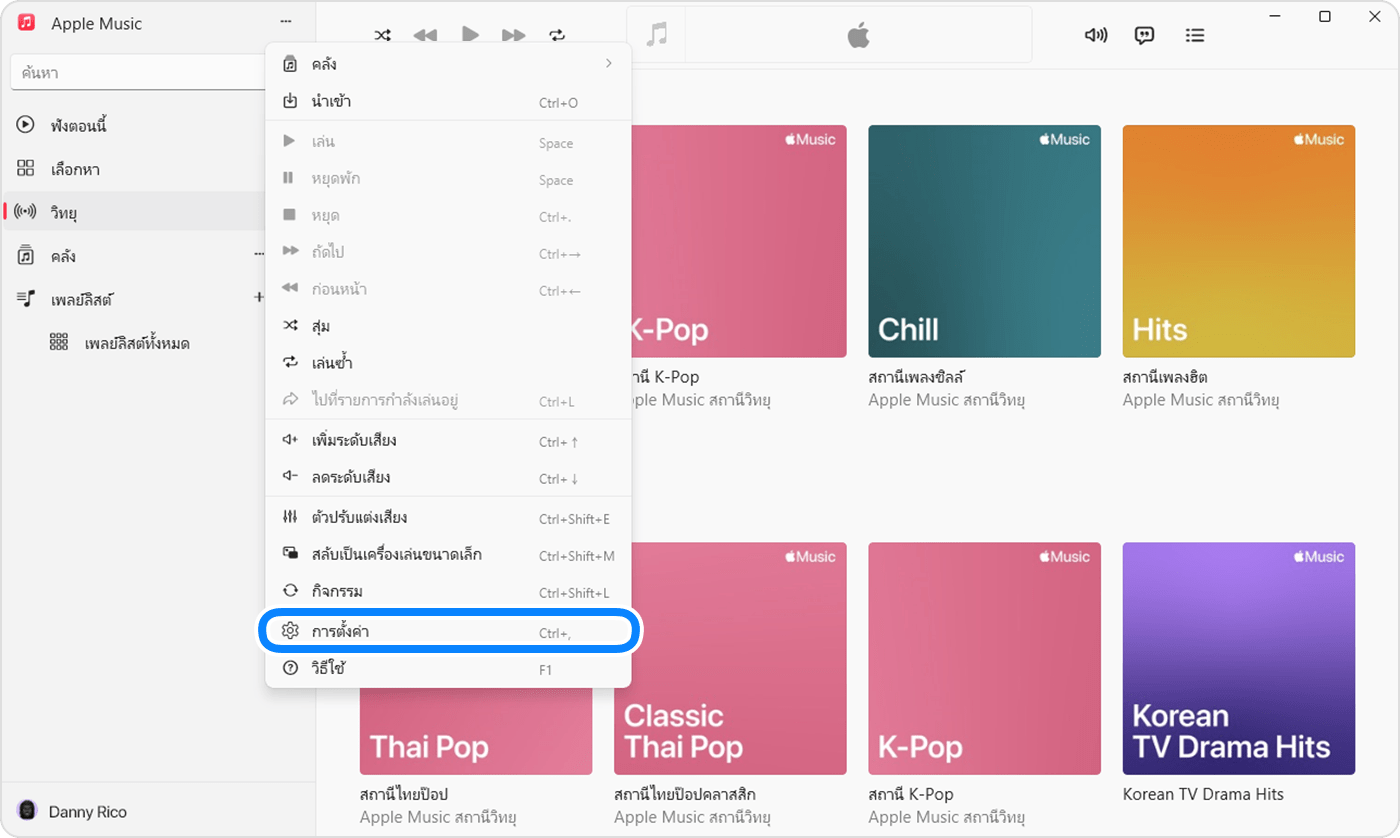
คลิกทั่วไป
เปิดคลังเชื่อมข้อมูล ไม่เห็นคลังเชื่อมข้อมูลใช่ไหม

รอให้คลังเพลงของคุณเชื่อมข้อมูล หากต้องการตรวจสอบสถานะ ให้ไปที่ด้านล่างของแถบด้านข้างแล้วคลิก "กำลังอัปเดตคลังเพลงคลาวด์"
วิธีเปิดคลังเชื่อมข้อมูลใน iTunes สำหรับ Windows
ใน iTunes สำหรับ Windows คลังเชื่อมข้อมูลจะเรียกว่าคลังเพลง iCloud ดูวิธีเปิดคลังเพลง iCloud ใน iTunes สำหรับ Windows
วิธีเปิดเชื่อมข้อมูลคลังบน iPhone หรือ iPad
เปิดแอป Apple Music แล้วแตะไอคอนรูปภาพ
 แตะการตั้งค่าบัญชี แล้วตรวจสอบให้แน่ใจว่าคุณได้ลงชื่อเข้าใช้ด้วยบัญชี Apple เดียวกันกับที่คุณใช้สมัครสมาชิก Apple Music
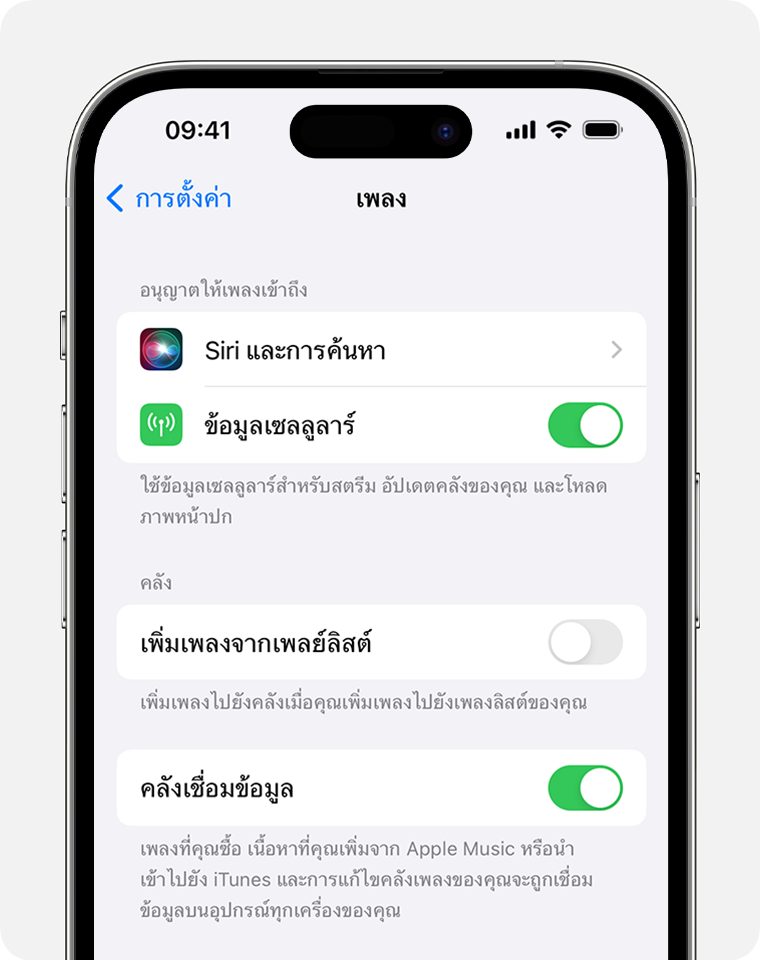
เปิดแอปการตั้งค่า
แตะ "เพลง"
เปิดคลังเชื่อมข้อมูล ไม่เห็นคลังเชื่อมข้อมูลใช่ไหม
สตรีมคลังเพลงของคุณบนอุปกรณ์อื่นๆ
หลังจากที่คุณเปิดคลังเชื่อมข้อมูลบน Mac, PC, iPhone หรือ iPad ของคุณแล้ว คุณจะสามารถสตรีมคลังเพลงของคุณบนอุปกรณ์ใดก็ได้ที่มีแอป Apple Music เพียงตรวจสอบให้แน่ใจว่าอุปกรณ์ของคุณลงชื่อเข้าใช้ด้วยบัญชี Apple เดียวกันกับที่คุณใช้สมัครสมาชิกกับ Apple Music นอกจากนี้คุณยังสามารถสตรีมคลังเพลงของคุณได้บน music.apple.com
ถ้าเพลงหายไป
เรียนรู้ว่าต้องทำอย่างไรหากเพลงหายไปจากคลังเพลงของคุณ
ความพร้อมให้บริการของ Apple Music จะแตกต่างกันออกไปในแต่ละประเทศและภูมิภาค ดูสิ่งที่พร้อมให้ใช้งานในประเทศหรือภูมิภาคของคุณ
การให้ข้อมูลเกี่ยวกับผลิตภัณฑ์ที่ไม่ได้ผลิตโดย Apple หรือเว็บไซต์อิสระที่ Apple ไม่ได้ควบคุมหรือทดสอบไม่ถือเป็นการแนะนำหรือการรับรองใดๆ Apple จะไม่รับผิดชอบในส่วนที่เกี่ยวข้องกับการเลือก ประสิทธิภาพการทำงาน หรือการใช้งานเว็บไซต์หรือผลิตภัณฑ์ของบริษัทอื่น Apple ไม่รับรองความถูกต้องหรือความน่าเชื่อถือของเว็บไซต์ของบริษัทอื่น โปรดติดต่อผู้จำหน่ายหากต้องการข้อมูลเพิ่มเติม
