การใช้ซิมคู่ที่มีการ์ด Nano-SIM สองซิม
ในจีนแผ่นดินใหญ่ ฮ่องกง และมาเก๊า iPhone บางรุ่นจะมาพร้อมซิมคู่ที่มีการ์ด Nano-SIM สองซิม ซึ่งจะทำให้คุณมีหมายเลขโทรศัพท์สองหมายเลขเพื่อโทรออกและรับสายและส่งข้อความ
หากคุณซื้อ iPhone 18 Pro, iPhone 18 Pro Max, iPhone 17e, iPhone 17, iPhone Air, iPhone 17 Pro, iPhone 17 Pro Max, iPhone 16e, iPhone 13 mini, iPhone 12 mini, iPhone SE (รุ่นที่ 2 และ 3) หรือ iPhone XS ในฮ่องกงหรือมาเก๊า ให้ดูวิธีใช้ SIM คู่ที่มาพร้อม eSIM
ในจีนแผ่นดินใหญ่ iPhone 18 Pro, iPhone 18 Pro Max และ iPhone 17e สามารถเปิดใช้งานได้ด้วย eSIM หรือ nano-SIM จริง ในขณะที่ iPhone Air เปิดใช้งานด้วย eSIM เท่านั้น ดูเกี่ยวกับการใช้ eSIM กับ iPhone ในจีนแผ่นดินใหญ่
ต่อไปนี้คือวิธีการบางส่วนที่คุณสามารถใช้ซิมคู่ได้
ใช้หมายเลขหนึ่งสำหรับเรื่องธุรกิจและอีกหมายเลขสำหรับเรื่องส่วนตัว
เพิ่มแผนบริการข้อมูลในท้องถิ่นเมื่อคุณเดินทางออกนอกประเทศหรือภูมิภาค
มีแผนบริการโทรด้วยเสียงและแผนบริการข้อมูลที่แยกออกจากกัน
หมายเลขโทรศัพท์ทั้งสองหมายเลขของคุณสามารถโทรออกและรับสายโทรแบบเสียงและ FaceTime รวมถึงส่งและรับข้อความโดยใช้ iMessage, SMS/MMS และ RCS ได้* iPhone ของคุณสามารถใช้งานเครือข่ายข้อมูลเซลลูลาร์ได้ครั้งละหนึ่งเครือข่าย
* การใช้งานในลักษณะนี้จะใช้เทคโนโลยี Dual SIM Dual Standby (DSDS) ซึ่งหมายความว่าซิมทั้งสองใบจะสามารถโทรออกและรับสายได้
สิ่งที่ต้องมี
หากต้องการใช้ซิมคู่ คุณต้องมีการ์ด Nano-SIM สองซิม และ iPhone รุ่นใดรุ่นหนึ่งต่อไปนี้ที่ซื้อในจีนแผ่นดินใหญ่ ฮ่องกง หรือมาเก๊า:
iPhone 18 Pro, iPhone 18 Pro Max (เฉพาะจีนแผ่นดินใหญ่)
iPhone 17, iPhone 17 Pro, iPhone 17 Pro Max (เฉพาะจีนแผ่นดินใหญ่)
iPhone 16e (จีนแผ่นดินใหญ่เท่านั้น)
iPhone 16, iPhone 16 Plus, iPhone 16 Pro, iPhone 16 Pro Max
iPhone 15, iPhone 15 Plus, iPhone 15 Pro, iPhone 15 Pro Max
iPhone 14, iPhone 14 Plus, iPhone 14 Pro, iPhone 14 Pro Max
iPhone 13, iPhone 13 Pro, iPhone 13 Pro Max
iPhone 12, iPhone 12 Pro, iPhone 12 Pro Max
iPhone 11, iPhone 11 Pro, iPhone 11 Pro Max
iPhone XS Max
iPhone XR
วิธีติดตั้งการ์ด Nano-SIM
สอดคลิปหนีบกระดาษหรือเครื่องมือดีดซิมเข้าไปในรูเล็กๆ ของถาดซิม แล้วดันเข้าไปข้างใน iPhone เพื่อถอดถาดซิมออก สังเกตร่องที่มุมหนึ่งของซิมการ์ดใหม่ วางซิมการ์ดใหม่ที่ด้านล่างของถาด ซึ่งร่องของซิมการ์ดจะทำให้ใส่เข้าที่ได้พอดีจากด้านเดียวเท่านั้น จากนั้นให้ใส่ซิมการ์ดอีกใบลงในถาดด้านบน
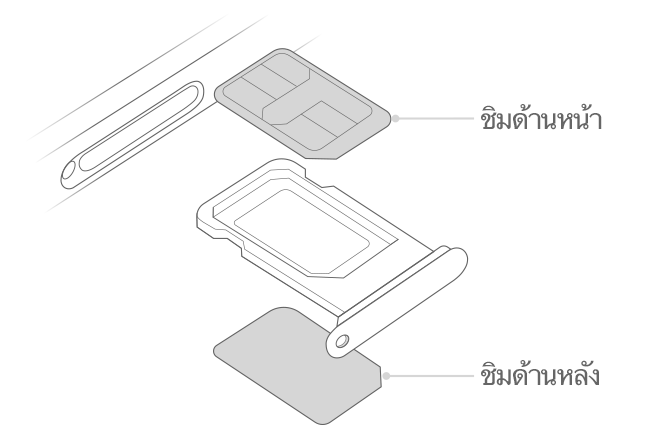
เมื่อการ์ด Nano-SIM ทั้งสองใบเข้าที่แล้ว ให้ใส่ถาดใส่ซิมการ์ดกลับเข้าไปในอุปกรณ์ให้เรียบร้อย และอยู่ในทิศทางเดียวกับตอนที่คุณถอดออก ถาดจะเข้าที่พอดีได้ทางเดียวเท่านั้น
หากซิมการ์ดของคุณได้รับการปกป้องด้วย PIN (personal identification number) ให้จดจำตำแหน่งของซิมการ์ดแต่ละใบในถาดว่าเป็นด้านหน้าหรือด้านหลัง หากระบบถาม ให้ป้อน PIN ของซิมการ์ดด้านหน้าและซิมการ์ดด้านหลังอย่างระมัดระวัง
ตั้งชื่อแผนบริการ
หลังเปิดใช้งานแผนที่สองแล้ว ให้ตั้งชื่อแผนบริการ ตัวอย่างเช่น คุณสามารถตั้งชื่อแผนหนึ่งว่า "ธุรกิจ" และอีกแผนหนึ่งว่า "ส่วนตัว" ได้
คุณจะใช้ชื่อเหล่านี้เมื่อเลือกว่าจะใช้หมายเลขใดเพื่อโทรออกหรือรับสายและส่งหรือรับข้อความ เพื่อกำหนดหมายเลขสำหรับข้อมูลเซลลูลาร์ และเพื่อกำหนดหมายเลขให้กับผู้ติดต่อเพื่อให้รู้ว่าคุณกำลังจะใช้หมายเลขใด
หากคุณเปลี่ยนใจในภายหลัง คุณก็สามารถเปลี่ยนชื่อได้โดยทำดังนี้
เปิดแอปการตั้งค่า
แตะเซลลูลาร์ หรือแตะข้อมูลมือถือ
แตะหมายเลขที่มีชื่อที่คุณต้องการเปลี่ยน
แตะชื่อแผนบริการเซลลูลาร์ แล้วเลือกชื่อใหม่หรือป้อนชื่อที่คุณกำหนดเอง

ตั้งค่าหมายเลขเริ่มต้น
เลือกหมายเลขที่จะใช้เมื่อคุณโทรหรือส่งข้อความถึงคนที่ไม่ได้อยู่ในแอปรายชื่อ เลือกแผนบริการเซลลูลาร์ที่คุณต้องการใช้กับ iMessage และ FaceTime
ในหน้าจอนี้ ให้เลือกหมายเลขที่จะใช้เป็นหมายเลขเริ่มต้น หรือเลือกว่าจะใช้หมายเลขใดหมายเลขหนึ่งเฉพาะสำหรับข้อมูลเซลลูลาร์เท่านั้น และอีกหมายเลขจะถูกกำหนดเป็นหมายเลขเริ่มต้น หากคุณต้องการให้ iPhone ใช้ข้อมูลเซลลูลาร์จากทั้งสองแผนตามความครอบคลุมของสัญญาณและความพร้อมใช้งาน ให้เปิด "อนุญาตการเปลี่ยนใช้ข้อมูลเซลลูลาร์"

การใช้งานหมายเลขโทรศัพท์สองหมายเลขสำหรับการโทร ข้อความ และข้อมูล
เมื่อตั้งค่า iPhone ให้ใช้หมายเลขโทรศัพท์ได้สองหมายเลขเรียบร้อยแล้ว คุณจะสามารถใช้งานหมายเลขทั้งสองได้ดังนี้
ให้ iPhone จดจำหมายเลขที่คุณต้องการใช้งาน
เมื่อคุณโทรหาหนึ่งในผู้ติดต่อ คุณไม่จำเป็นต้องเลือกว่าจะใช้หมายเลขใดทุกครั้ง เพราะตามค่าเริ่มต้นแล้ว iPhone จะใช้หมายเลขเดิมที่คุณใช้โทรหาผู้ติดต่อคนนั้นครั้งล่าสุด หากคุณยังไม่เคยโทรหาผู้ติดต่อดังกล่าว iPhone ของคุณจะใช้หมายเลขเริ่มต้น คุณสามารถระบุได้ว่าจะใช้หมายเลขใดในการโทรหาผู้ติดต่อบางราย หากต้องการ
แตะผู้ติดต่อที่ต้องการ
แตะคำว่า "ค่าเริ่มต้น"
แตะหมายเลขที่คุณต้องการใช้กับผู้ติดต่อรายนั้น

โทรออกและรับสาย
คุณสามารถโทรออกและรับสายได้จากทั้งสองหมายเลขโทรศัพท์
ขณะที่คุณอยู่ระหว่างการโทร คุณสามารถรับสายเรียกเข้าจากอีกหมายเลขได้หากผู้ให้บริการเครือข่ายสำหรับหมายเลขโทรศัพท์อีกหมายเลขรองรับการโทรผ่าน Wi-Fi คุณจะต้องเปิดใช้อนุญาตการเปลี่ยนใช้ข้อมูลเซลลูลาร์เมื่อคุณกำลังคุยสายที่ไม่ใช่สายข้อมูลเริ่มต้นของคุณ หรือหากคุณไม่รับสายและได้ตั้งค่าวอยซ์เมลไว้กับผู้ให้บริการเครือข่ายของคุณ คุณจะได้รับการแจ้งเตือนสายที่ไม่ได้รับและสายนั้นจะไปที่วอยซ์เมล ตรวจสอบความพร้อมใช้งานการโทรผ่าน Wi-Fi กับผู้ให้บริการเครือข่ายของคุณ และดูว่ามีการคิดค่าธรรมเนียมหรือการใช้ข้อมูลเพิ่มเติมจากผู้ให้บริการข้อมูลของคุณหรือไม่
หากผู้ให้บริการเครือข่ายของคุณไม่รองรับการโทรผ่าน Wi-Fi หรือคุณไม่ได้เปิดใช้การโทรผ่าน Wi-Fi และคุณได้ตั้งค่าวอยซ์เมลไว้กับผู้ให้บริการเครือข่าย ขณะที่คุณกำลังอยู่ในสายหนึ่ง สายเรียกเข้าบนหมายเลขโทรศัพท์อีกหมายเลขของคุณจะไปที่วอยซ์เมล1 อย่างไรก็ตาม คุณจะไม่ได้รับการแจ้งเตือนสายที่ไม่ได้รับจากหมายเลขรองของคุณ สายเรียกซ้อนจะทำงานเมื่อมีสายเรียกเข้าที่โทรเข้ามายังหมายเลขเดียวกัน เพื่อไม่ให้พลาดสายสำคัญ คุณสามารถเปิดการโอนสายแล้วโอนสายทั้งหมดจากหมายเลขหนึ่งไปยังหมายเลขอื่นได้ โปรดสอบถามผู้ให้บริการเครือข่ายของคุณถึงความพร้อมให้บริการ และดูว่ามีค่าบริการเพิ่มเติมหรือไม่
หากดาต้าโรมมิ่งเปิดอยู่บนหมายเลขที่ใช้ข้อมูลเซลลูลาร์ Visual Voicemail และ MMS จะถูกปิดใช้งานบนหมายเลขที่ใช้เฉพาะเสียง
การสลับหมายเลขโทรศัพท์เพื่อโทรออก
คุณสามารถสลับสายโทรศัพท์ก่อนโทรออกได้
หากคุณกำลังโทรหาบุคคลในรายการโปรด ให้ทำดังนี้
แตะปุ่มข้อมูล

แตะหมายเลขโทรศัพท์ปัจจุบัน
แตะที่อีกหมายเลข
หากคุณใช้แป้นตัวเลข ให้ทำดังนี้
ป้อนหมายเลขโทรศัพท์
แตะหมายเลขโทรศัพท์ซึ่งอยู่ใกล้กับด้านบนสุดของหน้าจอ
แตะหมายเลขที่คุณต้องการใช้

ส่งข้อความด้วย iMessage และ SMS/MMS/RCS
คุณสามารถใช้ iMessage, SMS/MMS หรือ RCS เพื่อส่งข้อความด้วยหมายเลขโทรศัพท์ใดก็ได้ * เมื่อใช้ iOS 18 การส่งข้อความ RCS จะพร้อมใช้งานเมื่อใช้ผู้ให้บริการเครือข่ายที่รองรับ คุณสามารถสลับหมายเลขโทรศัพท์ก่อนส่งข้อความ iMessage, SMS/MMS หรือ RCS ได้
เปิดแอปข้อความ
แตะปุ่ม ใหม่ ที่มุมขวาบนของหน้าจอ
ป้อนชื่อผู้ติดต่อของคุณ
แตะหมายเลขโทรศัพท์ปัจจุบัน
แตะหมายเลขที่คุณต้องการใช้
* อาจมีการเก็บค่าธรรมเนียมเพิ่มเติม ตรวจสอบกับผู้ให้บริการเครือข่ายของคุณ

ดูข้อมูลเกี่ยวกับไอคอนสถานะซิมคู่
ไอคอนในแถบสถานะที่มุมขวาบนของหน้าจอจะแสดงความแรงสัญญาณของผู้ให้บริการเครือข่ายทั้งสองของคุณ ดูที่ความหมายของไอคอนสถานะ
คุณสามารถดูไอคอนสถานะเพิ่มเติมได้เมื่อเปิดเข้าถึงศูนย์ควบคุมบน iPhone

แถบสถานะแสดงว่าอุปกรณ์เชื่อมต่ออยู่กับ Wi-Fi และผู้ให้บริการเครือข่าย 2 กำลังใช้การโทรผ่าน Wi‑Fi

แถบสถานะแสดงว่าผู้ให้บริการเครือข่าย 1 กำลังใช้ 5G และผู้ให้บริการเครือข่าย 2 กำลังใช้ข้อมูลเซลลูลาร์ของผู้ให้บริการเครือข่าย 1
เปลี่ยนหมายเลขข้อมูลเซลลูลาร์ของคุณ
คุณสามารถใช้ข้อมูลเซลลูลาร์ได้ทีละหนึ่งหมายเลขเท่านั้น หากต้องการเปลี่ยนหมายเลขที่ใช้ข้อมูลเซลลูลาร์ ให้ทําดังนี้
เปิดแอปการตั้งค่า
แตะเซลลูลาร์ หรือแตะข้อมูลมือถือ
แตะข้อมูลเซลลูลาร์
แตะหมายเลขที่คุณต้องการใช้ข้อมูลเซลลูลาร์
หากคุณเปิดอนุญาตการเปลี่ยนใช้ข้อมูลเซลลูลาร์ หมายเลขนั้นจะสลับไปใช้เสียงและข้อมูลโดยอัตโนมัติขณะที่คุณอยู่ในสายโทรแบบเสียงโดยใช้หมายเลขที่ใช้เฉพาะเสียง* ซึ่งจะทำให้คุณสามารถใช้ทั้งเสียงและข้อมูลได้ในขณะโทร
หากคุณปิด "อนุญาตการเปลี่ยนใช้ข้อมูลเซลลูลาร์" โดยที่คุณกำลังใช้หมายเลขที่ใช้เฉพาะเสียงซึ่งไม่ใช่หมายเลขที่กำหนดให้ใช้ข้อมูลเซลลูลาร์ ข้อมูลเซลลูลาร์จะไม่ทำงานขณะที่คุณอยู่ในสาย
หากต้องการเปิดใช้อนุญาตการเปลี่ยนใช้ข้อมูลเซลลูลาร์ ให้ทำดังนี้
เปิดแอปการตั้งค่า
แตะเซลลูลาร์ หรือแตะข้อมูลมือถือ
แตะข้อมูลเซลลูลาร์
เปิด "อนุญาตการเปลี่ยนใช้ข้อมูลเซลลูลาร์"

* สายข้อมูลจะเปลี่ยนโดยอัตโนมัติในระยะเวลาที่คุณโทร การเปลี่ยนไปใช้ข้อมูลเซลลูลาร์เช่นนี้จะไม่สามารถใช้งานได้หากคุณกำลังใช้ดาต้าโรมมิ่ง โปรดสอบถามผู้ให้บริการเครือข่ายของคุณถึงความพร้อมให้บริการ และดูว่ามีค่าบริการเพิ่มเติมหรือไม่
เกี่ยวกับ 5G และซิมคู่
ในขณะที่ใช้งานสองสายอยู่ในโหมดซิมคู่ ระบบจะรองรับ 5G บนสายที่ใช้ข้อมูลเซลลูลาร์ ในฮ่องกงและมาเก๊า หากต้องการใช้ 5G กับซิมคู่บน iPhone 12 รุ่นต่างๆ ให้ตรวจสอบว่าคุณมี iOS 14.5 หรือใหม่กว่า
จัดการการตั้งค่าเซลลูลาร์
หากต้องการเปลี่ยนการตั้งค่าเซลลูลาร์สําหรับแผนบริการแต่ละแผนของคุณ ให้ทําดังนี้
เปิดแอปการตั้งค่า
แตะเซลลูลาร์ หรือแตะข้อมูลมือถือ
แตะหมายเลขที่คุณต้องการเปลี่ยน
แตะแต่ละตัวเลือกแล้วตั้งค่าตามปกติ
