ใช้การช่วยปรับการสัมผัสกับ iPhone, iPad, iPod touch หรือ Apple Watch
การช่วยปรับการสัมผัสจะเปลี่ยนวิธีที่หน้าจอบนอุปกรณ์ของคุณตอบสนองต่อการแตะ การปัด และคำสั่งนิ้วอื่นๆ
วิธีเปิดใช้การช่วยปรับการสัมผัส
คุณสามารถปรับแต่งการช่วยปรับการสัมผัสเพื่อให้เหมาะกับความต้องการใช้ทักษะกล้ามเนื้อมัดเล็กเฉพาะสำหรับคุณได้ ขอแนะนําให้กําหนดค่าตามที่คุณต้องการก่อนที่จะเปิดใช้การช่วยปรับการสัมผัส เนื่องจากคุณสมบัตินี้จะเปลี่ยนแปลงวิธีที่อุปกรณ์ของคุณตอบสนองต่อการสัมผัส
บน iPhone, iPad หรือ iPod touch ให้ทําตามขั้นตอนเหล่านี้
ไปที่การตั้งค่า แล้วเลือกการช่วยการเข้าถึง
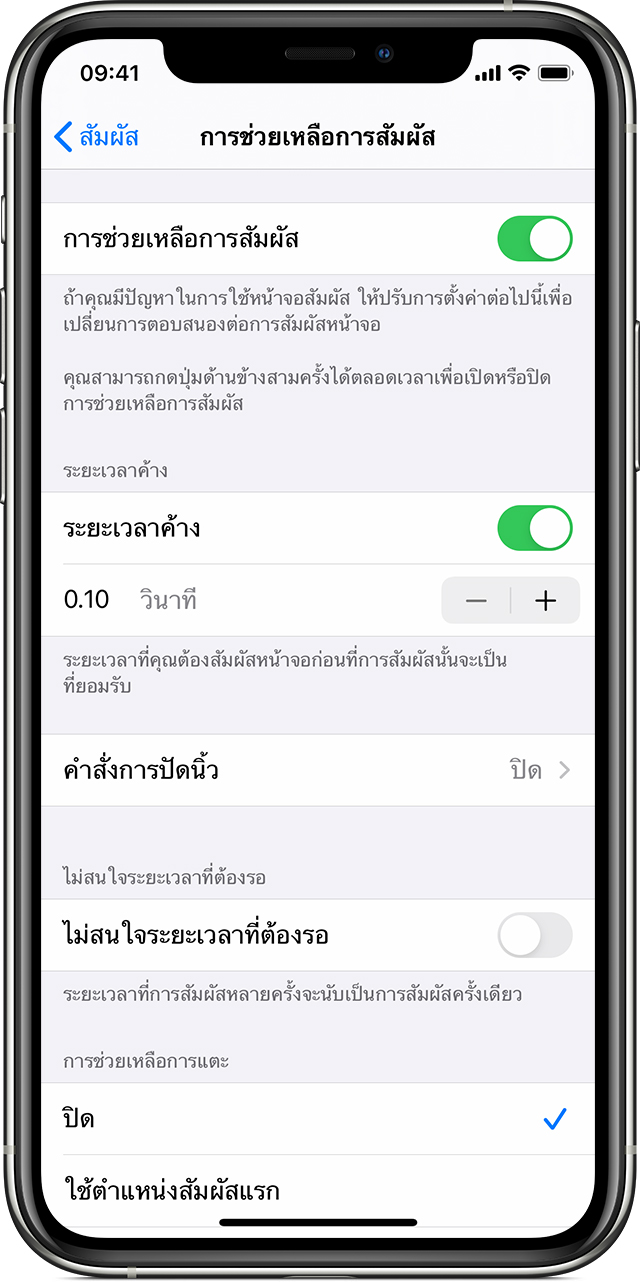
เลือกระบบสัมผัส จากนั้นเลือกการช่วยปรับการสัมผัส
หลังจากที่คุณเปิดใช้ การช่วยปรับการสัมผัสจะปรากฏในปุ่มลัดการช่วยการเข้าถึงโดยอัตโนมัติ
บน Apple Watch ให้ทําตามขั้นตอนเหล่านี้
ไปที่การตั้งค่า แล้วเลือกการช่วยการเข้าถึง
เลือกการช่วยปรับการสัมผัส
หากต้องการเปิดคุณสมบัติผ่านแอป Watch บน iPhone ของคุณ ให้ทำตามขั้นตอนเหล่านี้
ไปที่แอป Watch บน iPhone ของคุณ
เลือก Apple Watch ของฉัน จากนั้นเลือกการช่วยการเข้าถึง
เลือกการช่วยปรับการสัมผัส
วิธีปรับการตั้งค่าการช่วยปรับการสัมผัส
มีการตั้งค่าหลักสี่อย่างที่คุณสามารถปรับได้ภายในการช่วยปรับการสัมผัส เพื่อช่วยให้อุปกรณ์ตอบสนองต่อการสัมผัสของคุณได้ดียิ่งขึ้น
ระยะเวลาค้าง
ใช้ระยะเวลาค้างเพื่อกำหนดระยะเวลาที่คุณต้องกดหน้าจอค้างไว้ก่อนที่ระบบจะยอมรับการสัมผัสของคุณ การเพิ่มระยะเวลาค้างเกิน 0.3 วินาทีจะทําให้นาฬิกานับถอยหลังแบบวงกลมปรากฏขึ้นเมื่อคุณแตะหน้าจอ หลังจากนับถอยหลังเสร็จสิ้น อุปกรณ์จะยอมรับการสัมผัสของคุณว่าเป็นการป้อนข้อมูลโดยเจตนา
วิธีเปิดใช้งานระยะเวลาค้างมีดังนี้
ไปที่การตั้งค่า แล้วเลือกการช่วยการเข้าถึง
เลือกระบบสัมผัส จากนั้นเลือกการช่วยปรับการสัมผัส
เปิดใช้ระยะเวลาค้าง
แตะปุ่ม - และ + เพื่อเปลี่ยนเวลา
คำสั่งการปัดนิ้ว
หากต้องการใช้คำสั่งการปัดนิ้ว คุณต้องเปิดใช้งานระยะเวลาค้างและการช่วยเหลือการแตะบนอุปกรณ์ของคุณ เมื่อเปิดใช้คำสั่งปัดนิ้ว คุณจะสามารถปัดนิ้วได้โดยไม่ต้องรอให้การนับถอยหลังระยะเวลาค้างเสร็จสิ้น นอกจากนี้คุณสามารถกำหนดระยะการขยับนิ้วก่อนที่อุปกรณ์จะยอมรับการปัดนิ้วของคุณได้ด้วยการเปิดใช้งานการตั้งค่าระยะเคลื่อนนิ้วที่บังคับ ซึ่งจะปรากฏขึ้นเมื่อคำสั่งการปัดนิ้วเปิดอยู่
วิธีเปิดใช้งานคำสั่งการปัดนิ้วมีดังนี้
ไปที่การตั้งค่า แล้วเลือกการช่วยการเข้าถึง
เลือกระบบสัมผัส จากนั้นเลือกการช่วยปรับการสัมผัส
เปิดใช้งานคำสั่งการปัดนิ้ว
ไม่สนใจการกดซ้ำ
คุณสามารถเลือกให้ระบบอ่านการสัมผัสโดยไม่ตั้งใจหรือไม่เจตนาหลายครั้งเป็นการสัมผัสครั้งเดียวได้ เพียงแตะที่ระยะเวลาในขณะที่คุณใช้การสัมผัสหลายครั้ง หากต้องการเปิดใช้งานคุณสมบัตินี้ ให้ทำดังนี้
ไปที่การตั้งค่า แล้วเลือกการช่วยการเข้าถึง
เลือกระบบสัมผัส จากนั้นเลือกการช่วยปรับการสัมผัส
เปิดใช้ไม่สนใจการกดซ้ำ
การช่วยเหลือการแตะ
เมื่อใช้การช่วยเหลือการแตะ หากคุณเผลอปัดนิ้วโดยไม่ตั้งใจ อุปกรณ์ของคุณจะสามารถระบุได้ว่าตำแหน่งสัมผัสแรกหรือตำแหน่งสัมผัสสุดท้ายตรงกับค่าตําแหน่งการสัมผัสที่คุณตั้งใจไว้หรือไม่
เมื่อคุณตั้งค่าใช้ตำแหน่งสัมผัสแรกเป็นตัวเลือกที่ต้องการ คุณจะสามารถแตะหน้าจอ แล้วลากนิ้วไปรอบๆ จนกว่าการนับถอยหลังระยะเวลารอก่อนเริ่มคำสั่งนิ้วการช่วยเหลือการแตะจะเสร็จสิ้น
เมื่อคุณเปิดใช้งานใช้ตําแหน่งสัมผัสสุดท้าย คุณจะสามารถแตะที่ใดก็ได้บนหน้าจอ แล้วลากนิ้วไปยังจุดที่คุณต้องการแตะก่อนที่การนับถอยหลังจะเสร็จสิ้น
วิธีเริ่มต้นใช้งานการช่วยเหลือการแตะมีดังนี้
ไปที่การตั้งค่าและแตะการช่วยการเข้าถึง
แตะระบบสัมผัส จากนั้นเลือกการช่วยปรับการสัมผัส
แตะใช้ตำแหน่งสัมผัสแรก หรือใช้ตําแหน่งสัมผัสสุดท้าย
เมื่อใช้การช่วยปรับการสัมผัส อุปกรณ์ของคุณจะตอบสนองต่อการสัมผัสเมื่อคุณยกนิ้วขึ้นภายในระยะเวลาที่กําหนด ซึ่งเรียกว่าระยะเวลารอก่อนเริ่มคำสั่งนิ้ว ทั้งนี้อุปกรณ์ของคุณสามารถตอบสนองต่อคําสั่งนิ้วอื่นๆ เช่น การลาก ได้ หากคุณสัมผัสค้างไว้นานเกินกว่าระยะเวลารอก่อนเริ่มคำสั่งนิ้ว
แตะปุ่ม - และ + เพื่อเปลี่ยนระยะเวลารอก่อนเริ่มคำสั่งนิ้ว
ระยะเวลารอก่อนเริ่มคำสั่งนิ้วการช่วยเหลือการแตะ
ตัวเลือกนี้จะพร้อมใช้งานเมื่อคุณใช้การตั้งค่าอย่างใดอย่างหนึ่งของการช่วยเหลือการแตะ เมื่อใช้กับระยะเวลากดค้าง การนับถอยหลังระยะเวลารอก่อนเริ่มคำสั่งนิ้วการช่วยเหลือการแตะจะเริ่มขึ้นทันทีหลังจากการนับถอยหลังระยะเวลากดค้างเสร็จสิ้น
ดูเพิ่มเติมเกี่ยวกับคุณสมบัติการช่วยการเข้าถึง
ดูเพิ่มเติมเกี่ยวกับคุณสมบัติการช่วยการเข้าถึงบน iPhone, iPad หรือ iPod touch