iPad (Wi-Fi + Cellular మోడల్ల)లో మొబైల్ సర్వీస్ సెటప్ సెటప్ చేయడం
మీ వద్ద Wi-Fi + Cellular మోడల్ ఉంటే, మీరు మొబైల్ డేటా ప్లాన్ కోసం సైన్ అప్ చేయవచ్చు. మీరు Wi-Fi నెట్వర్క్కు దూరంగా ఉన్నప్పుడు ఇంటర్నెట్కు కనెక్ట్ అయి ఉండడానికి ఇది సహాయపడుతుంది.
మొబైల్ కనెక్షన్కు నెట్వర్క్ నుండి SIM, వైర్లెస్ డేటా ప్లాన్ అవసరం. iPad దిగువ పేర్కొన్న SIM రకాలకు మద్దతు ఇస్తుంది:
eSIM (మద్దతు ఉన్న మోడల్లలో; అన్ని నెట్వర్క్ సర్వీస్ల నుండి లేదా అన్ని దేశాలు, ప్రాంతాలలో అందుబాటులో లేదు)
ఫిజికల్ SIM (మద్దతు ఉన్న మోడల్లలో; అన్ని నెట్వర్క్ సర్వీస్ల నుండి లేదా అన్ని దేశాలు, ప్రాంతాలలో అందుబాటులో లేదు)
కొన్ని iPad మోడల్లు 5G నెట్వర్క్లకు కనెక్ట్ అవుతాయి. మీ iPadతో 5Gని ఉపయోగించడం అనే Apple మద్దతు ఆర్టికల్ చూడండి.
Apple SIM ఉపయోగించి మొబైల్ సర్వీస్ను నిర్వహించడం గురించి సమాచారం కోసం, మీ Wi-Fi + Cellular మోడల్ iPadలో మొబైల్ సర్వీస్ను సెటప్ చేయడం అనే Apple మద్దతు ఆర్టికల్ చూడండి.
eSIMను సెటప్ చేయడం
eSIMకు మద్దతు ఇచ్చే మోడల్లలో, మీరు మీ iPad నుండి నెట్వర్క్ సర్వీస్ను యాక్టివ్ చేయవచ్చు. మీరు iPadతో, విదేశాలకు వెళ్లవచ్చు, మీరు సందర్శించే దేశం లేదా ప్రాంతంలోని లోకల్ మొబైల్ సర్వీస్ కోసం సైన్ అప్ చేయవచ్చు.
నోట్: eSIM అన్ని దేశాలు, ప్రాంతాలలో అందుబాటులో లేదు, అన్ని మొబైల్ నెట్వర్క్లకు మద్దతు లేదు.
మీ iPadలోని సెట్టింగ్స్ యాప్
 కి వెళ్ళండి.
మొబైల్ డేటాపై ట్యాప్ చేసి, ఆపై కింది వాటిలో ఏదైనా ఒకటి చేయండి:
మీ iPadలో మొదటి మొబైల్ సర్వీస్ ప్లాన్ను సెటప్ చేయడం: నెట్వర్క్ను ఎంచుకుని, ఆపై స్క్రీన్పై కనిపించే సూచనలను ఫాలో అవ్వండి.
మరో మొబైల్ సర్వీస్ ప్లాన్ను జోడించడం: కొత్త ప్లాన్ను జోడించడానికి ట్యాప్ చేయండి.
మీ నెట్వర్క్ ప్రొవైడర్ అందించిన QR కోడ్ను స్కాన్ చేయడం: ‘ఇతరం’ ట్యాప్ చేసి, ఆపై మీ నెట్వర్క్ ప్రొవైడర్ అందించిన QR కోడ్, ఫ్రేమ్లో కనిపించేలా iPadను ఉంచండి లేదా వివరాలను మాన్యువల్గా ఎంటర్ చేయండి. మీ నెట్వర్క్ ప్రొవైడర్ అందించిన నిర్ధారణ కోడ్ను నమోదు చేయమని మిమ్మల్ని అడగవచ్చు.
మీ ప్లాన్ స్థితిని మార్చడానికి లేదా చెక్ చేయడానికి, సెట్టింగ్స్ > మొబైల్ డేటాకు వెళ్ళండి.
ప్రత్యామ్నాయంగా, మీరు మీ నెట్వర్క్ ప్రొవైడర్ యాప్ ద్వారా మీ మొబైల్ సర్వీస్ ప్లాన్ను యాక్టివేట్ చేయవచ్చు (మద్దతు ఉంటే). App Storeకు వెళ్లి, మీ నెట్వర్క్ ప్రొవైడర్ యాప్ను డౌన్లోడ్ చేసి, ఆపై మొబైల్ సర్వీస్ ప్లాన్ను కొనుగోలు చేయడానికి యాప్ను ఉపయోగించండి.
మీరు మీ iPadలో ఒకటి కంటే ఎక్కువ eSIMలను స్టోర్ చేయవచ్చు, కానీ మీరు ఒకసారి ఒక eSIMను మాత్రమే ఉపయోగించవచ్చు. మరొక eSIMకు మారడానికి, సెట్టింగ్స్ > మొబైల్ డేటాకు వెళ్లి, ఆపై మీరు ఉపయోగించాలనుకుంటున్న ప్లాన్ను ట్యాప్ చేయండి (SIMల దిగువన).
ఫిజికల్ SIMను ఇన్స్టాల్ చేయడం
ఫిజికల్ SIMకు మద్దతు ఇచ్చే మోడల్లలో, మీరు నెట్వర్క్ ప్రొవైడర్ నుండి నానో-SIM కార్డ్ను పొందవచ్చు.
SIM ట్రేకు ఉన్న చిన్న రంధ్రంలో పేపర్ క్లిప్ లేదా SIM ఎజెక్ట్ టూల్ను జొప్పించి, ఆపై ట్రేను ఎజెక్ట్ చేయడానికి iPad వైపు లోపలికి పుష్ చేయండి.
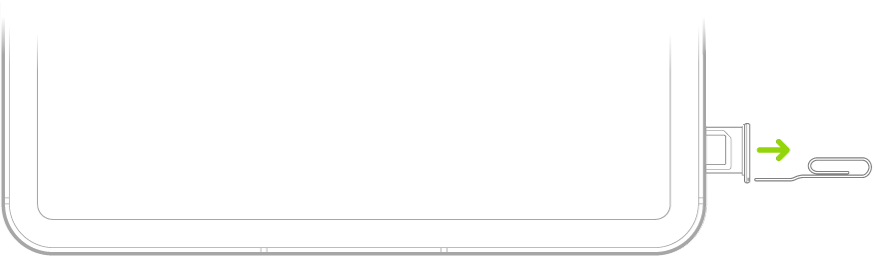
నోట్: SIM ట్రే ఆకారం, ఓరియంటేషన్ అనేది iPad మోడల్, మీ దేశం లేదా ప్రాంతం మీద ఆధారపడి ఉంటుంది.
iPad నుండి ట్రేను తీయండి.
SIMను ట్రేలో ఉంచండి. యాంగిల్డ్ మూల సరైన ఓరియెంటేషన్ను నిర్ణయిస్తుంది.
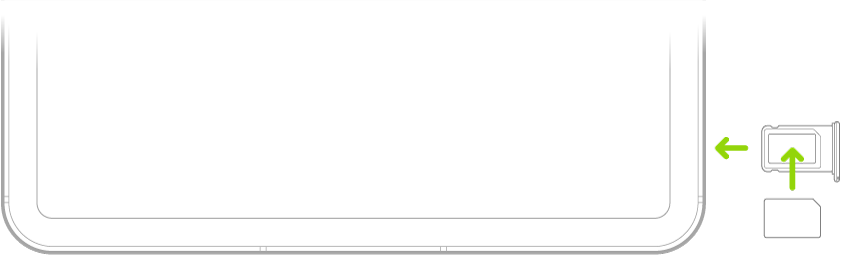
iPadలో ట్రేను తిరిగి ఇన్సర్ట్ చేయండి.
మీరు ఇంతకు ముందు SIMలో PIN సెటప్ చేసినట్లయితే, ప్రాంప్ట్ చేసినప్పుడు జాగ్రత్తగా PIN నమోదు చేయండి.
హెచ్చరిక: ఎప్పుడు కూడా SIM PIN ఊహించడానికి ప్రయత్నించవద్దు. తప్పుగా ఊహిస్తే మీ SIM శాశ్వతంగా లాక్ చేయబడవచ్చు, అలాగే మీరు కొత్త SIMను పొందే వరకు మీ నెట్వర్క్ ప్రొవైడర్ ద్వారా మొబైల్ డేటా ఉపయోగించలేరు. మీ iPhone లేదా iPad కోసం SIM PIN ఉపయోగించడం గురించి Apple మద్దతు ఆర్టికల్లో చూడండి
మీ మొబైల్ డేటా సర్వీస్ను నిర్వహించడం
మీ iPadలోని సెట్టింగ్స్ యాప్
కి వెళ్ళండి.మొబైల్ డేటాను ట్యాప్ చేసి, ఈ కింది వాటిలో ఏదైనా చేయండి:
మొత్తం డేటాను Wi-Fiకి పరిమితం చేయడం: మొబైల్ డేటాను ఆఫ్ చేయండి.
5G, LTE లేదా రోమింగ్ను ఆన్ లేదా ఆఫ్ చేయడం: మొబైల్ డేటా ఎంపికలను ట్యాప్ చేయండి.
వ్యక్తిగత హాట్స్పాట్ను ఆన్ చేయడం: ‘వ్యక్తిగత హాట్స్పాట్ను సెటప్ చేయండి’ ట్యాప్ చేయండి (కొన్ని నెట్వర్క్ ప్రొవైడర్ల నుండి అందుబాటులో ఉంది), ఆపై స్క్రీన్పై కనిపించే సూచనలను ఫాలో అవ్వండి.
మీ మొబైల్ సర్వీస్ ఖాతాను నిర్వహించడం: ‘[ఖాతా పేరు]ను లేదా నెట్వర్క్ ప్రొవైడర్ సర్వీస్లను నిర్వహించండి’ ట్యాప్ చేయండి.
మీ మొబైల్ డేటా వినియోగాన్ని నిర్వహించడం గురించిన సమాచారం కోసం, మొబైల్ డేటా సెట్టింగ్లను చూడటం లేదా మార్చడం అనే ఆర్టికల్ చూడండి.
ముఖ్యమైనది: GSM నెట్వర్క్ల ద్వారా మొబైల్ సర్వీస్లను ఉపయోగిస్తున్నప్పుడు, మీకు eSIM లేదా థర్డ్ పార్టీ SIM అవసరం. CDMA నెట్వర్క్ల ద్వారా మొబైల్ సర్వీస్లను ఉపయోగిస్తున్నప్పుడు, మీకు థర్డ్-పార్టీ SIM అవసరం. మీ iPad మీ వైర్లెస్ సర్వీస్ ప్రొవైడర్ పాలసీలకు లోబడి ఉంటుంది, ఇందులో అవసరమైన కనీస సర్వీస్ కాంట్రాక్ట్ ముగిసిన తర్వాత కూడా సర్వీస్ ప్రొవైడర్లను మార్చడం మరియు రోమింగ్పై ఆంక్షలు ఉండవచ్చు. మరిన్ని వివరాల కోసం మీ వైర్లెస్ సర్వీస్ ప్రొవైడర్ను సంప్రదించండి. మొబైల్ సర్వీస్ సామర్థ్యాల లభ్యత అనేది వైర్లెస్ నెట్వర్క్, మీ iPad మోడల్, మీ లొకేషన్ల మీద ఆధారపడి ఉంటుంది.