Ställ in Studio Display
Följ de här anvisningarna för att ställa in Studio Display när du har packat upp den.
Alla Apples förpackningar är helt återvinningsbara. Bryt isär kartongerna enligt anvisningarna och placera dem i återvinningskärlet.
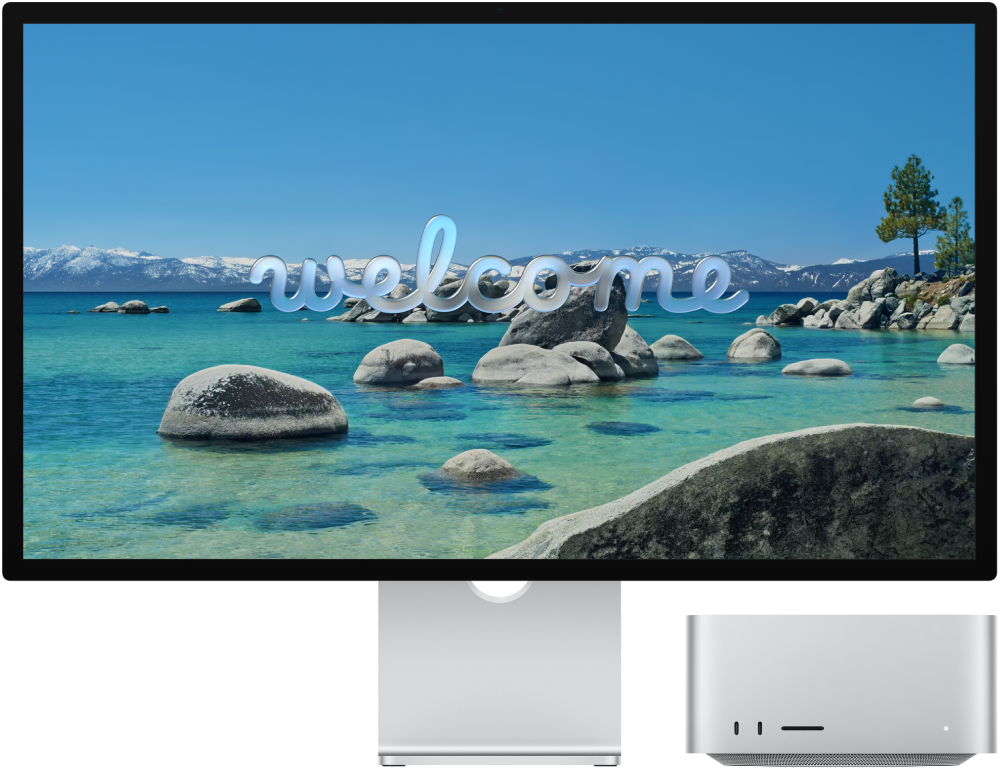
Innan du börjar: Välj en plan, stabil arbetsyta så att tillräckligt med luft kan cirkulera runt och under den. Mer information om säkerhet och hantering finns i Viktig säkerhetsinformation om Apple Studio Display och Viktig information om hantering av Apple Studio Display.
Steg 1: Anslut bildskärmen till växelström. Anslut Studio Display till ett eluttag med hjälp av strömkabeln som är ansluten till bildskärmen.
Steg 2: Anslut bildskärmar till datorn. Använd Thunderbolt 5-kabeln som följde med bildskärmen till att ansluta datorn till Thunderbolt 5 (USB‑C)-porten 
Studio Display har inga knappar och slås på automatiskt när du ansluter den till en strömkälla och till datorn.

Steg 3: Justera stativet. Justera lutningen eller lutningen och höjden på bildskärmens inbyggda stativ så att den översta tredjedelen av skärmen är i eller aningen under din naturliga ögonhöjd. Mer information finns i Justera stativet på Studio Display.
Om du valde att konfigurera Studio Display med en VESA-monteringsadapter när du köpte den kan du läsa VESA-monteringsadapter Installationshandbok som följde med i kartongen.
Steg 4: Justera bildskärmsinställningar. När du har anslutit Studio Display till datorn kan du använda inställningarna Bildskärm i Systeminställningar till att slå på eller stänga av skärmdubblering, arrangera och hantera flera skärmar med mera.
Öppna Systeminställningar på datorn, klicka på Bildskärmar i sidofältet och gör sedan ändringarna. Mer information finns i Bildskärmsinställningar i Mac Användarhandbok.
Steg 5: Ändra referensläget. Färgrymd, vitpunkt, gamma och ljusstyrka på Studio Display är inställda på ett förvalt läge som är idealiskt för många användningsområden. Studio Display innehåller också flera inbyggda referenslägen (som kallas förinställningar) som täcker typiska arbetsflöden för att skapa innehåll i flera medietyper. Du kan använda de referenslägen som ingår med skärmen för att matcha produktionskraven för HDR-, HD-, SD-video och andra medietyper. Varje referensläge ställer in färgrymd, vitpunkt, gamma och ljusstyrka på skärmen. Du kan också skapa anpassade referenslägen för att skräddarsy dem efter dina specifika arbetsflöden genom att ställa in färgomfång, vitpunkt, luminans och alternativ för överföringsfunktionen.
Använd ett referensläge: Välj ett referensläge genom att öppna Systeminställningar på datorn, klicka på Bildskärmar
 i sidofältet, klicka på menyn Förinställning och sedan välja ett alternativ. Mer information finns i Använd menyn Förinställning i bildskärmsinställningarna i Mac Användarhandbok.
Skapa ett anpassat referensläge: Om du vill skapa ett anpassat referensläge öppnar du Systeminställningar på datorn och klickar sedan på Bildskärmar
i sidofältet. Klicka på popupmenyn Förinställning och välj Anpassa förinställningar. Klicka sedan på 

Vad händer sen?
När du har ställt in Studio Display kan du ansluta en extra bildskärm och tillbehör till Studio Display.