Lägg till en Shazam-widget på hemskärmen på iPhone eller iPad
Öppna hemskärmssidan där du vill lägga till widgeten på iPhone eller iPad. Håll sedan på hemskärmens bakgrund tills apparna börjar vicka.
Tryck på Ändra överst på skärmen och tryck sedan på Lägg till widget för att öppna widgetgalleriet.
Rulla eller sök för att hitta Shazam i applistan, tryck på den och svep sedan genom storleksalternativen.
När du ser den storlek du vill använda trycker du på Lägg till widget.
Flytta widgeten dit du vill ha den på skärmen medan apparna fortfarande vickar och tryck sedan på Klar.
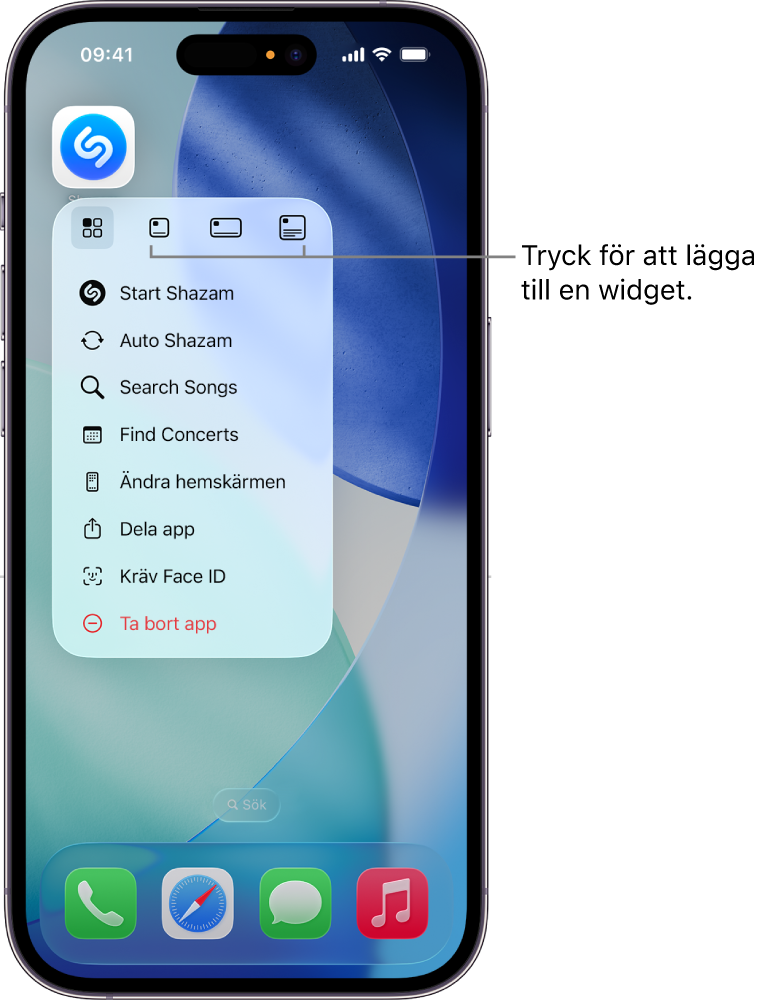
Tips: Du kan snabbt skapa en widget från Shazam-appsymbolen genom att hålla på symbolen på hemskärmen och sedan trycka på en av symbolerna i popupmenyn för att välja widgetstorlek. (Beroende på var Shazam-appsymbolen finns på hemskärmen kan widgetknapparna visas högst upp eller längst ned i popupmenyn.)
Öppna appen Shazam och identifiera en låt från widgeten genom att trycka på
 i widgeten.

Se Lägg till, redigera och ta bort widgetar i iPhone Användarhandbok eller iPad Användarhandbok.