Ta en tur i MacBook Neo
Välkommen till din nya MacBook Neo.
Klicka på den blå texten nedan om du vill läsa mer om en funktion.
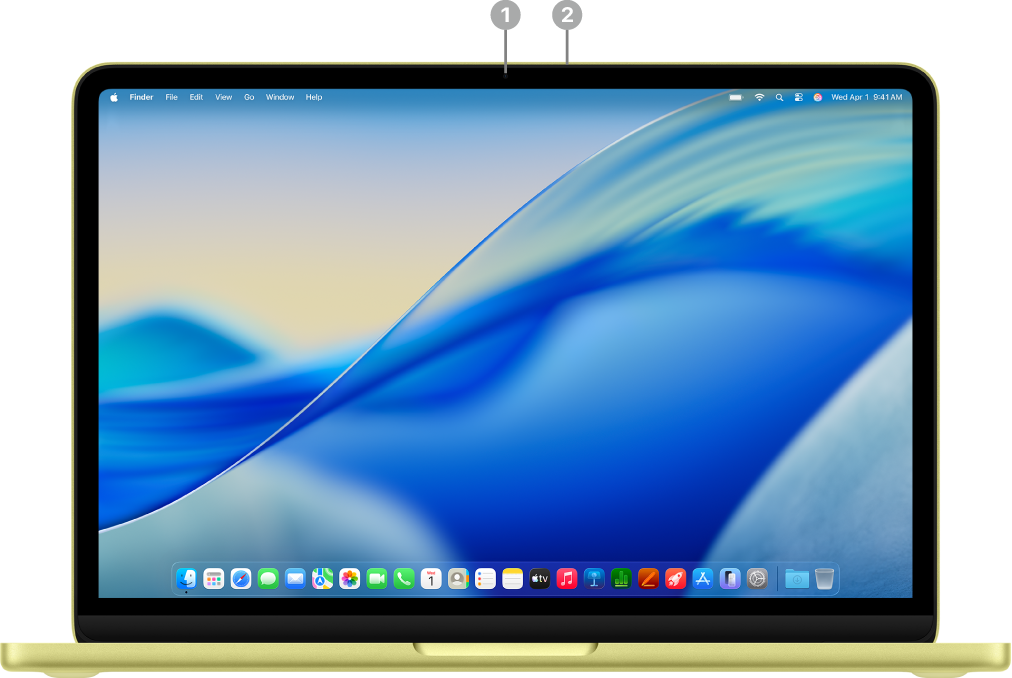 | Klicka på funktionen för att läsa mer. | ||||||||||
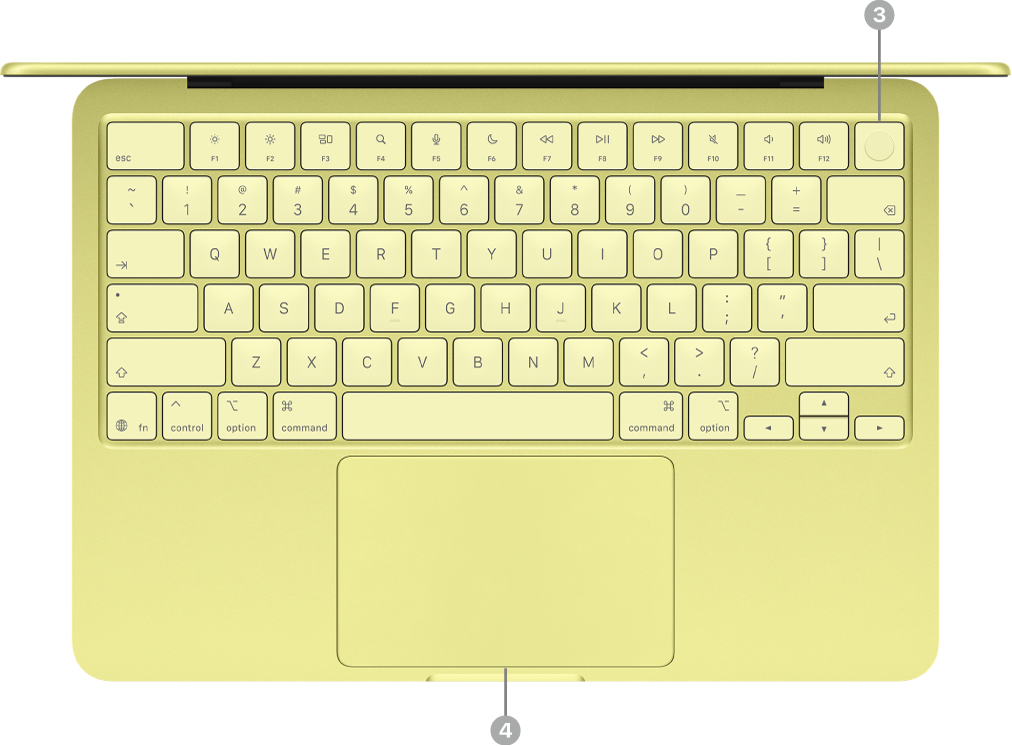 | |||||||||||
 | |||||||||||


Bekanta dig med USB-C-portarna
MacBook Neo levereras med två USB-C-portar.

USB 3- och USB 2-portar. MacBook Neo levereras med två USB-C-portar. Den vänstra porten har stöd för en extern bildskärm och kan överföra data i USB 3-hastigheter (upp till 10 GB/s). Den högra porten överför data i USB 2-hastigheter (upp till 480 MB/s). Du kan ladda MacBook Neo och ansluta tillbehör via båda portarna.
Ladda MacBook Neo. Du kan använda båda portarna till att ladda datorn med en USB‑C-laddningskabel och en kompatibel strömadapter. Se Ladda MacBook Neo-batteriet.
Anslut ett tillbehör till MacBook Neo. Du kan använda båda portarna till att ansluta tillbehör och ladda enheter, till exempel en iPhone. Använd den vänstra porten (USB 3) till att överföra data i högre hastigheter. Se Anslut tillbehör till MacBook Neo.
Anslut en extern bildskärm till datorn. Du kan ansluta en extern bildskärm, en projektor eller HDTV till den vänstra porten (USB 3). Se Anslut en extern bildskärm till MacBook Neo.
Tips: Det är bäst att ladda MacBook Neo via den högra porten (USB 2) så att den vänstra porten (USB 3) är ledig för en bildskärm eller ett tillbehör som kan dra nytta av den högre hastigheten.
Om du behöver en adapter för att ansluta en enhet. Om enheten har en kontakt som inte passar i porten på MacBook Neo kan du använda en adapter. Se Apple Support-artikeln Adaptrar för Thunderbolt-porten eller usb-C-porten på din Mac.
Obs! Enheter som bara använder Thunderbolt är inte kompatibla med MacBook Neo. Om Thunderbolt-enheten har en annan standard också, t.ex. USB 2 eller USB 3, är den kompatibel med MacBook Neo. Om du ansluter en enhet som bara har Thunderbolt visas en notis.
Vad händer sen?
Nu när du har tittat runt på din nya MacBook Neo kan du läsa Ställ in din Mac så att du kan komma igång med Inställningsassistenten.
Ta en titt i Ställ in konton eller Gör utseendet på datorn personligare om du redan hade en Mac.
Om du byter från en Windows-dator kan du läsa Har du bytt från Windows till Mac? för en guide om viktiga skillnader för och jämförbara appar i Windows och macOS. Utforska sedan Är du ny Mac-användare? så får du veta mer om viktiga macOS-funktioner.