iPad Användarhandbok
- Välkommen
-
- Modeller som stöds
- iPad mini (femte generationen)
- iPad mini (sjätte generationen)
- iPad (femte generationen)
- iPad (sjätte generationen)
- iPad (sjunde generationen)
- iPad (åttonde generationen)
- iPad (nionde generationen)
- iPad (tionde generationen)
- iPad Air (tredje generationen)
- iPad Air (fjärde generationen)
- iPad Air (femte generationen)
- iPad Pro 9,7 tum
- iPad Pro 10,5 tum
- iPad Pro 11 tum (första generationen)
- iPad Pro 11 tum (andra generationen)
- iPad Pro 11 tum (tredje generationen)
- iPad Pro 11 tum (fjärde generationen)
- iPad Pro 12,9 tum (första generationen)
- iPad Pro 12,9 tum (andra generationen)
- iPad Pro 12,9 tum (tredje generationen)
- iPad Pro 12,9 tum (fjärde generationen)
- iPad Pro 12,9 tum (femte generationen)
- iPad Pro 12,9 tum (sjätte generationen)
- Nyheter i iPadOS 16
-
-
- Ställa in FaceTime
- Skapa en FaceTime-länk
- Ringa och besvara samtal
- Ta en Live Photo-bild
- Slå på Direkttextning under ett FaceTime-samtal
- Använda andra appar under ett samtal
- Ringa ett FaceTime-gruppsamtal
- Visa deltagare i ett rutnät
- Använda SharePlay till att titta, lyssna och spela tillsammans
- Dela din skärm
- Flytta ett FaceTime-samtal till en annan enhet
- Ändra videoinställningarna
- Ändra ljudinställningarna
- Lägga till kameraeffekter
- Lämna ett samtal eller växla till Meddelanden
- Blockera oönskade kontakter
-
- Introduktion till Hem
- Uppgradera till nya Hem-arkitekturen
- Ställa in tillbehör
- Styra tillbehör
- Styra hemmet med Siri
- Ställa in HomePod
- Fjärrstyr ditt hem
- Skapa och använda scenarier
- Skapa en automatisering
- Konfigurera kameror
- Ansiktsigenkänning
- Konfigurera en router
- Låta andra styra
- Lägga till fler hem
-
- Visa kartor
-
- Söka efter platser
- Hitta sevärdheter, restauranger och tjänster i närheten
- Få information om platser
- Markera platser
- Dela platser
- Betygsätta platser
- Spara favoritplatser
- Utforska nya platser med Guider
- Ordna platser i Mina guider
- Få trafik- och väderinformation
- Radera viktiga platser
- Hitta inställningarna för Kartor
-
- Ställa in Meddelanden
- Skicka och besvara meddelanden
- Dra tillbaka och redigera meddelanden
- Håll koll på meddelanden och konversationer
- Vidarebefordra och dela meddelanden
- Skapa en gruppkonversation
- Lägga till bilder och videor
- Skicka och ta emot innehåll
- Titta, lyssna eller spela tillsammans med SharePlay
- Samarbeta på projekt
- Animera meddelanden
- Använda iMessage-appar
- Använda Memoji
- Skicka en Digital Touch-effekt
- Skicka inspelade ljudmeddelanden
- Skicka, ta emot och be om pengar med Apple Cash
- Ändra notiser
- Blockera, filtrera och rapportera meddelanden
- Radera meddelanden
- Återskapa raderade meddelanden
-
- Hämta musik
- Visa album, spellistor med mera
- Spela upp musik
- Ställ musiken i kö
- Lyssna på radiosändningar
-
- Abonnera på Apple Music
- Lyssna på Lossless-musik
- Lyssna på Dolby Atmos-musik
- Apple Music Sing
- Hitta ny musik
- Lägga till musik och lyssna i nedkopplat läge
- Få personliga rekommendationer
- Lyssna på radio
- Söka efter musik
- Skapa spellistor
- Se vad dina vänner lyssnar på
- Använda Siri till att spela upp musik
- Lyssna på musik med Apple Music Voice
- Ändra hur musiken låter
-
- Lägga till eller ta bort konton
- Skapa och formatera anteckningar
- Teckna eller skriva
- Skanna text och dokument
- Lägga till bilder, videor med mera
- Skapa snabbanteckningar
- Söka i anteckningar
- Ordna i mappar
- Ordna innehåll med taggar
- Använda smarta mappar
- Dela och samarbeta
- Låsa anteckningar
- Ändra inställningar för Anteckningar
- Använda kortkommandon
-
- Visa bilder och videor
- Spela upp videor och bildspel
- Radera eller gömma bilder och videor
- Redigera bilder och videor
- Putsa videolängden och justera slowmotion
- Redigera Live Photo-bilder
- Redigera cinematiska videor
- Ändra bilder i porträttläge
- Använda fotoalbum
- Ändra och ordna album
- Filtrera och sortera bilder och videor i album
- Duplicera och kopiera bilder och videor
- Slå ihop dubblettbilder
- Söka i Bilder
- Hitta och identifiera personer i Bilder
- Bläddra i bilder efter plats
- Dela bilder och videor
- Dela långa videor
- Visa bilder och videor som har delats med dig
- Använda Livetext till att interagera med innehåll i en bild eller video
- Använda Slå upp visuellt till att identifiera objekt i bilder
- Lyfta ett motiv från bildbakgrunden
- Titta på minnen
- Skapa personligt anpassade minnen
- Hantera minnen och bilder i blickfånget
- Importera bilder och videor
- Skriva ut bilder
-
- Surfa på webben
- Anpassa Safari-inställningarna
- Ändra layouten
- Söka efter webbplatser
- Bokmärka favoritwebbplatser
- Spara sidor i en läslista
- Hitta länkar som har delats med dig
- Anteckna på och spara en webbsida som en PDF
- Fylla i formulär automatiskt
- Hämta tillägg
- Gömma reklam och distraherande objekt
- Rensa cachen
- Genvägar
- Tips
-
- Strömadapter och laddningskabel
- Använda funktioner för ljudvolym i hörlurar
-
- Parkoppla och ladda Apple Pencil (andra generationen)
- Parkoppla och ladda Apple Pencil (första generationen)
- Skriva text med Handskrift
- Rita med Apple Pencil
- Ta och märka en skärmavbild med Apple Pencil
- Snabbt skriva anteckningar
- Förhandsvisa verktyg och reglage när Apple Pencil hålls ovanför skärmen
- HomePod och andra trådlösa högtalare
- Externa lagringsenheter
- Bluetooth-tillbehör
- Apple Watch med Fitness+
- Skrivare
-
- Dela internetanslutning
- Ringa och besvara telefonsamtal
- Använda iPad som en andra skärm för datorn
- Använda ett tangentbord och en mus eller styrplatta mellan en Mac och iPad
- Flytta uppgifter mellan enheter
- Strömma video, bilder och ljud trådlöst till en Mac
- Klippa ut, kopiera och klistra in mellan en iPad och andra enheter
- Ansluta iPad och datorn med en kabel
-
- Överföra filer mellan enheter
- Överföra filer med e-post, meddelanden eller AirDrop
- Hålla filer uppdaterade automatiskt med iCloud
- Överföra filer med en extern lagringsenhet
- Använda en filserver till att dela filer mellan iPad och datorn
- Dela filer med en molnlagringstjänst
- Synkronisera innehåll eller överföra filer med Finder eller iTunes
-
- Komma igång med hjälpmedelsfunktioner
-
-
- Aktivera och öva på VoiceOver
- Ändra inställningar för VoiceOver
- Lära dig VoiceOver-gester
- Använda iPad när VoiceOver är aktiverat
- Styra VoiceOver med rotorn
- Använda tangentbordet på skärmen
- Skriva med fingret
- Använda VoiceOver med ett externt Apple-tangentbord
- Använda en punktskriftsdisplay
- Skriva punktskrift på skärmen
- Anpassa gester och kortkommandon
- Använda VoiceOver med en pekenhet
- Använda VoiceOver med bilder och video
- Använda VoiceOver i appar
- Zoom
- Text under pekaren
- Skärm och textstorlek
- Rörelse
- Talat innehåll
- Syntolkning
-
-
- Använda inbyggda skydd för integritet och säkerhet
- Skydda ditt Apple-ID
-
- Logga in med nycklar
- Logga in med Apple
- Fylla i starka lösenord automatiskt
- Ändra svaga eller äventyrade lösenord
- Visa lösenord och relaterad information
- Dela nycklar och lösenord på ett säkert sätt med AirDrop
- Göra dina nycklar och lösenord tillgängliga på alla dina enheter
- Fylla i verifieringskoder automatiskt
- Logga in med färre CAPTCHA-verifieringar på iPad
- Hantera tvåfaktorsautentisering för ditt Apple-ID
- Använda säkerhetsnycklar
- Skapa och hantera e-postadresser med Dölj min e-postadress
- Skydda din surfning med Privat reläservice på iCloud
- Använda en privat nätverksadress
- Använda Avancerat dataskydd
- Låst läge
-
- Slå på eller stänga av iPad
- Tvinga iPad att starta om
- Uppdatera iPadOS
- Säkerhetskopiera iPad
- Nollställ iPad-inställningarna till förvalen.
- Återskapa allt innehåll från en säkerhetskopia
- Återskapa köpta och raderade objekt
- Sälja, ge bort eller byta in din iPad
- Radera iPad
- Installera eller ta bort konfigurationsprofiler
-
- Viktig säkerhetsinformation
- Viktig information om hantering
- Hitta fler resurser för programvara och service
- FCC-överensstämmelse
- ISED Canada-överensstämmelse
- Apple och miljön
- Klass 1-laserinformation
- Information om kassering och återvinning
- Oauktoriserad ändring av iPadOS
- Överensstämmelse med ENERGY STAR
- Copyright
Musåtgärder och gester för iPad
Du kan använda en mus till att öppna appar, gå till hemskärmen, öppna Slide Over med mera (musenheter säljs separat).
När iPad är i närheten av din Mac (macOS 12.3 eller senare krävs på modeller som stöds) kan du också dela en mus mellan båda enheterna.
Obs! Alla musenheter är inte helt kompatibla med alla iPad-modeller.
Musåtgärder
Åtgärd | Beskrivning | ||||||||||
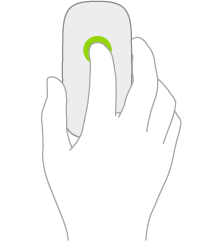 | Klicka. Tryck ned på musen tills du känner ett klick. | ||||||||||
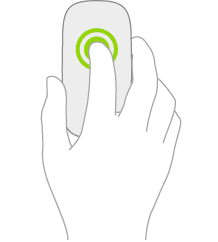 | Klicka och håll. Tryck ned och håll på musen. | ||||||||||
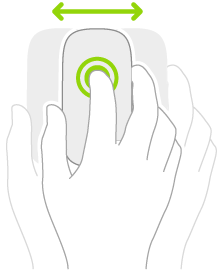 | Dra. Klicka och håll på ett objekt och flytta sedan musen. | ||||||||||
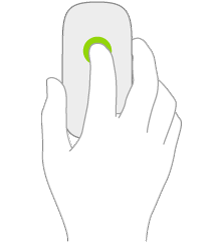 | Väck iPad. Klicka med musen. Om du använder ett externt tangentbord trycker du på valfri tangent. | ||||||||||
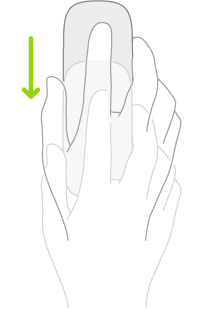 | Öppna Dock. Använd musen till att flytta pekaren till nederkanten på skärmen. | ||||||||||
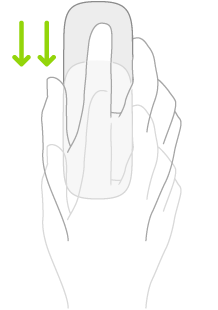 | Gå till hemskärmen. Använd musen till att flytta pekaren till nederkanten på skärmen. När Dock visas flyttar du pekaren förbi högerkanten på skärmen. Du kan också klicka på fältet längst ned på skärmen (på en iPad med Face ID). | ||||||||||
| Öppna appväxlaren. Flytta pekaren förbi nederkanten på skärmen när hemskärmen är synlig. I en app kan du dra fältet i nederkanten av skärmen mot mitten av skärmen och pausa (på en iPad med Face ID). | ||||||||||
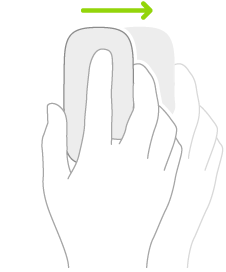 | Visa Slide Over. Använd musen till att flytta pekaren förbi högerkanten på skärmen. När du vill gömma Slide Over flyttar du pekaren förbi högerkanten igen. | ||||||||||
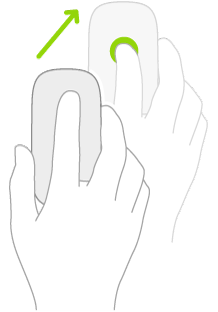 | Öppna Kontrollcenter. Markera statussymbolen överst till höger genom att flytta dit pekaren med musen och klicka sedan. Du kan också flytta pekaren förbi skärmens övre högra hörn. | ||||||||||
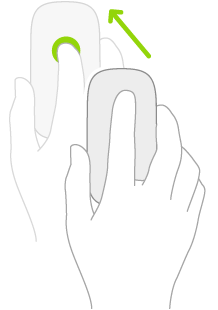 | Öppna Notiscenter. Markera statussymbolerna överst till vänster genom att flytta dit pekaren med musen och klicka sedan. Du kan också använda musen till att flytta pekaren förbi ungefär mitten av överkanten på skärmen. | ||||||||||
Musgester för Magic Mouse 2
Gest | Beskrivning | ||||||||||
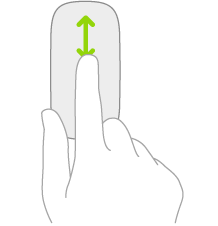 | Rulla uppåt eller nedåt. Dra ett finger uppåt eller nedåt på musytan. | ||||||||||
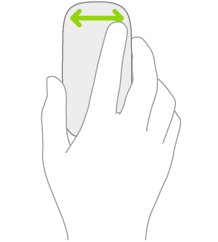 | Rulla åt vänster eller höger. Dra ett finger åt vänster eller höger på musytan. | ||||||||||
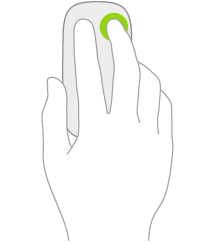 | Sekundärklicka. Använd ett finger på ena sidan av musen till att visa menyn för snabbåtgärder när du klickar på objekt som symboler på hemskärmen, mejl i en inkorg eller kameraknappen i Kontrollcenter. Obs! Slå på sekundärklick och välj vilken sida av musen du vill använda genom att öppna Inställningar Om du använder ett externt tangentbord kan du hålla ned kontrolltangenten medan du klickar på musen. På en flerknappsmus klickar du på sekundärknappen. | ||||||||||
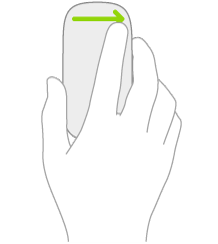 | Öppna vyn Idag. Svep åt höger på musytan när hemskärmen eller låsskärmen är synlig. | ||||||||||
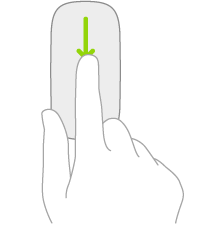 | Öppna sökfunktionen från hemskärmen. Svep nedåt på musytan. | ||||||||||
 > Allmänt > Styrplatta och mus > Sekundärklicka.