iPad Användarhandbok
- Välkommen
-
- Modeller som stöds
- iPad Pro 12,9 tum (femte generationen)
- iPad Pro 12,9 tum (fjärde generationen)
- iPad Pro 12,9 tum (tredje generationen)
- iPad Pro 11 tum (tredje generationen)
- iPad Pro 11 tum (andra generationen)
- iPad Pro 11 tum (första generationen)
- iPad Pro 12,9 tum (första och andra generationen)
- iPad Pro 10,5 tum
- iPad Pro 9,7 tum
- iPad Air (fjärde generationen)
- iPad Air (tredje generationen)
- iPad Air 2
- iPad (åttonde generationen)
- iPad (sjunde generationen)
- iPad (sjätte generationen)
- iPad (femte generationen)
- iPad mini (femte generationen)
- iPad mini 4
- Nyheter i iPadOS 14
-
- Väcka och låsa upp
- Justera volymen
- Ändra eller stänga av ljud
- Nå funktioner från låsskärmen
- Öppna appar
- Ta en skärmavbild eller göra en skärminspelning
- Ändra eller låsa skärmriktningen
- Ändra bakgrundsbilden
- Zooma in en app för att fylla skärmen
- Dra och släpp
- Söka med iPad
- Använda AirDrop till att skicka objekt
- Utföra snabbåtgärder
- Använda och anpassa Kontrollcenter
- Lägga till widgetar
- Ladda och övervaka batteriet
- Lär dig vad statussymbolerna betyder
- Resa med iPad
-
-
- Visa kartor
-
- Använd Siri, Kartor och widgeten Kartor till att få färdbeskrivningar
- Välj önskad transporttyp
- Få en färdbeskrivning
- Rapportera trafikincidenter
- Få en färdbeskrivning för cykling
- Hitta platser att stanna på
- Få en färdbeskrivning till fots
- Få en färdbeskrivning för kollektivtrafik
- Visa en översikt över en rutt eller visa stegen i färdbeskrivningen i en lista
- Ändra ljudinställningar för steg-för-steg-färdbeskrivningar
- Välja andra ruttalternativ
- Få en färdbeskrivning mellan två platser utan att någon av dem är din aktuella plats
- Radera nyligen visade färdbeskrivningar
- Använda Kartor på datorn till att få färdbeskrivningar
- Hjälpa till att rätta och förbättra Kartor
-
- Ställa in Meddelanden
- Skicka och ta emot meddelanden
- Skicka ett meddelande till en grupp eller företag
- Skicka bilder, videor och ljud
- Animera meddelanden
- Använda iMessage-appar
- Använda Memoji
- Skicka en Digital Touch-effekt
- Skicka och ta emot pengar med Apple Pay
- Ändra notiser
- Blockera, filtrera och rapportera meddelanden
- Radera meddelanden
-
- Visa bilder och videor
- Radera och gömma bilder och videor
- Redigera bilder och videor
- Redigera Live Photo-bilder
- Ändra bilder i porträttläge
- Ordna bilder i album
- Söka i Bilder
- Dela bilder och videor
- Visa minnen
- Hitta personer i Bilder
- Bläddra i bilder efter plats
- Använda iCloud-bilder
- Dela bilder med Delade album på iCloud
- Använda Min bildström
- Importera bilder och videor
- Skriva ut bilder
- Genvägar
- Aktier
- Tips
-
- Ställa in familjedelning
- Hämta familjemedlemmars inköp
- Sluta dela inköp
- Aktivera Be att få köpa
- Ställa in Apple Cash-familj
- Dela Apple Card
- Dela prenumerationer och iCloud-lagring
- Dela bilder, en kalender och annat med familjemedlemmar
- Hitta en familjemedlems borttappade enhet
- Ställa in Skärmtid via Familjedelning
-
- Tillbehör som följer med iPad
-
- Ställa in AirPods
- Ladda AirPods
- Starta och stoppa uppspelningen av ljud
- Ändra AirPods-volymen
- Ringa och besvara samtal med AirPods
- Växla AirPods mellan enheter
- Använda Siri med AirPods
- Lyssna och svara på meddelanden
- Dela ljud med AirPods och Beats-hörlurar
- Ändra bruskontrolläge
- Styra rumsligt ljud
- Starta om AirPods
- Byta namn på AirPods och andra inställningar
- Använda andra Bluetooth-hörlurar
- Använda EarPods
- Kontrollera ljudnivåer för hörlurar
- HomePod och andra trådlösa högtalare
- Externa lagringsenheter
- Apple Watch med Fitness+
- Fodral och skydd
- Skrivare
-
- Dela internetanslutning
- Ringa och besvara telefonsamtal
- Använda iPad som en andra skärm för datorn
- Flytta uppgifter mellan en iPad och en Mac
- Klippa ut, kopiera och klistra in mellan en iPad och andra enheter
- Ansluta iPad och datorn med en kabel
- Synkronisera iPad med datorn
- Överföra filer mellan iPad och datorn
-
- Komma igång med hjälpmedelsfunktioner
-
-
- Aktivera och öva på VoiceOver
- Ändra inställningar för VoiceOver
- Lära dig VoiceOver-gester
- Styra iPad med VoiceOver-gester
- Styra VoiceOver med rotorn
- Använda tangentbordet på skärmen
- Skriva med fingret
- Använda VoiceOver med ett externt Apple-tangentbord
- Använda en punktskriftsdisplay
- Skriva punktskrift på skärmen
- Anpassa gester och kortkommandon
- Använda VoiceOver med en pekenhet
- Använda VoiceOver i appar
- Zoom
- Förstorare
- Personupptäckt
- Skärm och textstorlek
- Rörelse
- Talat innehåll
- Syntolkning
-
-
- Viktig säkerhetsinformation
- Viktig information om hantering
- Få information om iPad
- Visa eller ändra mobildatainställningar
- Hitta fler resurser för programvara och service
- FCC-överensstämmelse
- ISED Canada-överensstämmelse
- Apple och miljön
- Klass 1-laserinformation
- Information om kassering och återvinning
- Överensstämmelse med ENERGY STAR
- Copyright
Skriva med tangentbordet på skärmen på iPad
Du kan använda tangentbordet på skärmen till att skriva och redigera text på iPad.
Du kan också skriva text genom att använda ett externt tangentbord, Apple Pencil och diktering.
Skriva text med tangentbordet på skärmen
I en app som tillåter textredigering öppnar du tangentbordet genom att trycka i ett textfält. Du kan minska ned tangentbordet genom att nypa ihop och sedan trycka på enskilda tangenter eller använda QuickPath till att skriva genom att dra fingret från en bokstav till nästa utan att lyfta det (inte tillgängligt på alla språk). Lyft fingret när du vill avsluta ett ord. (Om du trycker på  när du har skrivit ett ord genom att dra blir hela ordet raderat.)
Du kan dra det mindre tangentbordet från nederkanten på skärmen till valfri plats så att du enklare kan skriva med en hand.
Återgå till det fullstora tangentbordet genom att dra isär fingrarna. På det fullstora tangentbordet skriver du genom att trycka på tangenterna.
Du kan göra följande när du skriver text, både på det mindre tangentbordet och på det fullstora tangentbordet:
Skriva stora bokstäver: Tryck på skifttangenten eller håll på skifttangenten och dra sedan från skifttangenten till en bokstav.
Slå på skiftlås: Tryck snabbt två gånger på skifttangenten.
Snabbt avsluta en mening med en punkt och ett mellanslag: Tryck snabbt två gånger på mellanslagstangenten.
Rätta stavfel: Tryck på ett felstavat ord (understruket med rött) så visas förslag på rättningar, eller skriv det rätta ordet.
Skriva siffror, skiljetecken eller symboler: Tryck på
 eller
eller 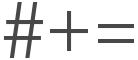 .
.Ångra den senaste redigeringen: Svep åt vänster med tre fingrar eller tryck på
 eller
eller  .
.Göra om den senaste redigeringen: Svep åt höger med tre fingrar eller tryck på
 .
.Gömma skärmtangentbordet: Tryck på
 .
.
Skriva emojier med tangentbordet på skärmen
Öppna tangentbordet på skärmen genom att trycka på ett textfält.
Växla till emoji-tangentbordet genom att trycka på
 eller
eller  .
.Sök efter en emoji genom att trycka på
 längst ned till vänster och skriv sedan ett vanligt ord – t.ex. ”hjärta” eller ”smiley” – i sökfältet ovanför tangentbordet.
Du skriver en emoji genom att trycka på den.
Om du vill se fler alternativ sveper du genom den emoji som visas.
Se Skriva emojier på iPad med ett externt Apple-tangentbord.
Förvandla tangentbordet på skärmen till en styrplatta
Håll på mellanslagstangenten med ett finger tills tangentbordet blir ljusgrått.
Flytta insättningspunkten genom att dra runt tangentbordet.
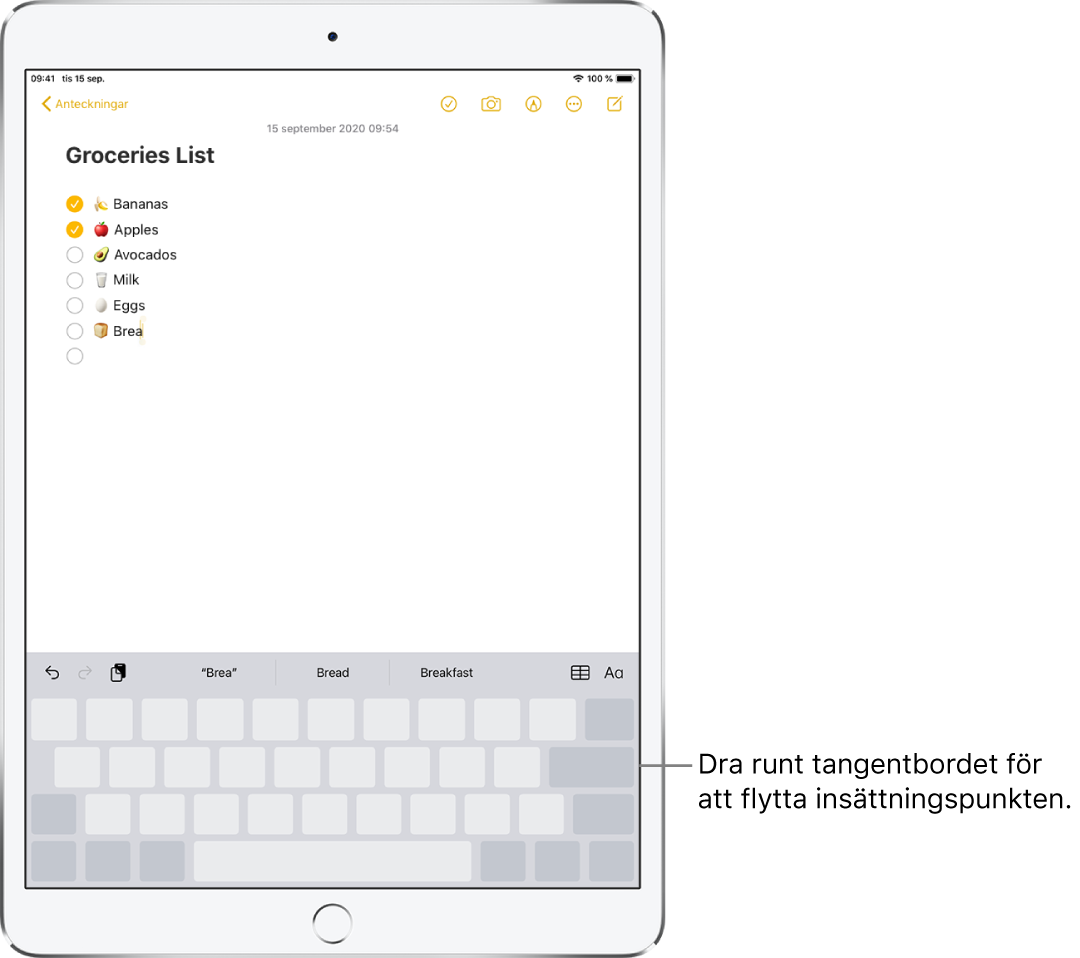
Markera text genom att hålla på tangentbordet med ett andra finger och justera sedan markeringen genom att flytta runt det första fingret på tangentbordet.
Använda ett delat tangentbord
Du kan skriva med ett delat tangentbord som ligger i nederkanten av skärmen, eller som är lossat och placerat i mitten av skärmen.
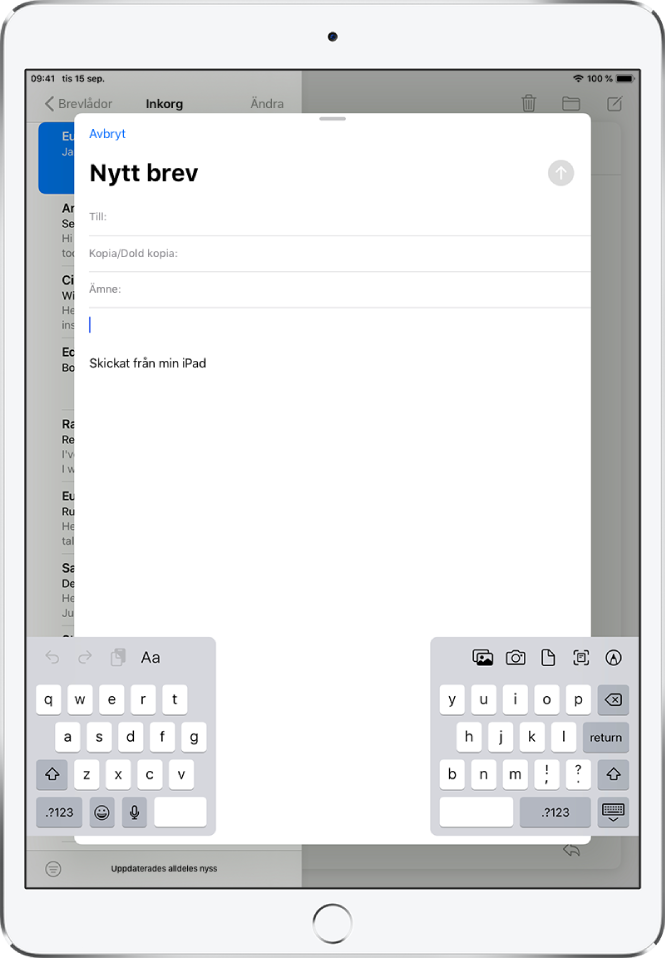
Du slår på och stänger av delat tangentbord genom att hålla på eller . Tryck på Tangentbordsinställningar och välj sedan Delat tangentbord eller öppna Inställningar  > Allmänt > Tangentbord och slå på eller stäng av Delat tangentbord.
När delat tangentbord är aktiverat under Inställningar håller du på och gör något av följande:
Använd ett delat tangentbord: Dra fingret till Dela och släpp sedan. Du kan också dra isär tangentbordet från dess mitt med två fingrar.
Flytta tillbaka tangentbordet till mitten av skärmen: Dra fingret till Lösgör och släpp sedan.
Återgå till ett odelat tangentbord: Dra fingret till Docka och slå ihop och släpp sedan.
Återgå till ett odelat tangentbord i nederkanten av skärmen: Dra fingret till Dock och släpp sedan.
Obs! Alternativet Delat tangentbord är inte tillgängligt för iPad Pro 11 tum och iPad Pro 12,9 tum (tredje generationen eller senare).
Skriva tecken med accenter och andra specialtecken när du skriver
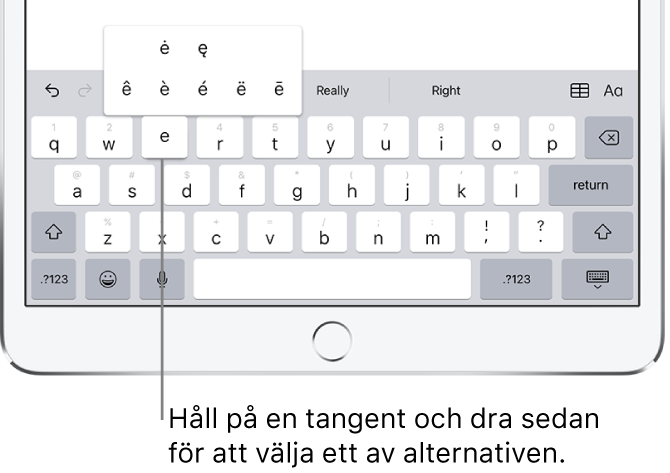
Håll på bokstaven, numret eller symbolen på tangentbordet som är relaterad till tecknet du vill ha när du skriver.
Exempel: Om du vill skriva ett é håller du på e-tangenten och drar sedan fingret för att välja en variant.
Du kan också göra följande:
På ett thailändskt tangentbord: Välj siffror som hör till språket genom att hålla fingret på motsvarande arabisk siffra.
På kinesiska, japanska och arabiska tangentbord: Tryck på ett teckenförslag högst upp på tangentbordet för att mata in det eller svep åt vänster om du vill se fler förslag.
Obs! Om du vill visa hela förslagslistan trycker du på uppåtpilen till höger. Du går tillbaka till den kortare förslagslistan genom att trycka på nedåtpilen.
Ställa in skrivalternativ
Du kan slå på speciella skrivfunktioner, till exempel textförslag och autokorrigering, som hjälper dig när du skriver på iPad.
Medan du skriver med tangentbordet på skärmen håller du på eller . Tryck på Tangentbordsinställningar och slå på eller stäng av olika funktioner (under Alla tangentbord).