Kom igång med Röstmemon på iPad
I appen Röstmemon  på iPad kan du enkelt spela in föreläsningar, låtidéer, möten med mera.
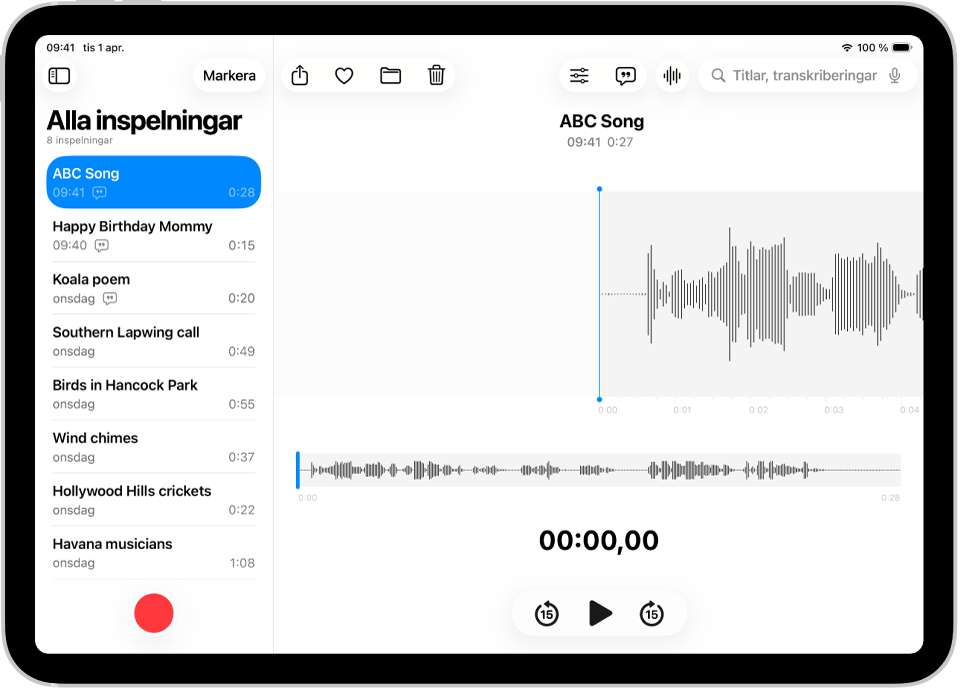
Spela in med ett enkelt tryck
Du börjar spela in genom att trycka på  .
.
Dina ljudinspelningar visas automatiskt på en iPhone, iPad, Mac och Apple Vision Pro där du är inloggad på samma Apple-konto och Röstmemon är påslagen i iCloud-inställningarna.
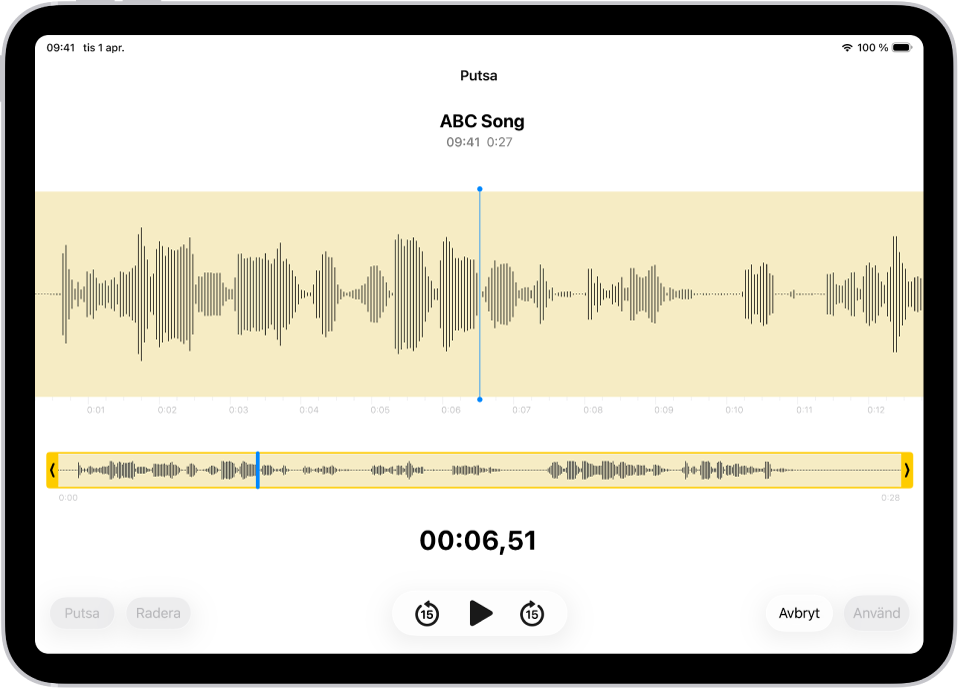
Finjustera inspelningar
Vare sig du spelar in på en iPad, iPhone, Mac, Apple Watch eller Apple Vision Pro kan du enkelt redigera inspelningen direkt på iPad. Välj inspelningen i inspelningslistan, tryck på  och tryck sedan på
  överst till höger för att börja redigera.
Visa och sök i ljudtranskriberingar
Du kan visa transkriberingar av dina inspelningar i Röstmemon, antingen direkt medan du spelar in eller efteråt. Transkriberingar är sökbara, så du kan hitta precis det ögonblick du letar efter. Visa transkriberingen för den valda inspelningen genom att trycka på  i det övre högra hörnet. Sök efter viss text genom att ange den i sökfältet ovanför listan med inspelningar. Listan visar endast inspelningar som innehåller den texten.
Dela eller exportera en inspelning
Du kan dela en inspelning med vänner eller exportera den till Logic Pro där du kan förbättra den med professionella redigeringsverktyg. Dela genom att trycka på inspelningen och sedan trycka på  . Tryck på Alternativ, välj om du vill dela en renderad eller redigerbar fil och tryck sedan på
  . Välj ett delningsalternativ, eller att exportera, svep uppåt och tryck på Spara i Filer.
Vill du veta mer?