Använd Apple Intelligence i på iPad
I iPadOS 26 är Apple Intelligence* integrerat i appar och upplevelser så att du får hjälp att kommunicera, uttrycka dig och få saker gjorda enklare. Du får en intelligens som är användbar och relevant för dig samtidigt som din integritet skyddas.
Obs! Apple Intelligence är inte tillgängligt på alla iPad-modeller, på alla språk eller i alla regioner.** Se till att du använder den senaste versionen av iPadOS om du vill komma åt de senaste funktionerna.
Slå på Apple Intelligence
Om Apple Intelligence är avstängt kan du slå på det för att komma åt de senaste funktionerna i hela iPadOS 26. Öppna appen Inställningar  , tryck på Apple Intelligence och Siri och gör sedan något av följande:
Tryck på knappen bredvid Apple Intelligence.
Tryck på Slå på Apple Intelligence.
Vilket alternativ du ser beror på vilken version av iPadOS du har och om du har ställt in Apple Intelligence tidigare.
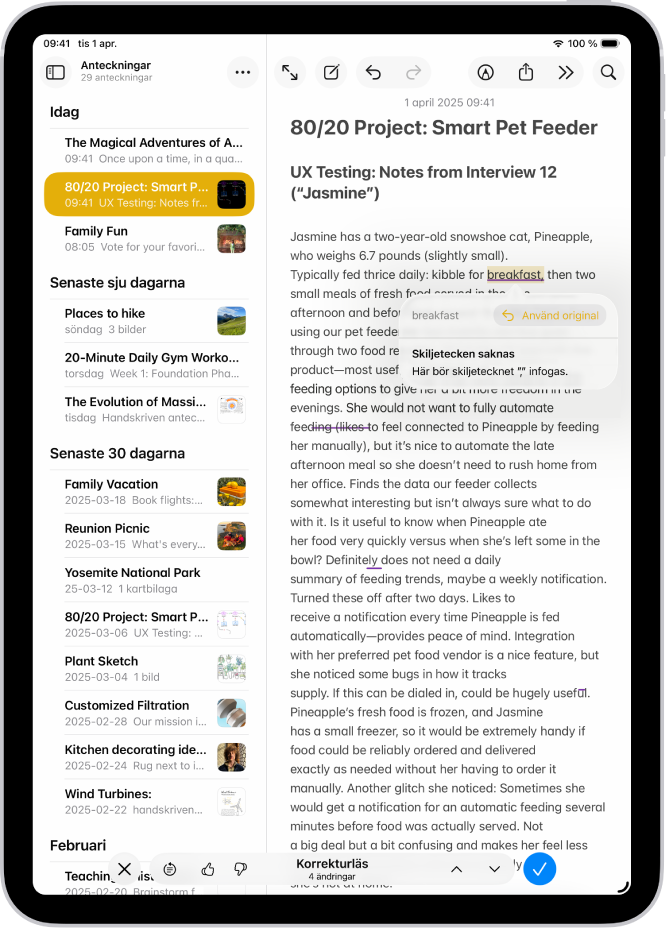
Hitta de rätta orden
Kommunicera effektivare med Skrivverktyg som kan sammanfatta text, korrekturläsa projekt och hitta de rätta formuleringarna och en lämplig ton.
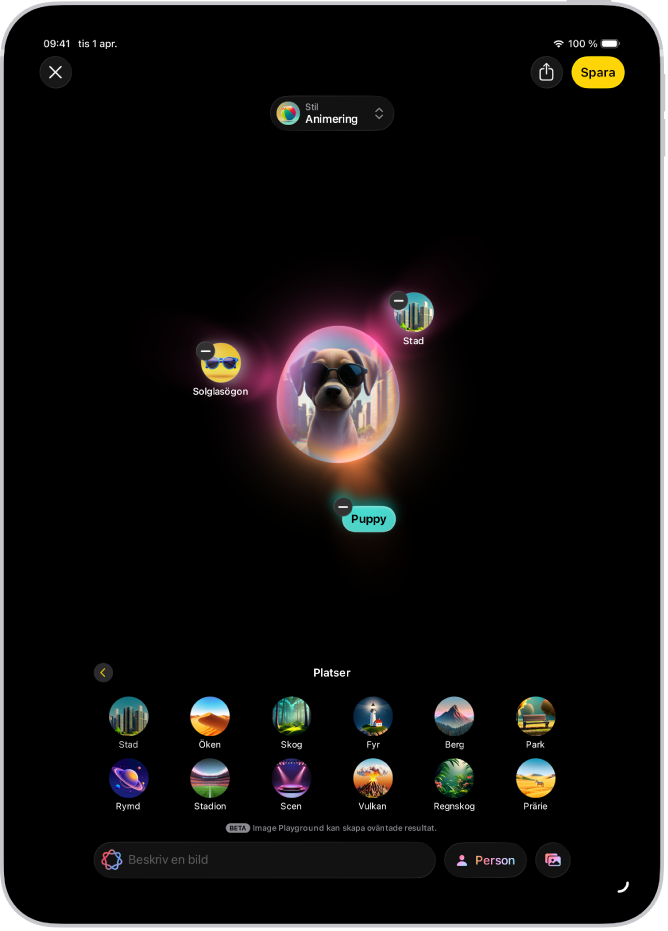
Skapa unika bilder och egna emojier
Skapa egna, roliga bilder på något ögonblick med Image Playground eller Bildskapare. Du kan också skapa anpassade emojier från enkla textbeskrivningar med Genmoji.
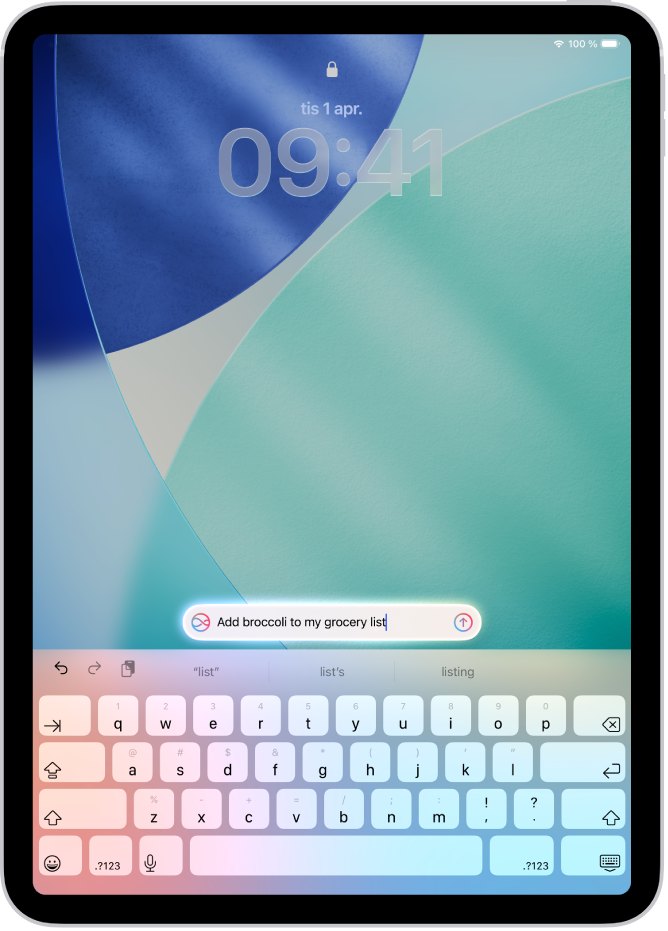
Gör mer med Siri
Skriv förfrågningar till Siri, få svar på frågor om dina Apple-produkter med mera.
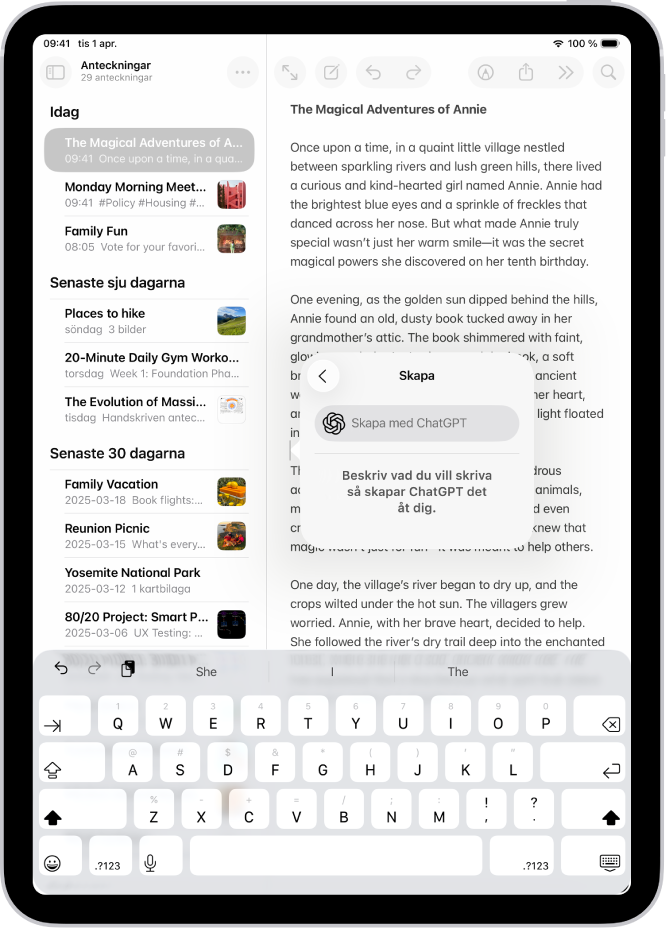
Använd ChatGPT
Dra nytta av ChatGPT inuti Apple Intelligence-upplevelser och ta del av ännu mer expertis när du använder Siri, Skrivverktyg, Image Playground med mera.
Kommunicera mellan språk i realtid
Med Liveöversättning kan du automatiskt översätta meddelanden i appen Meddelanden, visa direktöversatt textning i FaceTime och få upplästa översättningar för samtal i appen Telefon.
Använd Apple Intelligence med appar
 Visa de mest brådskande mejlen, besvara mejl snabbt med Smart svar och sammanfatta långa mejl. |  Meddelanden Visa sammanfattningar av olästa konversationer, skicka originalbilder och anpassa bakgrunder med Image Playground, skriv svar snabbt med Smart svar med mera. |
 Anteckningar När du har spelat in ljud kan du använda Apple Intelligence till att skapa en sammanfattning av transkriberingen. |  Telefon Skapa en sammanfattning av ett telefonsamtal du spelar in och visa sammanfattningar av röstmeddelanden. |
 Bilder Hitta bilder via sökning med naturligt språk, skapa minnesfilmer och ta bort störande inslag med Snygga till. |  Påminnelser Använd Apple Intelligence till att få föreslagna påminnelser och automatiskt kategorisera relaterade påminnelser i avsnitt inuti en lista. |
 Safari Använd Apple Intelligence till att skapa sammanfattningar av en webbsida i appen Safari. |  Genvägar Intelligenta åtgärder i Genvägar kan sammanfatta text, skapa bilder, direkt dra nytta av Apple Intelligence-modeller med mera. |
 Och mycket annat… Ta en titt på webbplatsen för Apple Intelligence för mer information om funktioner, enheter som stöds och språk. |
Stäng av Apple Intelligence
Öppna appen Inställningar , tryck på Apple Intelligence och Siri och tryck sedan på knappen bredvid Apple Intelligence.