Gör text lättare att läsa på iPad
Du kan göra det enklare att läsa text på iPad genom att öka textstorleken, göra texten fet och annat.
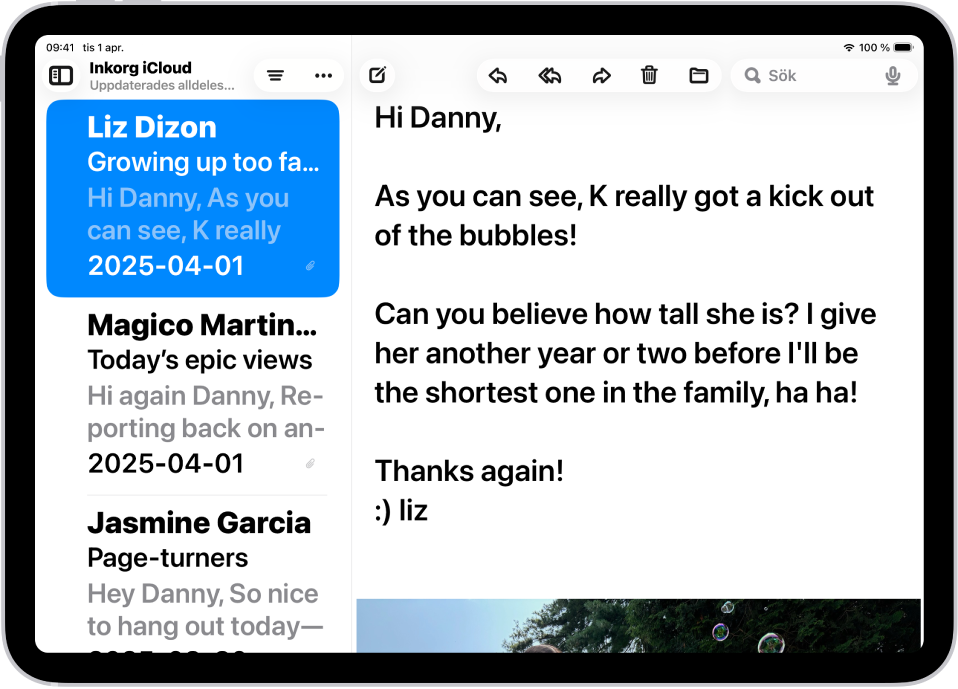
Gör text större och fetare
Du kan ställa in en föredragen textstorlek för alla appar som stöds (till exempel Kalender, Mail, Meddelanden, Anteckningar och Inställningar). Du kan också slå på fetstil.
Öppna Inställningar
 > Hjälpmedel > Skärm och textstorlek.
Gör något av följande:
Öka textstorleken: Tryck på Större text och dra sedan reglaget för att ändra textstorleken.
Slå på Större hjälpmedelsstorlekar om du vill se fler textstorlekar.
Gör text tjockare: Slå på Fetstil.
Tips: Ändra storleken på text medan du använder en app. Öppna Kontrollcenter och justera reglaget för textstorlek  . Om reglaget för textstorlek inte visas trycker du på
  i det övre vänstra hörnet, trycker på Lägg till ett reglage och trycker sedan på reglaget för textstorlek.
Du kan också slå på Visningszoom om du vill öka textstorleken eller storleken på element som symboler och knappar i användargränssnittet.
Gör skärmelement enklare att se
Öppna appen Inställningar
på iPad.Tryck på Hjälpmedel och sedan på Skärm och textstorlek.
Slå på Visa ramar.
Du kan även byta visningsfärger på iPad så att det är enklare att se allt på skärmen eller zooma in på skärmen.