Ta bilder med iPad-kameran
Lär dig hur du tar bilder med iPad-kameran. Välj mellan kameralägen som Bild, Video, Panorama eller Kvadrat och använd kamerafunktioner som bildserier och Live Photo-bilder.
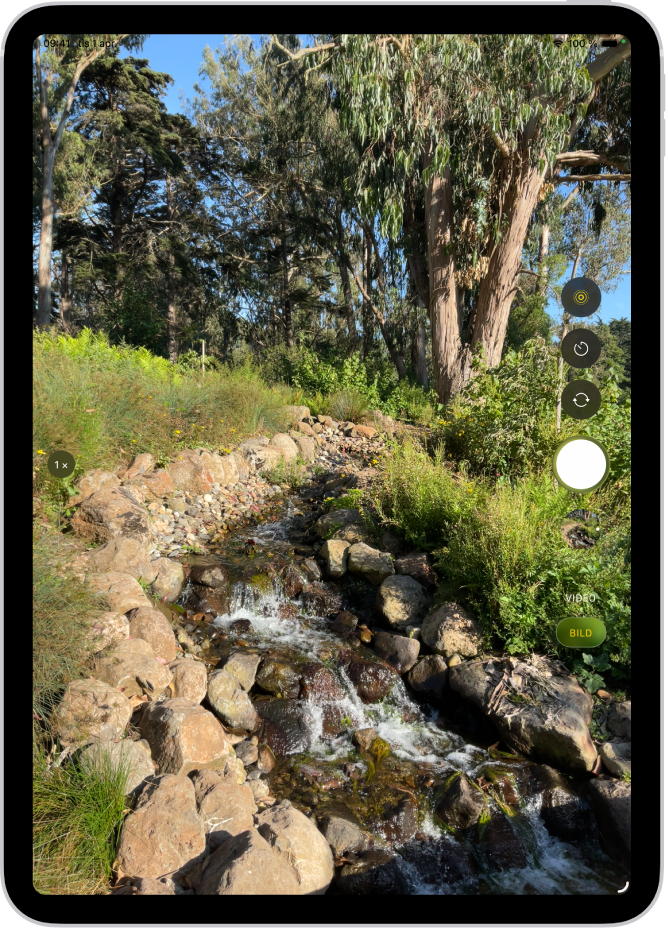
Ta en bild
Öppna Kamera
 på iPad.
Tryck på slutarknappen eller tryck på någon av volymknapparna.
På modeller som stöds av AirPods och AirPods Pro kan du trycka på armen på en AirPod när du vill ta en bild. Du kan läsa mer i Använd AirPods eller AirPods Pro med kameraappar som stöds i AirPods Användarhandbok.
Obs! Av säkerhetsskäl visas en grön punkt överst på skärmen när kameran används. Se Styr tillgången till maskinvarufunktioner.
Byt mellan kameralägen
När du först öppnar Kamera är bildläget valt och bild- och videolägen visas på skärmen. Tryck på Bild eller Video för att byta mellan dem eller svep uppåt eller nedåt för att välja ett annat läge.
Beroende på iPad-modell kan du välja bland följande lägen:
Bild: Ta stillbilder och Live Photo-bilder.
Video: Spela in en video (se Spela in en video).
Uppsnabbat: Skapa en uppsnabbad video av rörelse under en längre tid (se Spela in uppsnabbad video).
Slowmotion: Spela in en video med en slowmotioneffekt (se Spela in video i slowmotion).
Porträtt: Använd en skärpedjupseffekt när du använder den främre kameran (se Ta ett porträtt).
Panorama: Fånga ett panoramiskt landskap eller annat motiv (se Ta en panoramabild).
Kvadrat: Ta bilder med kvadratisk proportion.
Använd timern
Du kan ställa in en timer på iPad-kameran så att du får tid att placera dig själv i bilden.
Öppna Kamera
på iPad.Tryck på
 och tryck sedan på 3 sek eller 10 sek.
Starta timern genom att trycka på slutarknappen.
Aktivera eller avaktivera blixten
Du kan styra blixten på iPad-modeller med stöd för True Tone-blixt.
Öppna Kamera
på iPad.Tryck på
 och sedan på Auto, På eller Av.
Zooma in eller ut
Öppna Kamera
på iPad.Gör något av följande:
Nypa ihop eller dra isär fingrarna på skärmen för att zooma ut eller in.
Tryck på 1× till vänster på skärmen.
Dra reglaget till vänster på skärmen uppåt eller nedåt.
Håll på zoomreglagen på vänstra sidan av skärmen och dra sedan reglaget åt höger eller vänster.
Ta en panoramabild
Öppna Kamera
på iPad.Välj panoramaläget och tryck sedan på slutarknappen.
Panorera långsamt åt det håll som pilen visar, och håll den på mittenlinjen.
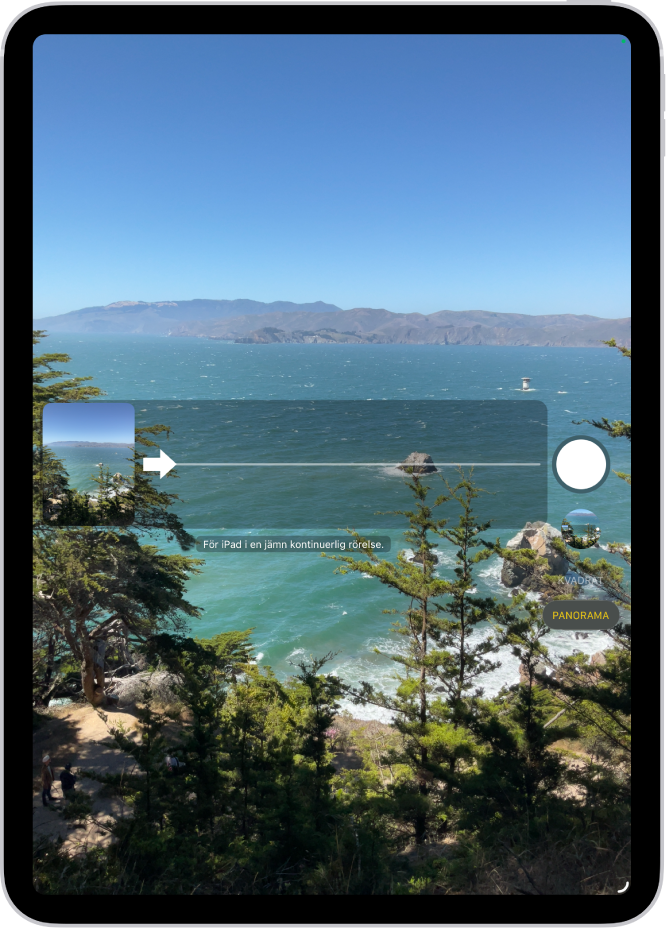
Tryck på slutarknappen igen för att slutföra.
Tryck på pilen om du vill panorera åt andra hållet. Om du vill panorera vertikalt vrider du iPad till liggande riktning. Du kan byta riktning när du panorerar vertikalt också.
Ta actionbilder med bildserieläget
Använd bildserieläget med iPad-kameran till att ta bilder på ett rörligt motiv eller ta flera bilder i hög hastighet så att du får en rad bilder att välja mellan. Du kan ta bildserier med kamerorna på framsidan och baksidan.
Öppna Kamera
på iPad.Välj läget Bild eller Kvadrat.
Håll på slutarknappen för att ta en rad bilder i snabb följd.
Räknaren visar hur många bilder du tog.
Du slutar ta bilder genom att lyfta fingret.
Du väljer de bilder som du vill behålla genom att trycka på bildseriens miniatyr och sedan på Välj.
Grå punkter under miniatyrerna markerar förslag till bilder att behålla.
Tryck på cirkeln i det nedre högra hörnet av varje bild som du vill spara som en separat bild och tryck sedan på Klar.
Om du vill radera alla bilderna i bildserien trycker du på miniatyren och sedan på  .
.