Väck, lås upp och lås iPad
iPad stänger av skärmen för att spara ström, låser den för säkerhet och går in i viloläge när du inte använder den. Du kan snabbt väcka och låsa upp iPad när du vill använda den igen.
Väck iPad
Väck iPad genom att göra något av följande:
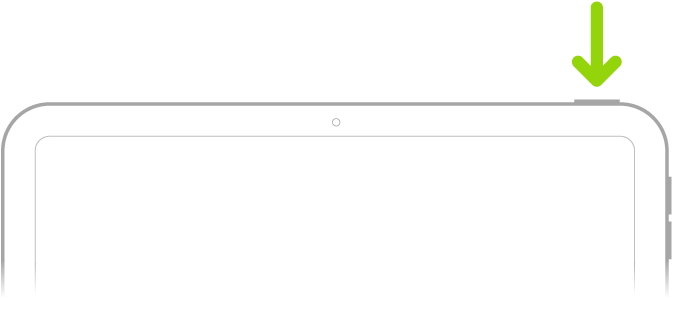
Tryck på knappen på ovansidan.
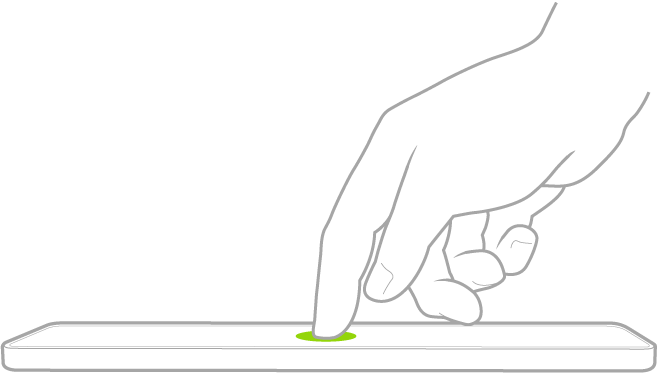
Tryck på skärmen (modeller som stöds).
Lås upp iPad med Face ID
Om du har en iPad med Face ID men inte slog på Face ID under inställningen, se Ställa in Face ID. Följ sedan de här stegen:
Tryck på skärmen och titta sedan på iPad.
Låssymbolen ändras från stängd till öppen, vilket visar att iPad är upplåst.
Svep uppåt från nederkanten av skärmen.
Lås iPad igen genom att trycka på knappen på ovansidan. iPad låses automatiskt om du inte rör skärmen på ca en minut. Om Uppmärksamhetsfunktioner är aktiverat under Inställningar  > Face ID och lösenkod kommer iPad dock inte att tonas ned eller låsas så länge den känner av uppmärksamhet.
Lås upp iPad med Touch ID
Om du har en iPad med Touch ID men inte slog på Touch ID under inställningen, se Ställ in Touch ID. Gör sedan något av följande:
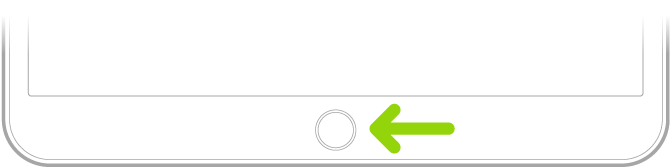
På en iPad med hemknapp: Tryck på hemknappen med fingret som du använde när du registrerade Touch ID.
På iPad (tionde generationen och senare), iPad mini (sjätte generationen), iPad mini (A17 Pro) och iPad Air (fjärde generationen och senare): Placera fingret som du använde när du registrerade Touch ID på knappen på ovansidan (Touch ID).
Lås iPad igen genom att trycka på knappen på ovansidan. iPad låses automatiskt om du inte rör skärmen på ca en minut.
Lås upp iPad med en lösenkod
Om du inte skapade en lösenkod när du ställde in iPad läser du Ställ in en lösenkod. Följ sedan de här stegen:
Tryck på hemknappen (på en iPad med hemknapp) eller svep uppåt från nederkanten av låsskärmen (på andra iPad-modeller).
Ange din lösenkod.
Lås iPad
Du kan låsa iPad och stänga av skärmen på följande sätt:
Manuellt: Tryck på knappen på ovansidan.
Automatiskt: iPad låser sig själv om du inte interagerar med den under en viss tidslängd. Se Ändra när iPad ska låsas automatiskt.