Aktivera mobiltjänster på en iPad (Wi‑Fi + Cellular-modeller)
Om du har en modell med Wi‑Fi + Cellular kan du registrera dig för ett mobildataabonnemang. På det sättet kan du fortsätta att vara ansluten till internet även när det inte finns något tillgängligt Wi‑Fi-nätverk.
Mobildataanslutningen kräver ett SIM-kort och ett mobildataabonnemang från en operatör. iPad stöder följande typer av SIM-kort:
eSIM (på modeller som stöds, inte tillgängligt från alla operatörer eller i alla länder och regioner).
Fysiska SIM-kort (på modeller som stöds, inte tillgängligt i alla länder och regioner).
Vissa iPad-modeller kan ansluta till 5G-nätverk. Se Apple Support-artikeln Använd 5G med din iPad.
Information om hur du hanterar mobiltjänster med ett Apple SIM finns i Apple Support-artikeln Aktivera mobildatatjänster på en iPad Wifi + Cellular-modell.
Ställ in eSIM
På modeller som har stöd för eSIM kan du aktivera mobildatatjänsten via iPad. Det kan också vara möjligt för dig att resa utomlands med iPad och registrera dig för mobildatatjänster hos en lokal operatör i landet eller regionen du befinner dig i.
Obs! eSIM är inte tillgängligt i alla länder och regioner och vissa operatörer stöds inte.
Öppna appen Inställningar
 på iPad.
Tryck på din Mobildata och gör sedan något av följande:
Ställ in det första mobilabonnemanget på iPad: Välj en operatör och följ anvisningarna på skärmen.
Lägg till ett annat mobilabonnemang: Tryck på Lägg till ett nytt abonnemang.
Skanna en QR-kod som tillhandahålls av operatören: Tryck på Annat och placera sedan iPad så att QR-koden du har fått från operatören visas inom ramen eller ange informationen manuellt. Du kan bli ombedd att ange en bekräftelsekod som tillhandahålls av operatören.
Om du vill ändra eller kontrollera statusen för ditt abonnemang kan du öppna Inställningar > Mobildata.
Det kan också vara möjligt att aktivera mobilabonnemanget via operatörens egen app (om stöd finns). Besök App Store, hämta operatörens app och använd sedan appen till att skaffa ett mobilabonnemang.
Du kan lagra fler än ett eSIM på iPad, men du kan bara använda ett eSIM i taget. Du byter till ett annat eSIM genom att öppna Inställningar > Mobildata och sedan trycka på det abonnemang som du vill använda (under SIM-kort).
Installera ett fysiskt SIM-kort
På modeller som stöder ett fysiskt SIM-kort kan du få ett nano-SIM-kort från en operatör.
Stick in ett gem eller SIM-utmatningsverktyget (ingår ej) i det lilla hålet på SIM-korthållaren och tryck in det mot iPad tills hållaren matas ut.
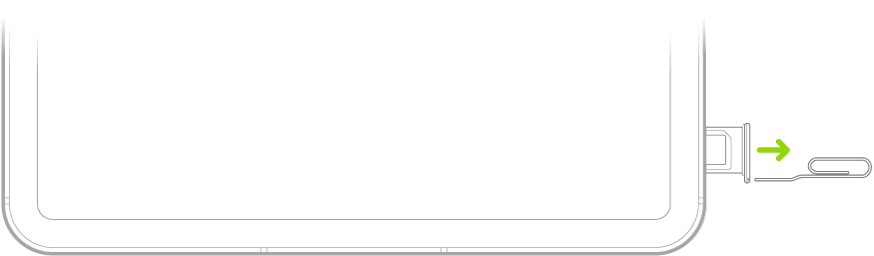
Obs! Utseendet och riktningen på SIM-korthållaren varierar beroende på iPad-modell och land eller region.
Ta bort hållaren från iPad.
Placera SIM-kortet i hållaren. Det avskurna hörnet visar hur kortet ska vara vänt.
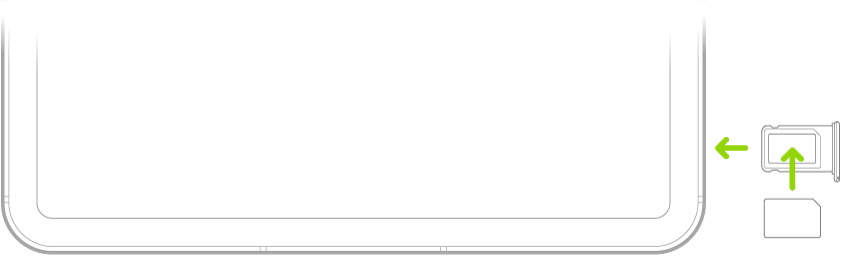
Sätt tillbaka hållaren i iPad.
Om du tidigare har ställt in en PIN-kod för SIM-kortet anger du PIN-koden noggrant när du blir ombedd att göra det.
VARNING: Försök aldrig att gissa PIN-koden för ett SIM-kort. En felaktigt gissning kan leda till att SIM-kortet låses permanent, och du kommer inte att kunna använda mobildata via din operatör förrän du har skaffat ett nytt SIM-kort. Se Apple Support-artikeln Använd en SIM-PIN för din iPhone eller iPad.
Hantera din mobildatatjänst
Öppna appen Inställningar
på iPad.Tryck på Mobildata och gör sedan något av följande:
Begränsa alla data till Wi‑Fi: Stäng av Mobildata.
Aktivera eller avaktivera 5G, LTE eller roaming: Tryck på Alternativ för mobildata.
Slå på Internetdelning: Tryck på Ställ in Internetdelning (tillgängligt via vissa operatörer) och följ anvisningarna på skärmen.
Hantera ditt mobilabonnemang: Tryck på Hantera [kontonamn] eller Operatörstjänster.
Se Visa eller ändra mobildatainställningar om du vill veta mer om hur du hanterar användning av mobildata.
Viktigt: När du använder mobiltjänster via GSM-nätverk behöver du ett eSIM eller ett SIM-kort från tredje part. När du använder mobiltjänster via CDMA-nätverk behöver du ett SIM-kort från tredje part. Din iPad måste följa villkoren som anges av mobiloperatören, vilket kan innebära begränsningar när det gäller att byta operatör och att använda roaming, även efter att ett inledande tidsbestämt abonnemang löpt ut eller avslutats. Kontakta mobiloperatören om du vill få mer information. Tillgängligheten för mobildatafunktioner beror på det trådlösa nätverket, iPad-modellen och var du befinner dig.