Ring FaceTime-samtal på iPad
Om du har en internetanslutning och ett Apple-konto kan du ringa och ta emot samtal i appen FaceTime.
Du kan också ringa FaceTime-samtal via mobilnätet på Wi‑Fi + Cellular-modeller av iPad. (Samtals- och dataavgifter kan tillkomma.) Om du vill stänga av den här funktionen öppnar du appen Inställningar  , trycker på Mobilnät och stänger av FaceTime. Se Visa eller ändra mobildatainställningar.
Obs! FaceTime-röstsamtal är inte tillgängliga i alla länder eller regioner.
Ring ett FaceTime-samtal
Öppna appen FaceTime
 på iPad.
Tryck på Nytt nära överkanten på skärmen.
Ange namn, nummer eller e-postadress för personen du vill ringa. Tryck sedan på FaceTime för att ringa ett videosamtal eller på
 om du vill ringa ett FaceTime-röstsamtal.
Du kan också öppna Kontakter genom att trycka på
 och starta samtalet därifrån, eller snabbt ringa ett samtal genom att trycka på en föreslagen kontakt.
Om du vill ringa flera personer samtidigt läser du Ring ett FaceTime-gruppsamtal på iPad.
Siri: Fråga Siri något i stil med ”Ring till Elsas mobil”. Läs mer om hur du använder Siri.
Tips: Om du vill se mer under ett videosamtal med FaceTime roterar du iPad till liggande läge. Se Ändra eller lås skärmriktningen.
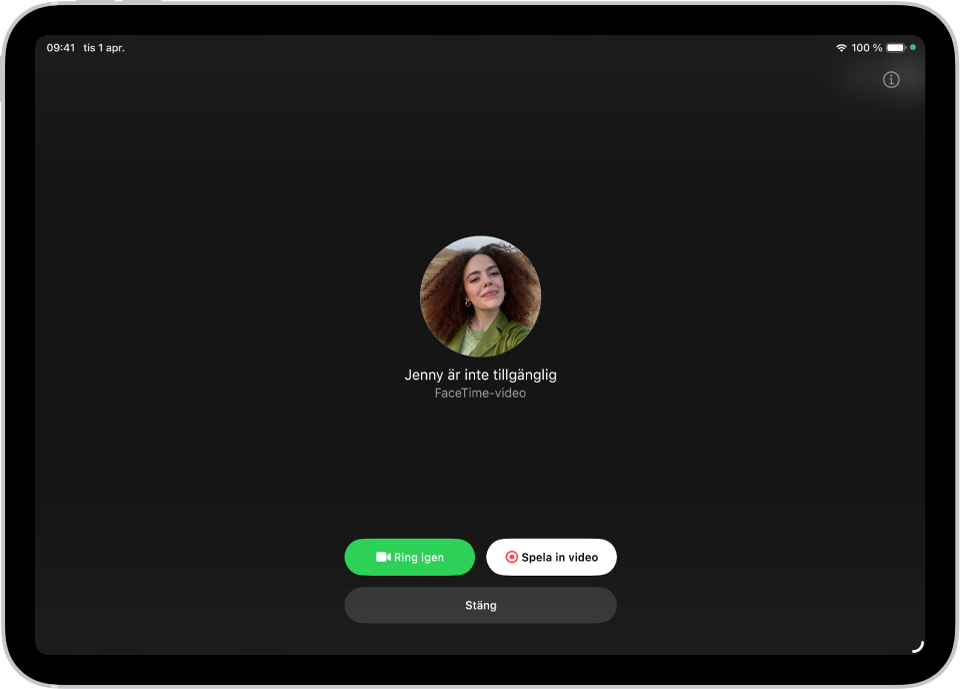
Spela in ett videomeddelande
Om någon inte svarar när du ringer ett FaceTime-videosamtal kan du spela in ett videomeddelande och på det sättet förmedla precis det som du vill säga.
Tryck på Spela in video, vänta tills nedräkningen är färdig (från 5 till 1) och spela sedan in meddelandet.
Tryck på
 om du vill skicka det inspelade meddelandet. Tryck på Ta om ifall du vill spela in meddelandet igen. Du kan också trycka på Spara om du vill spara videomeddelandet i Bilder.
När du har skickat videomeddelandet får mottagaren ett meddelande.
Obs! Du kan ta emot videomeddelanden från bara sparade kontakter, personer som du har ringt och personer som Siri föreslår.
Se Visa ett videomeddelande eller lyssna på ett röstmeddelande.
Lämna ett röstmeddelande
Om någon inte besvarar ett FaceTime-röstsamtal, och du blir uppmanad att lämna ett röstmeddelande om personen du ringer har slagit på Röstmeddelande i realtid i Inställningar > Appar > Telefon på en iPhone som är inloggad på samma Apple‑konto som sin iPad.
Obs! Röstmeddelande i realtid är inte tillgänglig i alla länder eller regioner. Se webbplatsen iOS och iPadOS Tillgängliga funktioner.
Ring igen
Gör något av följande om du vill ringa någon igen i FaceTime:
Tryck på Ring igen på skärmen Spela in video.
Tryck på rutan i samtalshistoriken som innehåller kontaktinformationen till personen (eller gruppen) du vill ringa igen och tryck sedan på
 (för ett FaceTime-videosamtal) eller
  .
.
Starta ett FaceTime-samtal från en konversation i Meddelanden
Du kan starta ett FaceTime-samtal med den person du chattar med i en iMessage-konversation.
Tryck på
 högst upp till höger i Meddelanden-konversationen.
Tryck på FaceTime-röstsamtal eller FaceTime-video.
Använd Liveöversättning
Om Apple Intelligence* är påslaget kan du använda det till att se liveöversatt textning i FaceTime. Se Översätt meddelanden och samtal.
Viktigt: Om du tar bort appen FaceTime från iPad, eller om du tog bort FaceTime i en äldre version av iPadOS, kan du inte ringa eller ta emot FaceTime-samtal eller använda SharePlay på iPad förrän du hämtar appen på nytt. Inställningar och kontaktkort visar inte FaceTime-alternativ.