Använd iPad som en andra skärm för en Mac
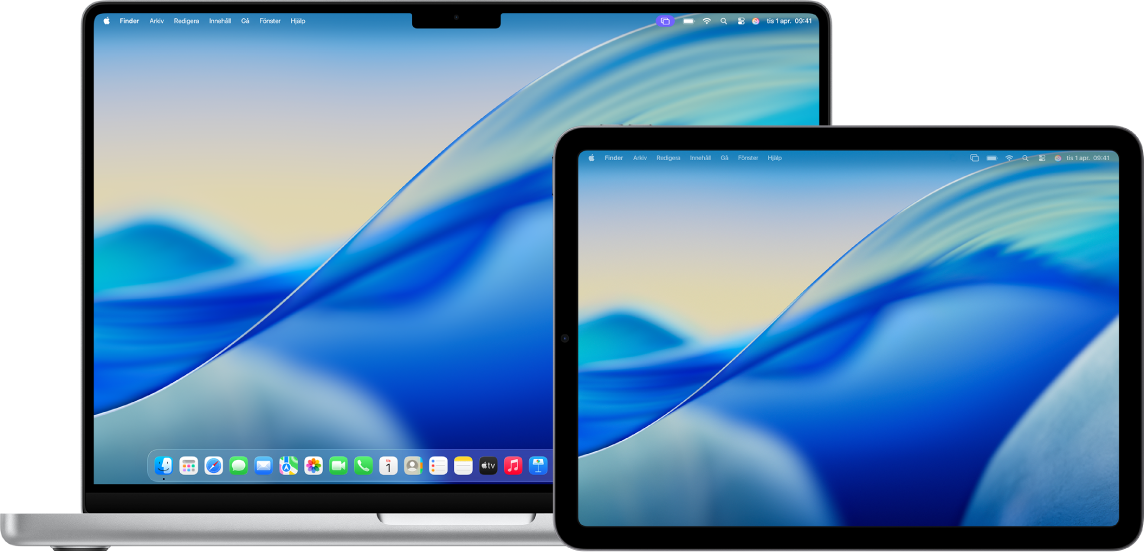
Du kan utöka datorns arbetsyta genom att använda iPad som en andra skärm med hjälp av Sidecar-funktionen. Den utökade arbetsytan gör det möjligt att använda olika appar på de olika skärmarna eller använda samma app på båda skärmarna men styra olika delar av den. När du använder samma app på båda skärmarna kan du t.ex. visa projektet du jobbar med på datorskärmen medan du använder Apple Pencil och en apps verktyg och paletter på iPad.
Du kan använda Sidecar med Mac och iPad.
Innan du börjar
Se till att följande är uppfyllt:
Du är inloggad på samma Apple-konto på båda enheterna.
Båda enheterna uppfyller systemkraven för Sidecar.
Om du använder ett VPN ska du se till att dess inställningar inte förhindrar lokal nätverksaktivitet eftersom det kan störa en del kontinuitetsfunktioner.
Ställ in Sidecar
Öppna appen Systeminställningar
 på en Mac.
Obs! Om datorn har macOS 12.5 eller tidigare väljer du Apple-menyn

Klicka på Bildskärmar
 i sidofältet. (Du kanske måste rulla nedåt.)
Tips: Du kan också ansluta en Mac och iPad med en USB-kabel. Du kan använda USB-kabeln som följde med iPad eller en annan kabel som passar i portarna på Mac och iPad.
Klicka på
 till höger och välj sedan din iPad.
Du kan ändra Sidecar-alternativ (till exempel utöka eller dubblera Mac-skärmen) genom att välja din iPad i Bildskärmar och sedan välja bland de tillgängliga alternativen.
Du kan också ändra uppställningen av Mac- och iPad-skärmarna. Klicka på Ordna och dra sedan skärmarna dit du vill ha dem.
Tips: Du kan också använda Kontrollcenter till att ställa in Sidecar. Klicka på skärmdubblering i menyraden, klicka på Skärmdubblering och välj sedan iPad. Du kan justera en del bildskärmsinställningar här eller klicka på Bildskärmsinställningar för fler alternativ.

Använd Sidecar med Mac eller iPad
Gör något av följande:
Flytta fönster mellan Mac och iPad: Dra ett fönster till kanten på skärmen tills pekaren visas på den andra enheten. Medan du använder en app kan du också välja Fönster > Flytta till.
Använd sidofältet på iPad: Tryck på symboler i sidofältet med fingret eller Apple Pencil om du vill visa
 eller gömma
  menyraden, visa
  eller gömma
  Dock eller visa tangentbordet på skärmen
  . Du kan också trycka på en eller flera specialtangenter, som kontroll
  , om du vill använda kortkommandon.
Använd Touch Bar på iPad: Tryck på en knapp på Touch Bar med fingret eller Apple Pencil. Vilka knappar som är tillgängliga beror på program och åtgärd.
Använd Apple Pencil på iPad: Tryck med Apple Pencil för att välja objekt som menykommandon, kryssrutor eller filer. Om din Apple Pencil stöder det (och du har valt alternativet i inställningarna Bildskärmar) kan du trycka snabbt två gånger på den nedre delen av Apple Pencil när du vill växla mellan ritverktyg i en del appar. Se Apple Support-artikeln Om du inte kan parkoppla Apple Pencil med din iPad.
Använd gester på iPad: Använd grundläggande gester som att trycka, svepa, rulla och zooma liksom gester för att mata in och redigera text. Se Lär dig grundläggande gester för att interagera med iPad.
Växla mellan datorskrivbordet och iPads hemskärm på iPad: Visa hemskärmen genom att svepa uppåt från nederkanten på iPad. Återgå till Mac-skrivbordet genom att svepa uppåt och sedan trycka på
 .
.
Stäng av Sidecar
När du vill sluta använda iPad som en andra skärm kan du göra något av följande:
På en Mac: Klicka på
 i menyraden. Klicka på Skärmdubblering och avmarkera sedan iPad i listan nedanför Dubblera eller utöka till.
På en iPad: Tryck på
 längst ned i sidofältet.
Om Sidecar inte fungerar
Se till att du är inloggad på samma Apple-konto på båda enheterna.
Se till att Wi-Fi, Bluetooth och Handoff är påslagna på båda enheterna och att de är anslutna till samma Wi-Fi-nätverk.
Fler felsökningstips finns under Systemkrav för Sidecar i Apple Support-artikeln Använda iPad som en andra bildskärm till en Mac-dator.