
Lägga till och redigera en kalenderaktivitet på iCloud.com
Du kan lägga till engångsaktiviteter, återkommande aktiviteter, heldagsaktiviteter och aktiviteter under flera dagar i dina kalendrar. Du kan bjuda in andra till en aktivitet, lägga till anteckningar och mycket mer.
Obs! Du måste använda en surfplatta eller dator för att kunna använda Kalender på iCloud.com.
Skapa en aktivitet
Gå till icloud.com/calendar och logga (vid behov) in på ditt Apple-konto.
Välj
 i det övre högra hörnet. (Eller dubbelklicka på den tid och det datum där du vill skapa aktiviteten på en dator.)
 Tips: Välj
i hörnet av Kalender-rutan för att skapa en aktivitet från hemsidan på iCloud.com. Om du vill skapa en ny aktivitet från valfritt ställe på iCloud.com. väljer du  i verktygsfältet och sedan Kalenderaktivitet.
Ange ett namn för aktiviteten och gör sedan något av följande:
Välj vilken kalender som aktiviteten tillhör: Om du har flera kalendrar och vill lägga till aktiviteten i en annan kalender väljer du popupmenyn Kalender och väljer sedan ett alternativ.
Göra så att aktiviteten varar hela dagen: Aktivera Hela dagen.
Ställ in datum och tid för aktiviteten: Välj fälten Startar och Slutar och justera sedan datumet eller tiden.
Ställ in aktivitetens tidszon: Välj popupmenyn Tidszon och sedan ett alternativ. Om du inte ser popupmenyn Tidszon ska du aktivera stödet för tidszoner.
Behåll aktiviteten i samma tidszon (även om kalenderns tidszon ändras): Välj popupmenyn Tidszon och sedan Flytande.
Gör så att aktiviteten varar flera dagar: Välj Hela dagen och ange sedan datum i fälten Startar och Slutar.
Gör aktiviteten till en återkommande aktivitet: Välj popupmenyn Repetera och välj sedan ett alternativ.
Lägg till inbjudna: Välj
bredvid Inbjudna och ange sedan en eller flera e-postadresser. Mer information finns i Bjuda in andra.Lägg till bilagor: Välj
bredvid Bilagor och välj sedan en fil som ska överföras. En gemsymbol  visas på aktiviteten för att ange att det finns en bilaga.
Lägga till en länk till en aktivitet: Skriv i fältet URL.
Lägga till en anteckning i en aktivitet: Skriv i fältet Anteckningar.
Du kan också ställa in en notis.
Välj Lägg till.
Flytta en aktivitet till en annan kalender
Du kan flytta vilken aktivitet som helst till en annan kalender som du äger eller som har delats med dig.
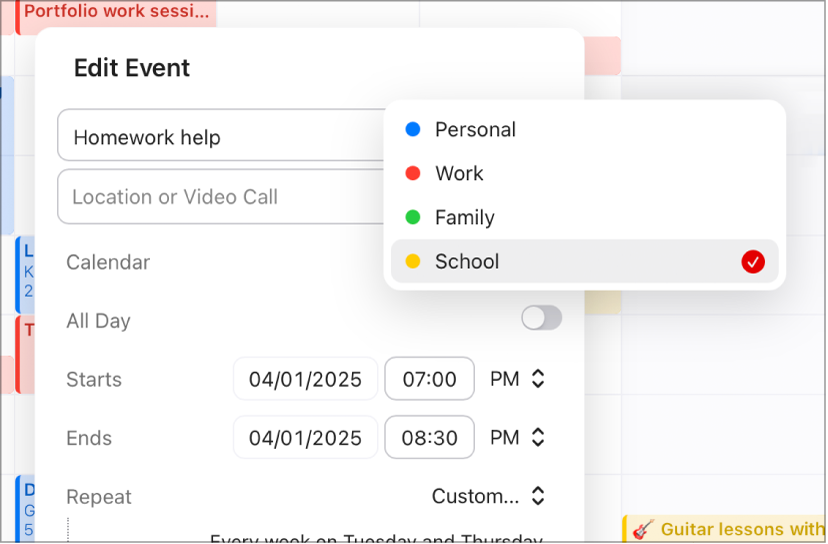
Obs! Bilden ovan visar Kalender på iCloud.com på en dator. Utseendet kan variera något på en surfplatta.
Gå till icloud.com/calendar och logga (vid behov) in på ditt Apple-konto.
Tryck eller dubbelklicka på den aktivitet som du vill flytta.
Välj popupmenyn Kalender.
Välj vilken kalender som du vill flytta aktiviteten till och välj sedan Spara.
Tips: På en dator kan du också dra aktiviteten till sidofältet och släppa den i den kalender som du vill flytta den till.
Du kan ändra aktivitetens inställningar när som helst. Tryck eller dubbelklicka på en aktivitet för att öppna den och göra justeringar.