
Ställ in iCloud-bilder på alla dina enheter
Du kan komma åt dina iCloud-bilder på en iPhone, iPad, Mac, Apple TV 4K och Windows-enhet samt på iCloud.com. Läs Dela bilder och videor och håll dem uppdaterade med iCloud för en översikt av vad du kan göra med iCloud-bilder.
Obs! Se till att du är inloggad på samma Apple‑konto på alla enheter. Om du inte är inloggad på ditt Apple-konto på en enhet, eller om iCloud-bilder är avstängt på enheten, kan du inte komma åt dina bilder och videor på enheten.
Ställ in iCloud-bilder på en iPhone eller iPad
På din iPhone eller iPad öppnar du Inställningar > [ditt namn] > iCloud.
Tryck på Bilder och slå sedan på Synkronisera denna [enhet].
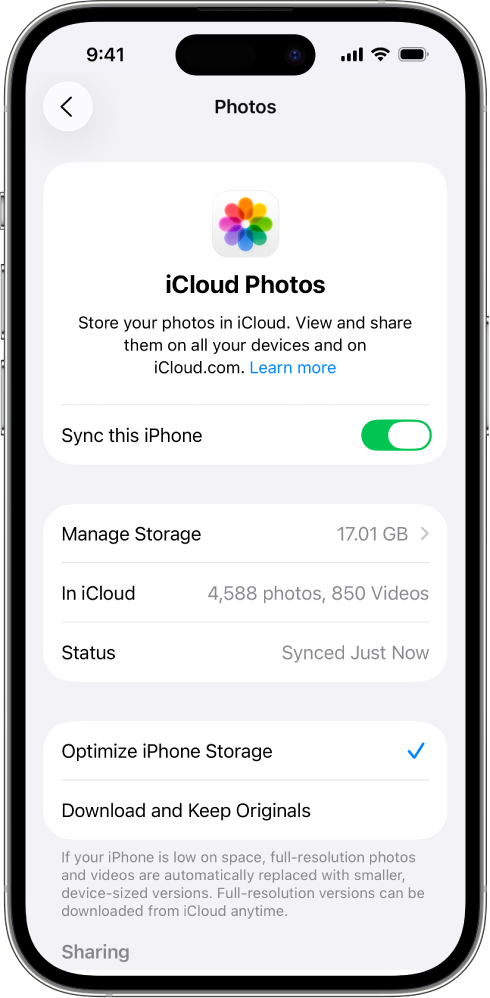
Alla bilder och videor i appen Bilder på din enhet läggs till på iCloud. Alla bilder och videor som redan är lagrade i iCloud-bilder är nu dessutom tillgängliga på din enhet.
Öppna appen Bilder och tryck sedan på Bibliotek för att visa bilder och videor som finns lagrade i iCloud-bilder. Alla bilder och videor som visas är lagrade i iCloud-bilder.
Tips: Tryck på din kontoprofil högst upp till höger på skärmen om du vill se synkroniseringsstatus för dina bilder. Statusen visas nedanför ditt namn. Se Apple Support-artikeln Om dina iCloud-bilder inte synkroniseras.
Mer information om att använda iCloud-bilder och optimera bildlagring på din iPhone eller iPad finns i följande artiklar:
iPhone Användarhandbok: Säkerhetskopiera och synkronisera dina bilder med iCloud
iPad Användarhandbok: Säkerhetskopiera och synkronisera dina bilder med iCloud
Ställ in iCloud-bilder på din Mac
I appen Bilder på din Mac väljer du Bilder > Inställningar och klickar sedan på iCloud.
Välj iCloud-bilder.
Bilderna och videorna i Bilder-appen på din Mac läggs till i iCloud. Alla bilder och videor som redan är lagrade i iCloud-bilder är nu dessutom tillgängliga på din Mac.
Obs! Om du har flera bildbibliotek på din Mac håller iCloud-bilder endast bilder och videor i systembildbiblioteket uppdaterade.
Öppna appen Bilder och klicka sedan på Bibliotek i sidofältet för att visa bilder och videor som finns lagrade i iCloud-bilder. Alla bilder och videor som visas är lagrade i iCloud-bilder.
Tips: Rulla längst ned på skärmen så att synkroniseringsstatusen för dina bilder visas. Se Apple Support-artikeln Om dina iCloud-bilder inte synkroniseras.
Mer information om hur du använder iCloud-bilder på din Mac finns i Använda iCloud-bilder på datorn.
Ställ in iCloud-bilder på Apple TV 4K
Öppna appen Inställningar på Apple TV 4K.
Välj Användare och konton och sedan ditt konto.
Välj iCloud och aktivera sedan iCloud-bilder.
Visa bilder och videor i iCloud-bilder genom att öppna appen Bilder och navigera sedan till kategorin Bilder i menyraden. Alla bilder och videor som visas är lagrade i iCloud-bilder.
Mer information om hur du använder iCloud-bilder på Apple TV 4K finns i Synkronisera dina iCloud-bilder på Apple TV 4K i Apple TV 4K Användarhandbok.
Ställ in iCloud-bilder på en Windows-enhet
Skaffa iCloud för Windows om du inte redan har den. Läs Apple Support-artikeln Hämta iCloud för Windows.
På Windows-enheten öppnar du iCloud för Windows.
Klicka på
 till höger om iCloud-bilder och aktivera iCloud-bilder.
Klicka på Klar.
Om du vill se bilder och videor som lagras i iCloud-bilder ska du öppna Utforskaren och sedan klicka på iCloud-bilder i rutan Navigering.
Om iCloud-bilder inte visas kan du klicka på Bilder i navigeringsfältet och sedan dubbelklicka på iCloud-bilder.
Det finns mer information om att använda iCloud-bilder på en Windows-enhet i Hämta och visa iCloud-bilder på din Windows-dator och Lägg till bilder och videor till iCloud från din Windows-dator i iCloud för Windows Användarhandbok.
Använda Bilder på iCloud.com
Du kan komma åt dina bilder och videor på iCloud i en webbläsare på en mobil, surfplatta eller dator.
Gå till icloud.com/photos och logga in på ditt Apple-konto.
Mer information om att använda iCloud-bilder på iCloud.com finns i Använda Bilder på iCloud.com.
Läs mer om andra iCloud-funktioner som du kan använda med Bilder: delat iCloud-bildbibliotek och delade album.