GarageBand Användarhandbok
- Välkommen
-
- Vad är GarageBand?
- Ångra och göra om redigeringar i GarageBand
- Hämta fler ljud och loopar
- Få hjälp
-
- Introduktion till redigeraren
-
- Introduktion till pianorulleredigeraren
- Lägga till toner i pianorulleredigeraren
- Redigera toner i pianorulleredigeraren
- Kvantisera timingen för toner i pianorulleredigeraren
- Transponera regioner i pianorulleredigeraren
- Byta namn på MIDI-regioner i pianorulleredigeraren
- Använda automatisering i pianorulleredigeraren
-
- Smart Controls – översikt
- Typer av Smart Controls
- Använda Transform Pad
- Använda arpeggiatorn
- Lägga till och redigera effektinsticksfiler
- Använda effekter på masterspåret
- Använda Audio Unit-insticksfiler
- Använda EQ-effekten
- Jämföra en redigerad Smart Control med de sparade inställningarna
-
- Spela en lektion
- Välj inmatningskälla för din gitarr
- Anpassa lektionsfönstret
- Se hur bra du spelade en lektion
- Mät dina framsteg över tid
- Sänka hastigheten i en lektion
- Ändra mixen i en lektion
- Visa helsidig musiknotation
- Visa ordlisteämnen
- Öva på gitarrackord
- Stäm din gitarr i en lektion
- Öppna lektioner i GarageBand-fönstret
- Skaffa fler Lär dig spela-lektioner
- Om dina lektioner inte hämtas
- Kortkommandon för Touch Bar
- Ordlista
- Copyright

Visa och lägga till pedaler i GarageBand på datorn
I Pedalboard finns dussintals pedaler i pedalbläddraren till höger i fönstret. Pedalerna är grupperade i följande kategorier:
Distorsionspedaler: Inkluderar overdrive och fuzz. De här pedalerna gör tonen ”smutsigare” och kan göra signalen starkare.
Tonhöjdspedaler: Inkluderar octave och wham. De här pedalerna dubblerar tonhöjden eller förskjuter signalens tonhöjd.
Moduleringspedaler: Inkluderar chorus, flangers och phasers. De här pedalerna skapar ett virvlande ljud genom att förskjuta eller modulera kopior av signalen, som spelas upp över tiden.
Delay-pedaler: Kallas även ”eko”. De här pedalerna spelar upp kopior av signalen över tiden så att en känsla av rymd eller rum skapas.
Filterpedaler: Inkluderar EQ och wah. De här pedalerna färgar tonen genom att förstärka vissa frekvenser.
Dynamikpedaler: Inkluderar komprimering och brusgrindar. Med de här pedalerna kan du styra volymen för musiken över tiden.
Verktygspedaler: Inkluderar Mixer och Splitter. De här pedalerna påverkar inte ljudet direkt, men ger ytterligare kopplingsalternativ för signalen.
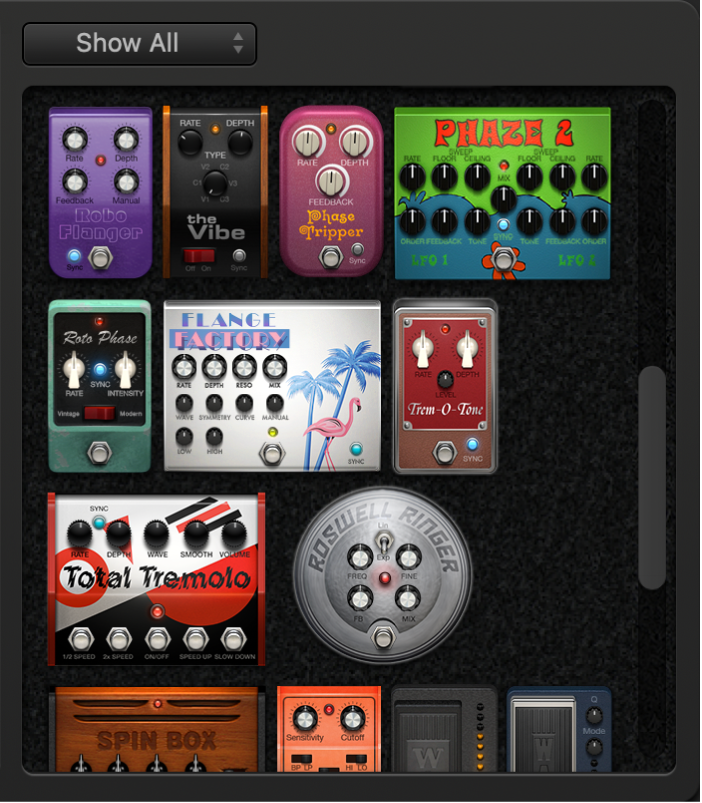
Visa-popupmeny: Välj Distortion, Modulation, Delay, Filter, Dynamics eller Utility om du endast vill visa pedaler från den gruppen. Välj Visa alla om du vill visa alla effekter.
Pedalbläddrare: Visar effektpedaler i kategorin som visas i popupmenyn Visa. Dra en effektpedal in i pedalområdet till vänster.
Visa eller göm pedalbläddraren
Klicka på visningspilen i det nedre högra hörnet av pedalområdet.
Visa specifika pedalgrupper
Välj Distortion, Modulation, Delay, Filter, Dynamics eller Utility från popupmenyn.
Pedalbläddraren visar endast de effektpedaler som finns i den kategori du väljer.
Om du vill visa alla pedalgrupper väljer du Show All från popupmenyn View.
Lägga till en effektpedal i pedalområdet
Gör något av följande:
Dra effekten du vill infoga från pedalbläddraren till lämplig position i pedalområdet. Du kan lägga till en pedal bredvid eller mellan befintliga pedaler.
Om du vill lägga till en effektpedal till höger eller vänster om alla de befintliga pedalerna i pedalområdet ser du till att ingen pedal är markerad i pedalområdet och dubbelklickar sedan på en effektpedal i pedalbläddraren.
Obs! Mixer- och splitter-verktygspedaler infogas på ett annat sätt. Läs mer i Styra pedalkopplingen i GarageBand på datorn.