Använda Snabbstart för att överföra data till en ny iPhone eller iPad
Ställ in din nya iOS-enhet automatiskt med en iPhone eller iPad.
Om du har en annan iPhone eller iPad med iOS 11, iPadOS 13 eller senare kan du använda Snabbstart för att automatiskt ställa in din nya enhet. Snabbstart använder båda enheterna, så se till att dina enheter har uppdaterats till den senaste versionen av iOS eller iPadOS och välj en tidpunkt då du inte behöver använda din nuvarande enhet på flera minuter.
Överföra data till en ny iPhone eller iPad med en trådlös anslutning med Snabbstart
Kontrollera att din nuvarande enhet är ansluten till Wi-Fi och att Bluetooth är på. Lås upp din nuvarande enhet och gå till hemskärmen. Slå på den nya enheten och placera den nära din nuvarande enhet. Följ anvisningarna på skärmen för att komma i gång. Starta om båda enheterna om uppmaningen att konfigurera den nya enheten försvinner från din nuvarande enhet.
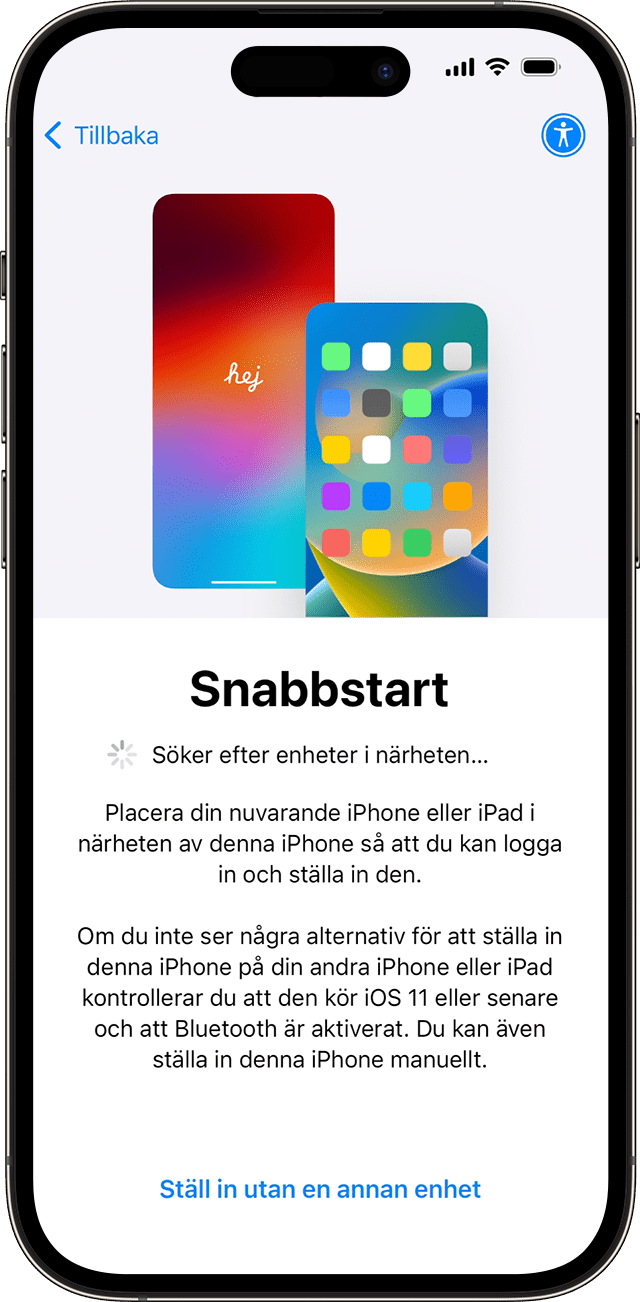
Anslut enheten till Wi-Fi eller enhetens mobilnätverk.
Du kan bli ombedd att aktivera mobilnät.
Ställ in Face ID eller Touch ID.
Välj hur du vill överföra din data.
Om du laddar ner från iCloud laddas dina appar och data ner i bakgrunden så att du kan börja använda den nya enheten direkt.
Om du överför direkt från din tidigare enhet måste du vänta tills överföringen är klar på båda enheterna innan du kan använda dem.
Se till att enheterna är i närheten av varandra och anslutna till en strömkälla tills datamigreringen är klar. Överföringstiden varierar baserat på faktorer som nätverkets tillstånd och mängden data som överförs.
Om den nya enheten är registrerad i Apple School Manager eller Apple Business Manager går det inte att använda Snabbstart för att överföra data från din nuvarande enhet.
Överföra data till en ny iPhone med en trådbunden anslutning eller en säkerhetskopia
Du kan också överföra data till en ny iPhone med en trådbunden anslutning eller en iCloud- eller datorbaserad säkerhetskopia. Läs mer om att migrera data till en ny iPhone med en trådbunden anslutning och återskapa data till din iPhone med en iCloud- eller datorsäkerhetskopia.
Behöver du ytterligare hjälp?
Berätta mer om vad som händer så ger vi förslag på vad du kan göra härnäst.
