Om du inte kan parkoppla din Apple Watch med en ny iPhone
Läs om vad du kan göra om du har problem med att överföra din Apple Watch från din gamla iPhone till en ny iPhone.
Om du har haft problem med att parkoppla din Apple Watch med en ny iPhone kan du se om de här felsökningstipsen hjälper.
Om din Apple Watch fortfarande är parkopplad med din gamla iPhone och du inte har den längre
Ställ in din nya iPhone och logga in på iCloud. Hoppa över detta steg om du redan har ställt in och loggat in.
Öppna appen Apple Watch på din nya iPhone och parkoppla din klocka med din nya iPhone.
Försök återskapa från en säkerhetskopia. Se till att din iPhone och Apple Watch är uppdaterade. Om de inte är det kanske du inte ser din säkerhetskopia i listan. Du förlorar aktiviteter, träningar och inställningar på din klocka som ändrats efter den senaste säkerhetskopian. Data från Hälsa och Aktivitet lagras på iCloud och uppdateras automatiskt på enheter där du är inloggad med samma Apple-konto.
Om du uppmanas att återskapa från en säkerhetskopia av klockan väljer du den senaste säkerhetskopian.
Om du inte har någon säkerhetskopia så behöver du ställa in din Apple Watch som ny.
Följ anvisningarna på skärmen för att slutföra inställningarna.
Börja använda din Apple Watch med din nya iPhone. Du kan behöva vänta några dagar innan alla iCloud-data dyker upp.
iCloud lagrar inte dina data för aktivitetsdelning.
Om din Apple Watch inte avslutade parkopplingen under iPhone-installationen
Följ dessa steg om du överförde innehåll från din gamla iPhone till din nya iPhone, men din Apple Watch inte avslutade parkopplingen:
Öppna Apple Watch-appen på din nya iPhone.
Gå till fliken Min klocka och tryck på Alla klockor. Parkoppling ej slutförd visas bredvid den Apple Watch som inte är parkopplad.
Sätt din klocka på handleden och håll den olåst.
Tryck på Slutför parkoppling för att synkronisera ditt Apple Watch-innehåll med din nya iPhone.
Om din Apple Watch fastnar under parkopplingen
Gör så här om din Apple Watch fastnar på den svarta skärmen som visar den vita Apple-logotypen:
Tryck och håll ned Digital Crown och sidoknappen samtidigt tills klockan startar om. Sedan släpper du Digital Crown och sidoknappen.
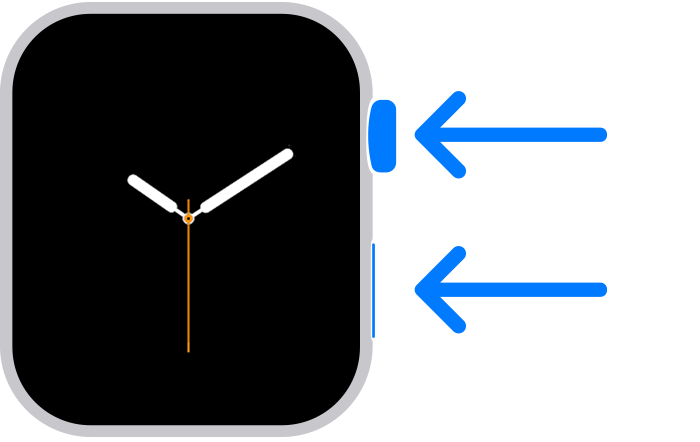
Tryck hårt på skärmen eller tryck på och håll ned Digital Crown efter att klockan har startat om.
Tryck på Nollställ.
När klockan har nollställts kan du parkoppla den med din iPhone. Håll din iPhone nära klockan och följ sedan instruktionerna på skärmen.
Om din iPhone inte frågar dig om du vill använda din Apple Watch under installationen
Ta bort parkopplingen mellan Apple Watch och din gamla iPhone och sedan parkopplar du den med din nya iPhone. Återskapa Apple Watch från en säkerhetskopia när du uppmanas att göra det. Se till att din iPhone och Apple Watch är uppdaterade. Om de inte är det kanske du inte ser din säkerhetskopia i listan.
Om du har överfört ditt innehåll till din nya iPhone med hjälp av datorn men innehåll för Hälsa och Aktivitet saknas
Om du använder iCloud till att hålla Hälsa uppdaterad på din gamla iPhone så kommer informationen uppdateras automatiskt på din nya iPhone när du är ansluten till Wi-Fi och är inloggad på iCloud.
Öppna appen Inställningar på din nya iPhone.
Tryck på [ditt namn], tryck på iCloud, tryck på Sparat till iCloud och tryck sedan på Hälsa.
Se till att Hälsa är aktiverat.
Upprepa dessa steg på din gamla iPhone.
Om du inte använder iCloud kan du prova med att återskapa från en säkerhetskopia på datorn av din gamla iPhone. Du kan skapa en ny iCloud-säkerhetskopia eller krypterad säkerhetskopia på datorn om du har kvar din gamla iPhone och om du inte har raderat den. Radera sedan din nya iPhone och återskapa den från den nya säkerhetskopian. Kom ihåg att parkoppla din Apple Watch och iPhone igen. Om du använder en dator ser du till att kryptera din säkerhetskopia.
Om du inte har kvar din gamla iPhone eller inte kan säkerhetskopiera den kan du inte återställa innehåll från Hälsa och Aktivitet.
Behöver du ytterligare hjälp?
Berätta mer om vad som händer så ger vi förslag på vad du kan göra härnäst.