Använda Multi-Touch-gester på Mac
Med en Multi-Touch-styrplatta, Magic Mouse eller pekskärmen kan du utföra praktiska åtgärder genom att trycka, svepa, nypa eller dra isär ett eller flera fingrar.
Styrplattegester
Dessa gester kräver en Magic Trackpad eller en inbyggd Multi-Touch-styrplatta. Om din styrplatta har stöd för Force Touch kan du även klicka hårt och få haptisk feedback.
Vill du ha mer information om de här gesterna väljer du Systeminställningar från Apple-menyn och klickar sedan på Styrplatta. Där kan du stänga av en gest, ändra typ av gest och se vilka gester som fungerar på din Mac.
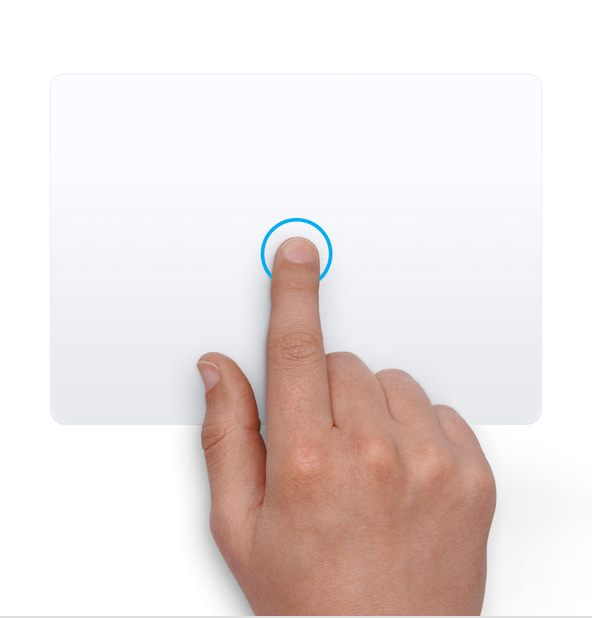
Tryck om du vill klicka
Tryck med ett finger för att klicka.

Sekundärklicka (högerklicka)
Klicka eller tryck med två fingrar.

Smart zoom
Tryck snabbt med två fingrar för att zooma in och ut på en webbplats eller PDF-fil.

Rulla
Dra två fingrar uppåt eller nedåt för att rulla.1

Zooma in eller ut
Nyp med två fingrar för att zooma in eller ut.
Rotera
Flytta två fingrar runt varandra för att rotera en bild eller ett annat objekt.

Svep mellan sidor
Svep till vänster eller höger med två fingrar för att visa föregående eller nästa sida.

Öppna Notiscenter
Svep vänster från den högra kanten med två fingrar för att visa Notiscenter.

Dra med tre fingrar
Dra med tre fingrar för att flytta objekt på skärmen. Klicka eller tryck för att släppa. Aktivera den här funktionen i inställningarna för Hjälpmedel.

Slå upp och dataavkännare
Tryck med tre fingrar för att slå upp ett ord eller utföra åtgärder som har med datum, adresser, telefonnummer eller annan information att göra.

Visa skrivbordet
Visa skrivbordet genom att föra isär tummen och tre fingrar.

Appar
Nyp ihop tummen och tre fingrar för att visa dina installerade appar.


Program-Exposé
Svep nedåt med fyra fingrar2 för att visa alla fönster i appen som du använder.

Svep för att växla mellan helskärmsprogram
Svep åt vänster eller höger med fyra fingrar2 för att växla mellan appar i skrivbords- och helskärmsläge.
Magic Mouse-gester
Dessa gester kräver en Magic Mouse, och Magic Mouse-modeller med en usb-c-port kräver macOS Sequoia 15.1 eller senare.
Vill du ha mer information om de här gesterna väljer du Systeminställningar från Apple-menyn och klickar sedan på Mus. Där kan du stänga av en gest, ändra typ av gest och se vilka gester som fungerar på din Mac.

Sekundärklicka (högerklicka)
Klicka på högra sidan av musen.

Rulla
Dra ett finger uppåt eller nedåt för att rulla.1

Smart zoom
Tryck snabbt två gånger med ett finger för att zooma in och ut på en webbplats eller PDF.


Svep för att växla mellan helskärmsprogram
Svep till vänster eller höger med två fingrar för att växla mellan skrivbord och program i helskärmsläge.

Svep mellan sidor
Svep till vänster eller höger med ett finger för att visa föregående eller nästa sida.
Gester på pekskärmen
På en MacBook Pro med en PROLED XDR-skärm kan du utföra gester direkt på skärmytan.
Läs mer om pekgester på PROLED XDR-skärmen
Behöver du ytterligare hjälp?
Berätta mer om vad som händer så ger vi förslag på vad du kan göra härnäst.
Du kan inaktivera rullning på styrplattan i inställningar för Hjälpmedel.
I en del versioner av macOS används tre fingrar istället för fyra för den här gesten.
