
Uporaba funkcije VoiceOver za krmarjenje med aplikacijami in okni v Macu
Če imate odprto več kot eno aplikacijo ali več kot eno okno za aplikacijo, lahko med njimi hitro preklapljate z izbirnikom aplikacij ali izbirnikom oken. Izbirnik oken zagotavlja tudi enostaven dostop do sistemskih pogovornih oken. Za enostaven dostop do aplikacij lahko uporabite tudi točke oken, Mission Control in Upravitelja scene.
Opomba. VO je modifikator funkcije VoiceOver, ki ga pritisnete z dodatnimi tipkami in tako vnesete ukaze za funkcijo VoiceOver. Privzeto lahko skupaj pritisnete tipki Control in Option ali enostavno pritisnete tipko Caps Lock.
Katere aplikacije in okna so odprta
Odkrijte, katera aplikacija je aktivna in koliko aplikacij je odprtih: pritisnite VO-Fn-F1.
Odkrijte, katera aplikacija je aktivna in koliko oken te aplikacije je odprtih: pritisnite VO-Fn-F2.
Preklapljanje med aplikacijami
Če želite odpreti izbirnik aplikacij, pritisnite VO-Fn-F1-F1 ali dvotapnite ob levem robu sledilne ploščice.
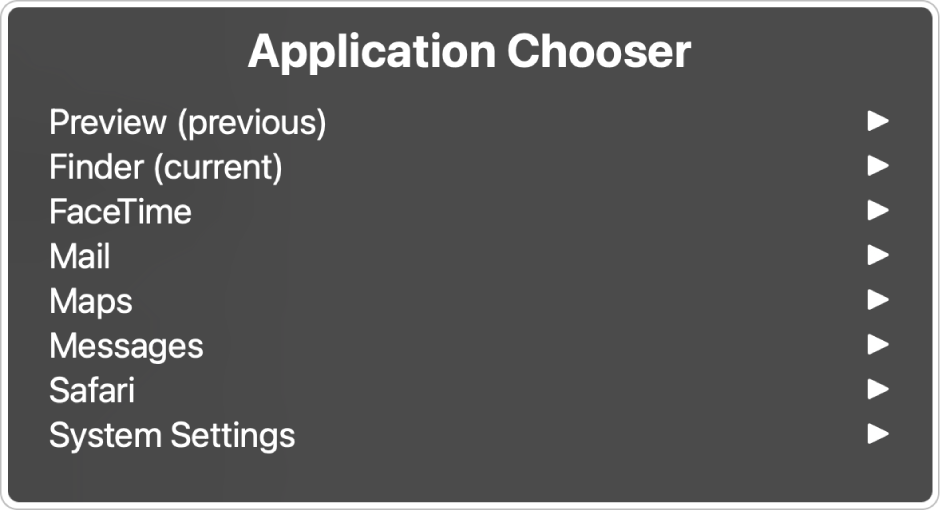
Za krmarjenje po seznamu odprtih aplikacij pritisnite puščično tipko dol ali gor oziroma frcnite dol ali gor na sledilni ploščici.
Ko zaslišite želeno aplikacijo, pritisnite preslednico ali dvotapnite na sledilni ploščici.
Če ste za odpiranje izbirnika uporabili ukaz funkcije VoiceOver, s pritiskom preslednice odprete podmeni, ki prikazuje vse odprta okna, pogovorna okna ali opozorila za aplikacijo. Po podmeniju lahko krmarite na enak način kot po seznamu aplikacij.
Za izhod iz izbirnika aplikacij brez izbiranja elementa pritisnite tipko Escape ali Fn-Tab ali podrgnite z dvema prstoma nazaj in naprej na sledilni ploščici.
Preklapljanje med okni
Če želite odpreti izbirnik oken, pritisnite VO-Fn-F2-F2 ali dvotapnite ob desnem robu sledilne ploščice.

Za krmarjenje po seznamu odprtih oken in sistemskih pogovornih oken pritisnite puščično tipko dol ali gor oziroma frcnite dol ali gor na sledilni ploščici.
Za izbiro okna ali sistemskega pogovornega okna pritisnite preslednico ali dvotapnite na sledilni ploščici.
Za izhod iz izbirnika oken brez izbiranja elementa pritisnite tipko Escape ali Fn-Tab ali podrgnite z dvema prstoma nazaj in naprej na sledilni ploščici.
Uporaba točk oken za krmarjenje po oknih in spletnih straneh
S točkami oken lahko hitro krmarite po oknih aplikacij in spletnih straneh. V oknih aplikacij funkcija VoiceOver samodejno ustvari navor točk oken glede na zasnovo aplikacije, vključno s ključnimi območji, kot so iskalna polja, stranske vrstice in orodne vrstice. Ustvarite lahko tudi lastne točke oken; za okna aplikacij (za označitev gumbov ali območij, ki jih najpogosteje uporabljate) in za spletne strani (za označitev priljubljene vsebine).
Točke oken so navedene v rotorju VoiceOver.
Oglejte si seznam točk okna za trenutno okno: pritisnite VO-U, da odprete rotor VoiceOver, nato pa pritiskajte puščično tipko levo ali puščično tipko desno, dokler ne zaslišite Točke oken.
Ustvarite točko okna za element, ki ima fokus: pritisnite VO-Command-Shift-desni oglati oklepaj. Za okno lahko ustvarite neomejeno število točk okna. Vaša nazadnje uporabljena točka okna je prikazana kot prva na seznamu točk oken v rotorju funkcije VoiceOver.
Odstranite točko okna, ki ste jo ustvarili: pritisnite VO-Command-Shift-levi oglati oklepaj.
Skočite na naslednjo točko okna (samodejno ustvarjene točke in točke, ki ste jih ustvarili): pritisnite VO-desni oglati oklepaj.
Skočite na prejšnjo točko okna (samodejno ustvarjene točke in točke, ki ste jih ustvarili): pritisnite VO-levi oglati oklepaj.
Skočite na naslednjo točko okna (samo točke, ki ste jih ustvarili): pritisnite VO-Command-desni oglati oklepaj.
Skočite na prejšnjo točko okna (samo točke, ki ste jih ustvarili): pritisnite VO-Command-levi oglati oklepaj.
Če se zasnova okna bistveno spremeni in funkcija VoiceOver ne more najti točke okna, ki je predhodno obstajala na strani, poskusi funkcija VoiceOver ustvariti novo točko okna, ki se čim bolj točno ujema s prvotno točko.
Uporaba funkcije Mission Control
Mission Control prikazuje vsa okna, ki so odprta na namizju, skrbno razporejena tako, da je mogoče z lahkoto poiskati tistega, ki ga potrebujete. Aplikacije, ki so v celozaslonskem načinu ali pogledu Split View, in prostori namizja, ki ste jih ustvarili, so prikazani v vrstici namizij Spaces vzdolž zgornjega roba zaslona.
Mission Control odprete s Control-puščica gor.
Če želite zapreti Mission Control, ne da bi karkoli naredili, znova pritisnite ti tipki.
V Mission Control naredite nekaj od naslednjega:
Odprite element: za krmarjenje do elementa pritisnite VO-puščica levo ali VO-puščica desno, nato pa VO-preslednica.
Odprite element v vrstici namizij Spaces: pritisnite VO-puščica levo za pomik v vrstico namizij Spaces, pritisnite VO-Shift-puščica dol za uporabo vrstice, pritisnite VO-puščica desno za pomik na seznam prostorov, vstopite na seznam, pomaknite se na element, nato pa pritisnite VO-preslednica.
Ustvarite prostor namizja: pritisnite VO-puščica levo za pomik v vrstico namizij Spaces, pritisnite VO-Shift-puščica dol za uporabo vrstice, nato pritisnite VO-preslednica, da uporabite gumb Dodaj namizje.
Odstranite določen prostor z namizja: pritisnite VO-puščica levo za pomik v vrstico namizij Spaces, pritisnite VO-Shift-puščica dol za uporabo vrstice, pritisnite VO-puščica desno za pomik na seznam prostorov, vstopite na seznam, pomaknite se do prostora, ki ga želite odstraniti, nato pa pritisnite VO-Command-Escape. Pritisnite Return za potrditev.
Opomba. Med delom se lahko z lahkoto premikate med namizji z enostavnim pritiskom Control-puščica desno ali Control-puščica levo.
Uporaba Upravitelja scene
Z Upraviteljem scene lahko uporabljane aplikacije uredite za lažji dostop. Aktivno okno je prikazano na sredini zaslona (v funkciji VoiceOver se imenuje scena), nedavno uporabljene aplikacije pa so razvrščene na seznamu na levi (funkcija VoiceOver posamezen element s seznama imenuje kup).
V kup lahko dodate več oken aplikacij, ki jih nato uporabljate kot skupino v sceni. Če preklopite na kup z več kot enim oknom, se skupaj odprejo vsa okna.
Ko je funkcija VoiceOver vklopljena, za odpiranje Nadzornega središča pritisnite VO-Shift-O, za pomik na Upravitelja scene pritisnite VO-puščica desno, nato pa za vklop Upravitelja scene pritisnite VO-preslednica.
Trenutno aktivna aplikacije se premakne v sceno, druge nedavno uporabljene aplikacije pa se razvrstijo v kupe na levi strani.
Za odpiranje izbirnika aplikacij pritisnite VO-Fn-F1-F1.
Za krmarjenje po meniju pritisnite VO-puščica dol ali VO-puščica gor, nato pa za izbiro Upravitelja scene pritisnite tipko Return.
Naredite nekaj od naslednjega:
Kazalec funkcije VoiceOver premaknite na kup povsem pri vrhu: za izbiro možnosti Pojdi na Upravitelja scene pritisnite tipko Return.
Kazalec funkcije VoiceOver premaknite na drug kup: za krmarjenje po seznamu kupov v meniju pritisnite VO-puščica dol ali VO-puščica gor, nato pa za premik kazalca funkcije VoiceOver na izbrani kup pritisnite tipko Return.
Ko je fokus kazalca funkcije VoiceOver na kupu, naredite nekaj od naslednjega:
Odprite okna kupa v sceni: pritisnite VO-preslednica.
Krmarite po seznamu kupov: pritisnite VO-puščica dol ali VO-puščica gor.
Premaknite zgornje okno iz kupa v sceno: za odpiranje menija Dejanja pritisnite VO-Command-preslednica, za pomik na »Dodaj okno v sceno« pritisnite VO-puščica dol ali VO-puščica gor, nato pa pritisnite tipko Return. Zgornje okno na kupu se premakne v sceno in z drugimi okni v sceni oblikuje skupino.
Če uporabljate kretnje funkcije VoiceOver na sledilni ploščici, tipke številske tipkovnice, tipki Option ali Hitro krmarjenje, lahko ukazu za krmarjenje dodelite premik na Upravitelja scene. Glejte Prilagajanje ukazov tipk in kretenj na sledilni ploščici za VoiceOver.
Prenos tega priročnika v obliki z Braillovo pisavo: BRF (angleščina)