Nastavitev zaslona Studio Display
Ko razpakirate zaslon Studio Display, sledite tem navodilom za nastavitev.
Vso embalažo družbe Apple je mogoče v celoti reciklirati. Škatle razstavite v skladu z navodili in jih odložite v zabojnik za recikliranje.
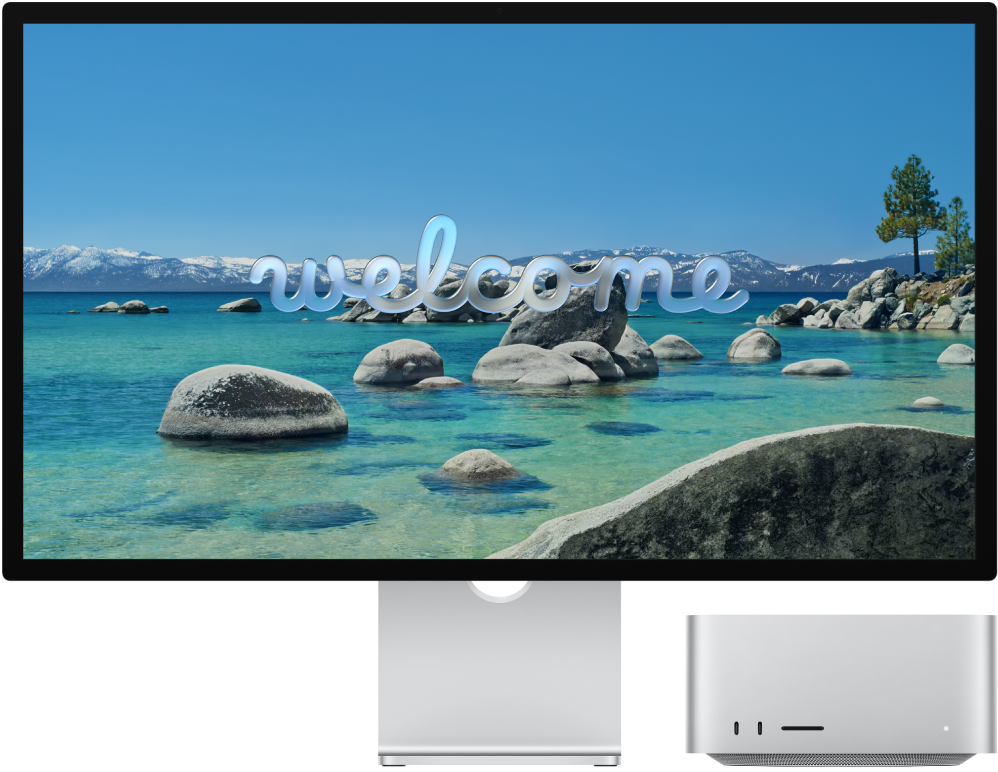
Pred začetkom: Izberite trdo, stabilno delovno površino, ki omogoča ustrezno kroženje zraka pod njo in okrog nje. Za več informacij o varnosti in ravnanju glejte Pomembne informacije o zaslonu Apple Studio Display in Pomembne informacije o ravnanju z zaslonom Apple Studio Display.
1. korak: Povežite zaslon z izmeničnim tokom. Z napajalnim kablom, ki je priložen zaslonu, zaslon Studio Display priključite v stensko vtičnico.
2. korak: Povežite zaslon z Macom Za povezavo računalnika Mac z vrati Thunderbolt 5 (USB-C) 
Zaslon Studio Display nima nobenih gumbov in se samodejno vklopi, ko ga priključite na napajanje in ga povežete z računalnikom Mac.

3. korak: Nastavite stojalo. Prilagodite nagib ali nagib ter višino vgrajenega stojala zaslona, da bo zgornja tretjina zaslona v višini vaših oči ali nekoliko pod njo. Za več informacij glejte Nastavitev stojala zaslona Studio Display.
Če ste se ob nakupu odločili za konfiguracijo zaslona Studio Display z adapterjem za nosilec VESA, glejte navodila za nastavitev adapterja za nosilec VESA, ki so priložena v škatli.
4. korak: Prilagodi nastavitve zaslona. Ko zaslon Studio Display povežete z Macom, uporabite Nastavitve zaslona v Nastavitvah sistema za vklop ali izklop zrcaljenja zaslona, razporeditev in upravljanje različnih zaslonov in drugo.
Pojdite v Nastavitve sistema v Macu, v stranski vrstici kliknite Zasloni, nato pa izvedite spremembe. Za več informacij glejte Nastavitve zaslona v Uporabniškem priročniku za Mac.
5. korak: Spremenite referenčni način. Barvni prostor, bela točka, gama in svetlost na vašem zaslonu Studio Display so nastavljeni na privzeti način, ki je idealen za številne primere uporabe. Zaslon Studio Display vključuje več vgrajenih referenčnih načinov (znanih kot prednastavitve), ki zajemajo tipične poteke dela pri ustvarjanju vsebin v več vrstah predstavnosti. Referenčne načine, ki so na voljo z zaslonom, lahko uporabite za uskladitev s produkcijskimi zahtevami za videoposnetke HDR, HD in SD ter druge vrste vsebin. Vsak referenčni način nastavi barvni prostor, belo točko, gamo in svetlost na vašem zaslonu. Ustvarite lahko tudi prilagojene referenčne načine, da jih prilagodite lastnim potrebam za potek dela, z nastavitvijo barvne lestvice, bele točke, svetilnosti in možnosti funkcije prenosa.
Uporaba referenčnega načina: Če želite izbrati referenčni način, odprite
 Nastavitve sistema Za več informacij glejte Uporaba menija Prednastavitev v nastavitvah zaslona v Uporabniškem priročniku za Mac.
Ustvarjanje prilagojenega referenčnega načina: Če želite ustvariti prilagojen referenčni način, odprite Nastavitve sistema v Macu, nato v stranski vrstici kliknite Zasloni
. Kliknite pojavni meni Prednastavitev, izberite Prilagodi prednastavitve in nato kliknite 

Kaj sledi?
Ko nastavite zaslon Studio Display, lahko z zaslonom Studio Display povežete dodaten zaslon in dodatno opremo.