
Dodajanje tabele na tablo Freeform v Macu
Na tablo Freeform lahko dodate tabele in z njimi organizirate vsebino, razporedite razdelke table in drugo. Ko dodate tabelo, jo lahko prilagodite po svojih željah.
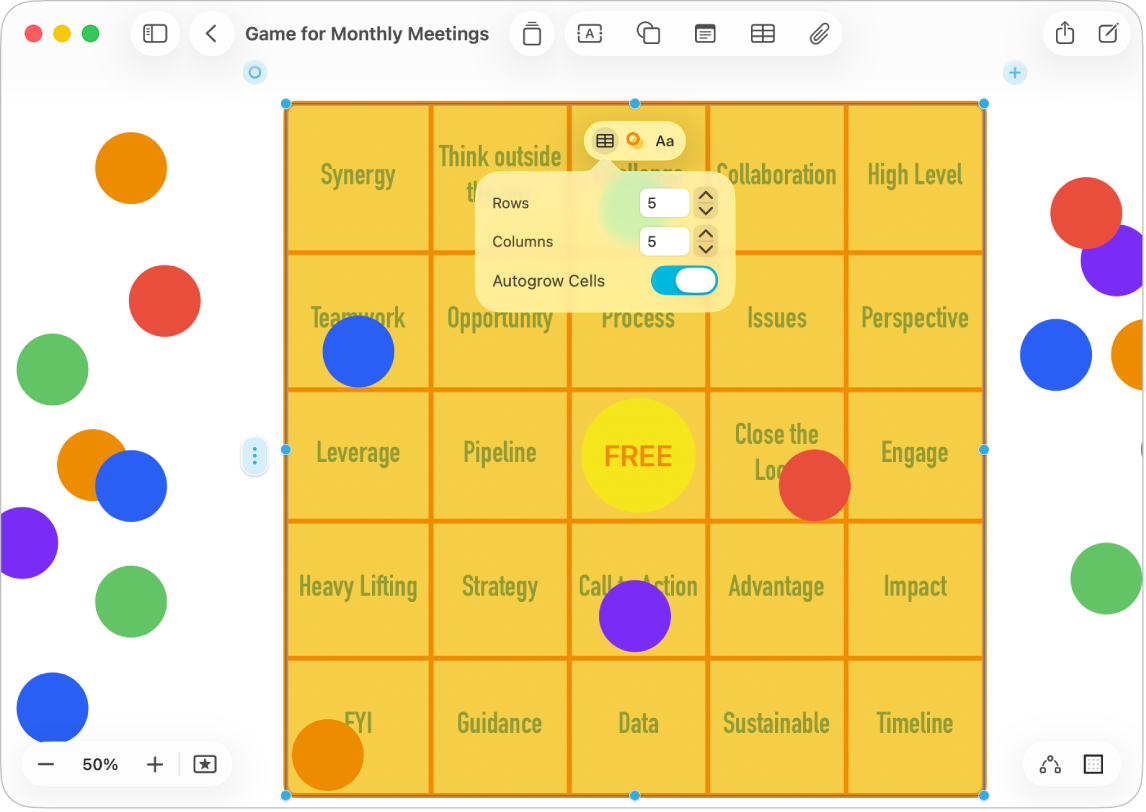
Ustvarjanje tabele
Odprite aplikacijo Freeform
v Macu.Naredite nekaj od naslednjega:
Izberite Vstavljanje > Tabela.
Kliknite
 .
.
Ko je tabela izbrana, naredite nekaj od naslednjega:
Spremenite slog tabele: kliknite
 v orodjih za oblikovanje, nato pa s krmilnimi funkcijami opravite spremembe.
Dodajte zadnji stolpec ali vrstico: kliknite
 v zgornjem desnem ali spodnjem levem kotu tabele.
Vstavite ali izbrišite stolpec ali vrstico v tabeli: pridržite tipko Control in kliknite celico, nato pa izberite možnost, na primer Dodaj stolpec za. Lahko pa izberete celico, stolpec ali vrstico, izberete Oblikovanje > Tabela in nato izberete možnost.
Navedite število vrstic in stolpcev: kliknite
v orodjih za oblikovanje, nato pa prilagodite številke.Spremenite velikost celotne tabele: povlecite modro piko. Vogalne pike sorazmerno spremenijo velikost tako vrstic kot stolpcev.
Namig. če želite, da ima tabela vedno enaka razmerja, ko spreminjate njeno velikost, izberite Razporejanje > Omeji razmerja.
Nastavite enako velikost vrstic ali stolpcev: izberite Oblikovanje > Tabela > Porazdeli vrstice enakomerno ali Porazdeli stolpce enakomerno.
Spremenite velikost ene vrstice ali stolpca: povlecite obrobo celice.
Premaknite tabelo: povlecite
 v zgornjem levem kotu tabele.
Izbiranje celice, stolpca, vrstice ali tabele
Odprite aplikacijo Freeform
v Macu.Na tabli s tabelo s klikom izberite tabelo, nato pa naredite nekaj od naslednjega:
Izberite celico: enkrat kliknite celico.
Izberite stolpec: s klikom izberite celico, nato pa kliknite
 na vrhu tabele.
Izberite vrstico: s klikom izberite celico, nato pa kliknite
 na levi strani tabele.
Ko je izbrana vrstica, stolpec ali celica, tapnite v zgornjem levem kotu tabele, da izberete celotno tabelo.
Dodajanje in oblikovanje besedila tabele
Odprite aplikacijo Freeform
v Macu.Na tabli s tabelo dvokliknite celico, nato pa vnesite besedilo.
Če želite spremeniti pisavo, slog, velikost, barvo in poravnavo, kliknite
 v orodjih za oblikovanje.
Namig. za oblikovanje besedila v eni ali več celicah izberite celico, stolpec, vrstico ali tabelo, nato pa kliknite
. Prav tako lahko kopirate in prilepite slog v drugo celico.
Prilaganje elementa celici
Celicam v tabeli lahko priložite elemente, kot so fotografije, videi, skenirani dokumenti ali povezave. Ko premaknete tabelo, se priloženi elementi premaknejo z njo.
Odprite aplikacijo Freeform
v Macu.Odprite tablo s tabelo in drugimi elementi.
Naredite nekaj od naslednjega:
Povlecite predmet s svoje table v celico, dokler se ne prikaže poudarek.
Kopirajte in prilepite element v celico. V celici je poravnan na sredino.
Če želite, da se celice samodejno razširijo, da se prilegajo zasidranim predmetom, kliknite , da izberete tabelo, kliknite v orodjih za oblikovanje, nato pa vklopite možnost Samodejno povečaj celice.
Nadaljujte ustvarjanje table tako, da dodate besedilo, samolepilne lističe, oblike, črte, fotografije, videe, diagrame, povezave in druge datoteke.