Če napajalnik USB-C ne polni prenosnika Mac
Preberite, kaj morate narediti, če se napajalnik USB-C, ki je bil priložen prenosnemu računalniku Mac, preneha polniti, se segreje ali iskri.
Prenosni računalniki Mac so opremljeni z napajalnikom in kablom za polnjenje USB-C. Če imate težave z napajalnikom, ki ga ni izdelal Apple, namesto tega uporabite napajalnik in kabel Apple, ki sta bila priložena prenosniku Mac.
Če ste prejeli računalnik Mac s kablom USB-C v MagSafe 3, si oglejte, kaj lahko storite če vaš kabel MagSafe ali napajalnik ne deluje.
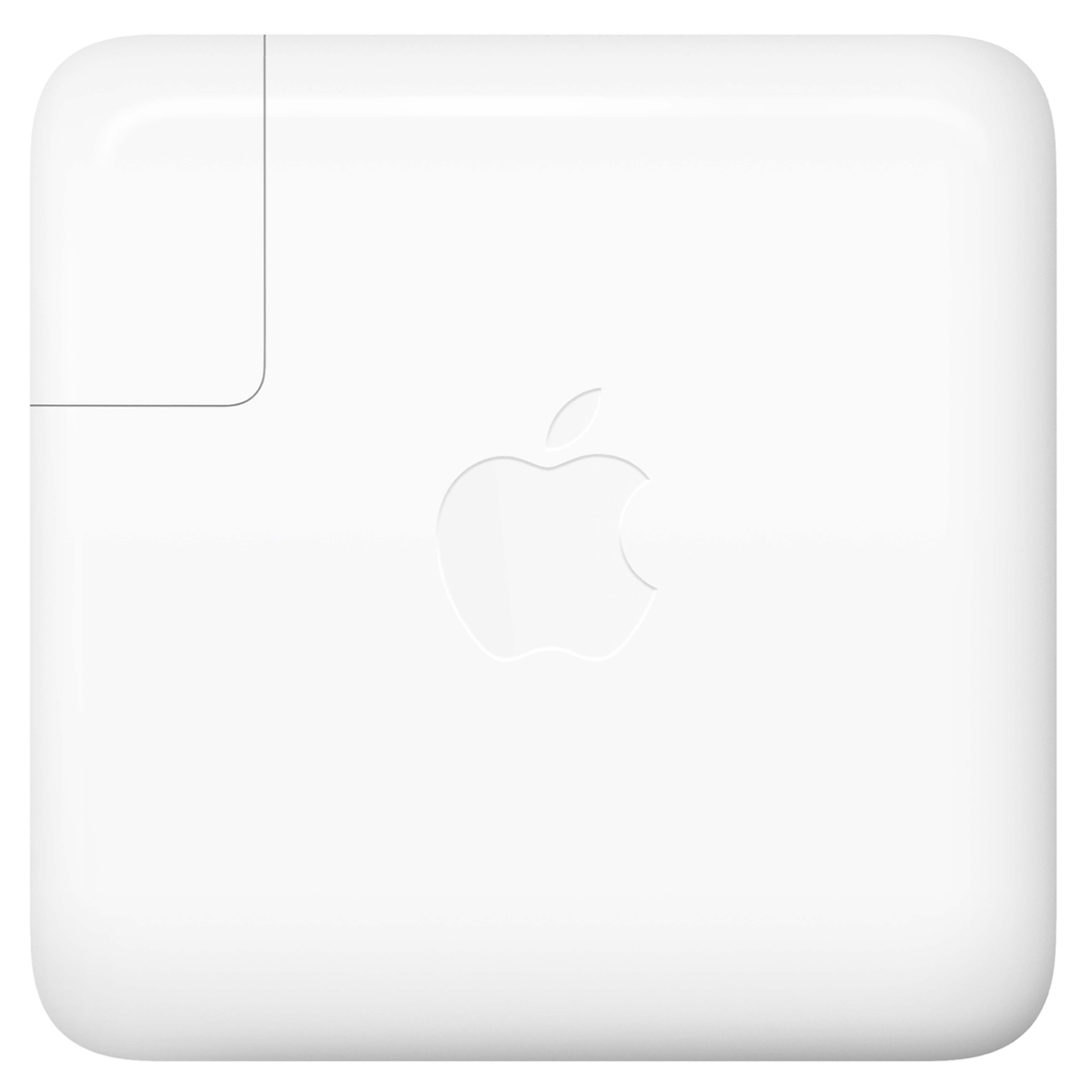
Napajalnik USB-C
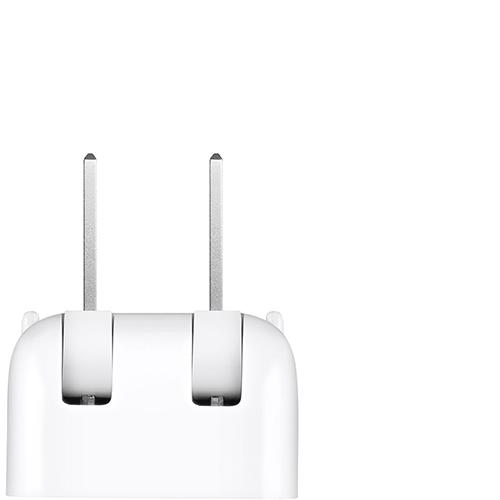
Vtič za izmenični tok ali vtič v obliki račje glave (angl. duckhead)
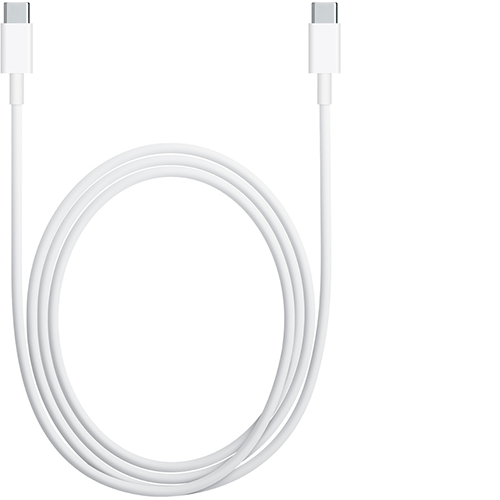
Polnilni kabel USB-C
Če se prenosni računalnik Mac ne polni
Če napajalnik ne polni prenosnega računalnika Mac, poskusite naslednje korake.
1. Preverjanje moči
Izvlecite napajalnik iz električne vtičnice, počakajte nekaj sekund in ga nato znova priklopite.
2. Znova zaženite računalnik Mac
Izberite meni Apple in nato izberite »Restart« (Ponovni zagon). Nato kliknite »Restart« (Ponovni zagon).
3. Preizkusite električno vtičnico
Prepričajte se, da ste napajalnik USB-C priklopili v delujočo vtičnico.
Odklopite napajalnik USB-C iz električne vtičnice in priklopite napravo, za katero veste, da deluje, na primer svetilko, in preverite, ali se pravilno vklopi.
Če vtičnica deluje, priključite napajalnik USB-C in poskusite napolniti računalnik Mac.
Če se računalnik Mac še vedno ne polni, zaustavite računalnik Mac in za 30 sekund zaprite zaslon, nato pa odprite zaslon in znova poskusite napolniti računalnik Mac.
Če uporabljate računalnik Mac s procesorjem Intel, ponastavite SMC.
4. Preverite kabel USB-C
Prenosnik Mac ima priložen kabel USB-C, ki polni računalnik. Če želite ugotoviti, ali ta kabel povzroča težave s polnjenjem, preizkusite drug kabel USB-C. Nekateri kabli USB-C podpirajo samo prenos podatkov in računalnika Mac ne polnijo, zato preverite, ali preskusni kabel podpira polnjenje.
Če se prenosnik Mac polni z drugim kablom USB-C ali se napolni le, če vihate ali premikate kabel USB-C, prenehajte uporabljati kabel, ki ne deluje, in odnesite kabel in napajalnik v pregled.
5. Preverite, ali je prišlo do motnje v omrežju
Izvlecite napajalnik iz stene, počakajte 30 sekund in ga nato znova priključite:
Če se prenosnik Mac začne polniti, ko ponovno priključite napajalnik, to lahko pomeni, da je v električni vtičnici težava s šumom v liniji (motnje, ki jih povzročajo zapuščeni elektromagnetni signali). Napajalnik se samodejno izklopi, ko vgrajena napetostna zaščita zazna šum v omrežju iz vtičnice.
Nekateri možni viri šuma v liniji so luči z predstikalno napravo, hladilniki ali mini hladilniki, ki so v istem električnem tokokrogu kot vtičnica, ki jo uporabljate. Lahko pomaga, če napajalnik priključite na vir neprekinjenega napajanja (UPS) ali vtičnico z drugim vezjem.
Če se napajalnik še vedno sam izklaplja, ko je priklopljen v preverjeno delujočo vtičnico, ga odnesite k pooblaščenemu ponudniku servisnih storitev za izdelke Apple ali v trgovino Apple Store v podrobnejši pregled.
6. Poskusite z drugim vtičem
Napajalniku je priložen odstranljiv vtič za izmenični tok z rezili, ki jih vstavite v električno vtičnico. Če se prenosni računalnik Mac ne polni, ko z napajalnikom uporabljate vtič za izmenični tok (vtič v obliki račje glave), poskusite z drugim vtičem za izmenični tok Apple ali pa uporabite podaljšek napajalnika Apple (naprodaj posebej).
7. Preverite, ali so vrata USB-C umazana
Poskrbite, da bodo vrata USB-C v računalniku Mac suha in čista. Po potrebi v priključek USB-C vpihujte stisnjen zrak.
8. Preverite, ali so na voljo posodobitve
V nekaterih primerih so za vaš računalnik morda na voljo posodobitve programske opreme ali vdelane programske opreme, ki izboljšajo komunikacijo z napajalnikom. Če se vaš računalnik Mac zažene, preverite, ali so v računalniku Mac na voljo posodobitve programske opreme.
Če se napajalnik segreva
Napajalnik USB-C se lahko med običajno uporabo segreje, zato ga uporabljajte v dobro prezračevanem prostoru. Napajalnik vedno priključite neposredno v vtičnico z vtičem za izmenični tok ali ga namestite na mizo ali drugo dobro prezračeno mesto, ko uporabljate podaljšek napajalnika (naprodaj posebej).
Napajalnika ne postavite na slabo prezračevano mesto, kot je kavč, debela preproga, posteljnina ali blazina. Napajalnika ne pokrijte z odejo ali drugim izolacijskim predmetom.
Napajalnik se lahko izklopi, če se preveč segreje. V tem primeru odklopite kabel USB-C z prenosnika Mac in nato pustite, da se napajalnik ohladi, preden ga začnete uporabljati.
Če se napajalnik iskri
Ko napajalnik priključite v električno vtičnico, se lahko pojavi iskrenje. To je po navadi običajno in se lahko zgodi, ko električno napravo priključite v delujočo električno vtičnico. Če se ne zaiskri iz kontaktov vtiča, če pride do kakršne koli poškodbe ali razbarvanja napajalnika ali če vas pojav iskrenja skrbi iz katerega koli drugega razloga, se obrnite na družbo Apple.
Odnesite na popravilo oziroma kupite nov kabel ali napajalnik
Če se prenosni računalnik Mac še vedno ne polni, ga lahko odnesete pregledati v trgovino Apple Store ali k pooblaščenemu ponudniku servisnih storitev za izdelke Apple. S seboj prinesite računalnik Mac, napajalnik USB-C in vse kable USB-C, ki jih uporabljate za polnjenje.
Če želite kupiti nadomestno napravo, v nadaljevanju izberite svoj kabel ali napajalnik:
140-vatni napajalnik Apple USB-C za 16-palčni računalnik MacBook Pro (2021 ali novejši)
96-vatni napajalnik Apple USB-C za 15-palčni računalnik MacBook Pro ali 16-palčni računalnik MacBook Pro (2019)
Apple 70-vatni napajalnik Apple USB-C za računalnik MacBook Air ali 14-palčni računalnik MacBook Pro
35-vatni kompaktni napajalnik Apple z dvemi vrati USB-C za računalnik MacBook Air ali MacBook
30-vatni napajalnik Apple USB-C za MacBook Air ali MacBook
Podaljšek napajalnika Apple za uporabo s katerim koli napajalnikom Apple
Komplet vmesnikov Apple World Travel Adapter Kit za uporabo s katerim koli napajalnikom Apple
Polnilni kabel Apple USB-C (1 m) za uporabo s katerim koli prenosnikom Apple, podpira do 60 vatov
Polnilni kabel Apple USB-C (2 m) za uporabo s katerim koli prenosnikom Apple, podpira do 100 vatov
Čeprav lahko s prenosnim računalnikom Mac uporabljate kateri koli napajalnik USB-C, uporabite napajalnik USB-C z enako ali večjo močjo (W), kot jo ima napajalnik, ki je bil priložen vašemu računalniku Mac. Če niste prepričani, kateri napajalnik je bil priložen vašemu računalniku Mac, preberite, kako to ugotovite.
Informacije o izdelkih, ki jih ni izdelala družba Apple, ali neodvisna spletna mesta, ki jih družba Apple ne nadzoruje ali preizkuša, so na voljo brez priporočil ali podpore. Družba Apple ne prevzema nobene odgovornosti glede izbora, delovanja ali uporabe spletnih mest ali izdelkov tretjih oseb. Družba Apple ne jamči za natančnost ali zanesljivost spletnih mest tretjih oseb. Obrni se na dobavitelja, če želiš dodatne infromacije.