O zaslonih Super Retina in Super Retina XDR v iPhonu
Preberite, kako lahko kar najbolje izkoristite zaslon Super Retina ali zaslon Super Retina XDR v iPhonu.
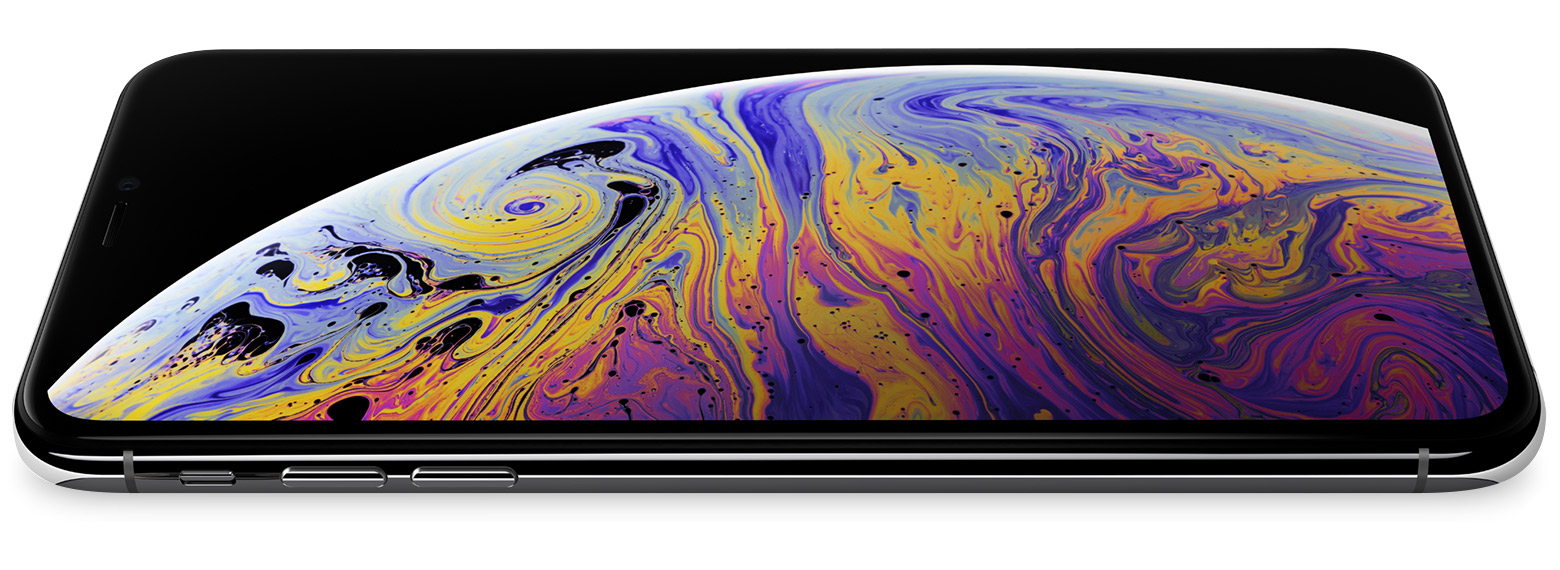
Zaslon Super Retina v napravah iPhone X, iPhone XS in iPhone XS Max ter zaslon Super Retina XDR v modelih iPhone 11 Pro in novejših različicah, brez modelov iPhone SE (2. in 3. generacija), smo pri Applu zasnovali tako, da izpolnjujeta naše izjemno visoke standarde. Menimo, da so to najboljši zasloni OLED, kar jih je kdaj bilo vgrajenih v pametni telefon, hkrati pa ponujajo izjemno točnost barv. Zaslona Super Retina in Super Retina XDR imata izjemen kontrast, visoko svetlost in širok barvni razpon po standardu kinematografije. V kombinaciji z najboljšim upravljanjem barv v sistemu so barve natančno umerjene za najboljšo izkušnjo gledanja.
Visok dinamični razpon
Zaslona Super Retina in Super Retina XDR podpirata tudi visok dinamični razpon (HDR), ki na fotografijah in v videoposnetkih omogoča širok razpon temnih in svetlih predelov. Tako lahko vidite temno črne in čiste svetle bele odtenke, pri čemer se ohranijo dramatični vmesni odtenki. Fotografije so živahnejše in vse, kar gledate v načinu Dolby Vision, HDR10 ali HLG, je osupljivejše kot kdaj koli prej.
Tehnologija OLED
Zaslona Super Retina in Super Retina XDR uporabljata tehnologijo organskih svetlečih diod (OLED). Zaslona Super Retina in Super Retina XDR vključujeta dodatne izboljšave v primerjavi s tradicionalnimi zasloni OLED, ki omogočajo izjemno izkušnjo gledanja in se prvič približujejo standardom iPhona.
Tehnologija OLED omogoča izjemno visoko kontrastno razmerje in visoko ločljivost. OLED nima osvetlitve ozadja, zato oddaja svetlobo skozi posamezne slikovne pike, kar omogoča tanjši zaslon. Zaslona Super Retina in Super Retina XDR z visoko svetlostjo, široko podporo za barve in izjemno točnostjo barv premagujeta izzive tradicionalnih zaslonov OLED.
Če na zaslon OLED pogledate pod kotom, lahko opazite rahle premike v barvi in odtenku. Ob zmanjšani svetlosti zaslona na črnem ozadju lahko med pomikanjem opazite rahlo zameglitev ali spremembo barve. To so značilnosti tehnologije OLED in so običajne. Ob daljši dolgotrajni uporabi se na zaslonih OLED lahko pojavijo tudi rahle vidne spremembe. Tudi to je običajno in lahko vključuje »obstanek slike« ali »vžig«, pri čemer zaslon prikazuje rahel ostanek slike, tudi ko se na zaslonu prikaže nova slika. Obstanek slike je začasno stanje in izgine po nekaj minutah običajne uporabe. Vžig se lahko pojavi v skrajnejših primerih, na primer kadar je ista visokokontrastna slika ob visoki svetlosti neprekinjeno prikazana dlje časa.
Zaslona Super Retina in Super Retina XDR smo zasnovali tako, da sta v panogi najboljša pri zmanjševanju učinkov vžiga na zaslonu OLED. To vključuje posebne algoritme, ki spremljajo uporabo posameznih slikovnih in ustvarijo podatke o umerjanju zaslona. iPhone uporablja te podatke za samodejno prilagajanje svetlosti za posamezno slikovno piko po potrebi, da zmanjša vidne učinke zaradi vžiga in zagotavlja dosledno izkušnjo gledanja. Funkcija samodejne svetlosti lahko še dodatno zmanjša učinke vžiga in obstanka slike.
Poleg tega so lahko vsi zasloni, tudi OLED in LCD, s staranjem sčasoma dovzetni za zmanjšanje svetlosti. To se lahko zgodi na katerem koli izdelku potrošniške elektronike.
Kar najbolje izkoristite zaslona Super Retina in Super Retina XDR
Z najnovejšo različico sistema iOS je iPhone posebej zasnovan tako, da zmanjša učinke dolgotrajne uporabe in podaljša življenjsko dobo gledanja zaslonov Super Retina in Super Retina XDR. Tukaj je nekaj dodatnih korakov, s katerimi lahko kar najbolje izkoristite zaslon Super Retina ali Super Retina XDR:
V iPhonu posodobite sistem iOS na najnovejšo različico. Ko je na voljo nova posodobitev, se prikaže poziv za posodobitev. Posodobitve lahko preverite tudi tako, da izberete Nastavitve > Splošno > Posodobitev programske opreme.
Uporabite funkcijo samodejne osvetlitve, ki samodejno prilagodi svetlost zaslona glede na svetlobo okolice. Ta nastavitev je privzeto vklopljena. Če želite preveriti to nastavitev, pojdite v Nastavitve > Dostopnost > Zaslon in velikost besedila, nato se pomaknite navzdol ter vklopite samodejno osvetlitev.
iPhone nastavite tako, da se zaslon izklopi, ko ga ne uporabljate. Priporočamo, da izberete krajši čas. Če želite prilagoditi to nastavitev, izberite Nastavitve > Zaslon in svetlost > Samodejno zaklepanje.
Izogibajte se dolgotrajnemu prikazovanju statičnih slik ob največji svetlosti. Če imate nameščeno aplikacijo, ki skrbi, da je zaslon vklopljen, tudi ko iPhona ne uporabljate aktivno, lahko v Nadzornem središču začasno zmanjšate svetlost.
This document will be updated as more information becomes available.
Informacije o izdelkih, ki jih ni izdelala družba Apple, ali neodvisna spletna mesta, ki jih družba Apple ne nadzoruje ali preizkuša, so na voljo brez priporočil ali podpore. Družba Apple ne prevzema nobene odgovornosti glede izbora, delovanja ali uporabe spletnih mest ali izdelkov tretjih oseb. Družba Apple ne jamči za natančnost ali zanesljivost spletnih mest tretjih oseb. Obrni se na dobavitelja, če želiš dodatne infromacije.
