
Používanie VoiceOveru na Macu na navigáciu medzi apkami a oknami
Keď máte otvorené viaceré aplikácie alebo viaceré okná aplikácie, môžete sa medzi nimi rýchlo prepínať pomocou nástrojov Výber aplikácií alebo Výber okien. Nástroj Výber okien taktiež poskytuje jednoduchý prístup k systémovým dialógovým oknám. Na jednoduchý prístup k svojim apkám môžete použiť aj miesta okien, Mission Control a Stage Manager.
Poznámka: VO predstavuje modifikátor VoiceOveru, ktorý stláčate spolu s ďalšími klávesmi pri zadávaní príkazov VoiceOveru. Na základe predvolených nastavení môžete naraz stlačiť klávesy Control a Option alebo jednoducho stlačiť len CapsLock.
Zistenie, ktoré aplikácie a okná sú otvorené
Zistenie, ktorá apka je aktívna a koľko apiek je otvorených: Stlačte VO-Fn-F1.
Zistenie, ktorá apka je aktívna a koľko okien danej apky je otvorených: Stlačte VO-Fn-F2.
Prepínanie medzi aplikáciami
Výber aplikácií otvoríte dvojitým stlačením klávesov VO-Fn-F1 alebo dvojitým klepnutím na ľavý okraj trackpadu.
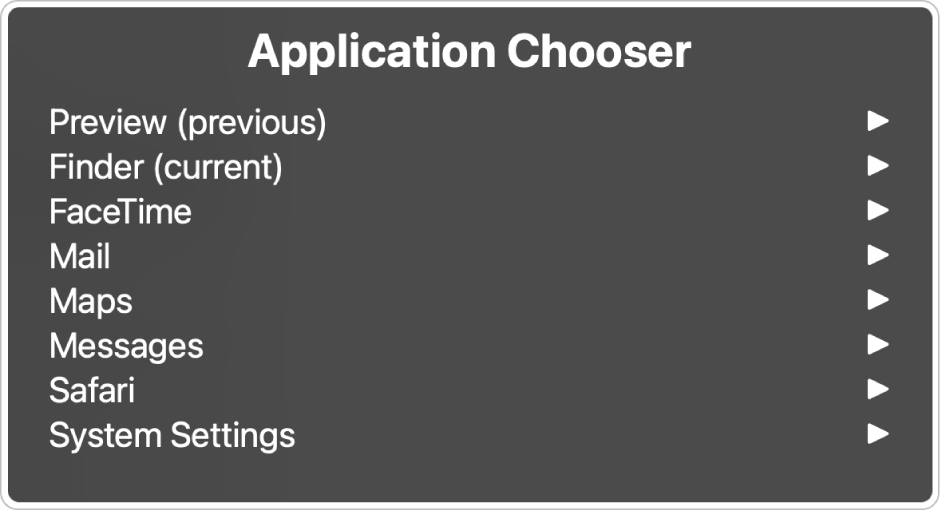
Ak chcete prechádzať zoznamom otvorených aplikácií, stlačte kláves so šípkou nadol alebo nahor, alebo urobte na trackpede rýchly pohyb nadol alebo nahor.
Keď budete počuť požadovanú aplikáciu, stlačte medzerník alebo dvakrát klepnite na trackpad.
Ak ste použili príkaz VoiceOver na otvorenie nástroja výberu, stlačením medzerníka sa otvorí submenu so zoznamom všetkých otvorených okien, dialógových okien alebo upozornení pre aplikáciu. V submenu môžete navigovať rovnakým spôsobom ako v zozname aplikácií.
Ak chcete nástroj Výber aplikácií zatvoriť bez vykonania výberu, stlačte kláves Escape alebo Fn-Tab, alebo urobte na trackpade pohyb dvomi prstami dozadu a dopredu.
Prepínanie medzi oknami
Výber okien otvoríte stlačením klávesov VO-Fn-F2-F2 alebo dvojitým klepnutím na pravý okraj trackpadu.

Ak chcete prechádzať zoznamom otvorených okien a systémových dialógových okien, stlačte kláves so šípkou nadol alebo nahor, alebo urobte na trackpede rýchly pohyb nadol alebo nahor.
Ak chcete vybrať okno alebo systémové dialógové okno, stlačte medzerník alebo dvakrát klepnite na trackpad.
Ak chcete nástroj Výber okien zatvoriť bez vykonania výberu, stlačte kláves Escape alebo Fn-Tab, alebo urobte na trackpade pohyb dvomi prstami dozadu a dopredu.
Používanie navigačných bodov okna na prechádzanie okien a webových stránok
Navigáciu v oknách aplikácií a na webových stránkach môžete urýchliť pomocou bodov okien. V oknách apiek VoiceOver automaticky vytvorí sadu bodov okien podľa dizajnu apky, vrátane kľúčových oblastí ako sú vyhľadávacie polia, postranné panely a panely s nástrojmi. Môžete si tiež vytvoriť svoje vlastné body okien – pre okná apiek (na označenie tlačidiel alebo oblastí, s ktorými máte najčastejšiu interakciu) a webové stránky (na označenie vášho obľúbeného obsahu).
Body okien sú uvedené v rotore VoiceOver.
Zobrazenie zoznamu bodov okien aktuálneho okna: Stlačením klávesov VO-U otvorte rotor VoiceOver a následne stláčajte kláves so šípkou doprava alebo doľava, kým nezaznie „Windows Spots“ (Body okien).
Vytvorenie bodov okien pre aktuálne vybratú položku: Stlačte VO-Command-Shift-pravá hranatá zátvorka. V okne aplikácie môžete vytvoriť pre okno neobmedzený počet bodov. Naposledy použité body okien sa v zozname bodov okien v rotore VoiceOver zobrazujú ako prvé.
Odstránenie vytvoreného bodu okna: Stlačte VO-Command-Shift-ľavá hranatá zátvorka.
Presun na ďalší bod okna (automaticky vytvárané body a body vytvorené vami): Stlačte VO-pravá hranatá zátvorka.
Presun na predošlý bod okna (automaticky vytvárané body a body vytvorené vami): Stlačte VO-pravá ľavá zátvorka.
Presun na ďalší bod okna (len body vytvorené vami): Stlačte VO-Command-pravá hranatá zátvorka.
Presun na predošlý bod okna (len body vytvorené vami): Stlačte VO-Command-ľavá hranatá zátvorka.
Ak sa podstatným spôsobom zmení vizuálne usporiadanie okna a VoiceOver nenájde bod okna, ktorý na stránke už existoval, pokúsi sa vytvorí nový bod okna, čo najbližšie podobný pôvodnému.
Používanie Mission Control
Mission Control zobrazuje všetky okná otvorené na ploche prehľadne usporiadané tak, aby ste jednoducho našli to, ktoré hľadáte. Apky zobrazené na celej obrazovke alebo v rozdelenom zobrazení, ako aj vami vytvorené priestory spaces, sa zobrazujú v paneli Spaces pozdĺž horného okraja obrazovky.
Stlačením klávesov Control-šípka nahor otvorte Mission Control.
Ak chcete ukončiť Mission Control bez vykonania zmien, stlačte tieto klávesy znova.
V Mission Control môžete vykonávať nasledovné:
Otvorenie položky: Stlačením klávesov VO-šípka doľava alebo VO-šípka doprava prejdite na položku a potom stlačte klávesy VO-medzerník.
Otvorenie položky v paneli Spaces: Stlačením klávesov VO-šípka doľava sa presuňte na panel Spaces, stlačením klávesov VO-Shift-šípka nadol s ním môžete pracovať, stlačením klávesov VO-šípka doprava sa presuňte na zoznam priestorov spaces, pracujte s nimi, presúvajte sa na položku a potom stlačte VO-medzerník.
Vytvorenie plochy space: Stlačením klávesov VO-šípka doľava sa presuňte na panel Spaces, stlačením klávesov VO-Shift-šípka nadol s ním môžete pracovať a potom stlačením klávesov VO-medzerník môžete pracovať s tlačidlom Pridať plochu.
Odstránenie plochy space: Stlačením klávesov VO-šípka doľava sa presuňte na panel Spaces, stlačením klávesov VO-Shift-šípka nadol s ním môžete pracovať, stlačením klávesov VO-šípka doprava sa presuňte na zoznam priestorov spaces, pracujte s nimi, presuňte sa na space, ktorý chcete odstrániť, a potom stlačte VO-Command-Escape. Stlačením klávesu Return výber potvrďte.
Poznámka: Medzi plochami sa počas práce môžete jednoducho pohybovať —stačí stláčať klávesy Control-šípka doprava alebo Control-šípka doľava.
Používanie Stage Managera
Na usporiadanie apiek, s ktorými pracujete, pre jednoduchší prístup môžete použiť Stage Managera. Okno, v ktorom pracujete, sa nachádza v strede obrazovky (vo VoiceOveri má názov pracovná plocha), a nedávno použité apky sú usporiadané v zozname naľavo (VoiceOver nazýva každú položku v zozname ako hromada).
Na hromadu môžete pridať okná viacerých apiek a pracovať s nimi na pracovnej ploche ako so skupinou. Keď prepnete na hromadu s viac ako jedným oknom, všetky okná sa naraz otvoria.
Keď je VoiceOver zapnutý, stlačením klávesov VO-Shift-O otvorte Ovládacie centrum, stlačením VO-šípka doprava prejdite na Stage Managera a potom stlačením klávesov VO-medzerník zapnite Stage Managera.
Aktuálne aktívna apka sa presunie na pracovnú plochu a ostatné apky, s ktorými ste nedávno pracovali, sa usporiadajú ako hromady na ľavej strane.
Dvojitým stlačením VO-Fn-F1 otvorte nástroj na výber aplikácií.
Stlačením klávesov VO-šípka nadol alebo VO-šípka nahor prechádzajte cez menu a potom stlačením klávesu Return vyberte Stage Manager.
Vykonajte jednu z nasledujúcich akcií:
Presun kurzora VoiceOver na najvrchnejšiu hromadu: Stlačením klávesu Return vyberte položku Prejsť na Stage Managera.
Presun kurzora VoiceOver na ďalšiu hromadu: Stlačením klávesov VO-šípka nadol alebo VO-šípka nahor prechádzajte cez zoznam hromád v menu a potom stlačením klávesu Return presuňte kurzor VoiceOver na vybranú hromadu.
S kurzorom VoiceOver na niektorej hromade vykonajte niektorú z týchto akcií:
Otvorenie okien danej hromady na pracovnej ploche: Stlačte VO-medzerník.
Navigovanie v zozname hromád: Stlačte VO-šípka nadol alebo VO-šípka nahor.
Presun vrchného okna z hromady na pracovnú plochu: Stlačením kombinácie klávesov VO-Command-medzerník otvorte menu Akcie, stláčaním klávesov VO-šípka nadol alebo VO-šípka nahor prejdite na možnosť Pridať okno na pracovnú plochu a potom stlačte kláves Return. Vrchné okno hromady sa presunie na pracovnú plochu a vytvorí skupinu s ostatnými oknami na pracovnej ploche.
Ak používate gestá VoiceOveru na trackpade, klávesy na numerickej klávesnici, klávesy Option alebo rýchlu navigáciu, môžete gestu priradiť navigačný príkaz na prechod do Stage Managera. Pozrite si tému Prispôsobenie klávesových príkazov a gest trackpadu pre VoiceOver.
Stiahnite si túto príručku vo formáte Braille Ready Format: BRF (angličtina)