Nastavenie displeja Studio Display
Po rozbalení displeja Studio Display postupujte podľa týchto pokynov na jeho nastavenie.
Všetky obaly od spoločnosti Apple sú plne recyklovateľné. Rozložte škatule podľa pokynov a vložte ich do koša na recyklovaný odpad.
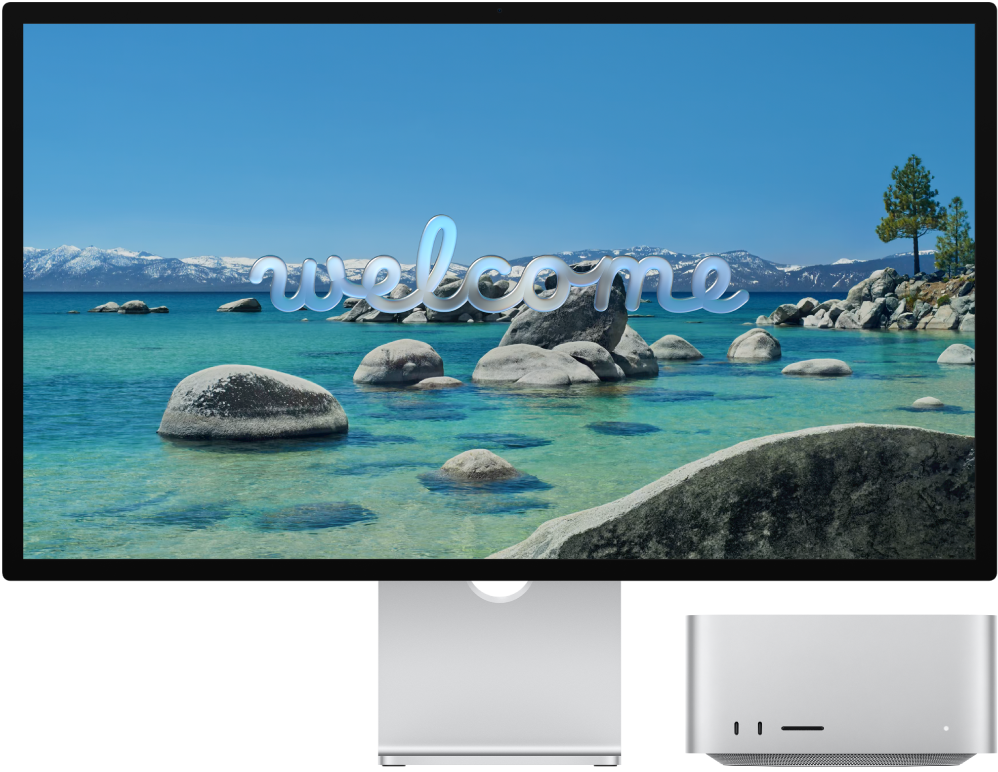
Skôr ako začnete: Vyberte tvrdý, stabilný pracovný povrch, ktorý umožňuje dostatočnú cirkuláciu vzduchu pod ním a okolo neho. Viac informácií o bezpečnosti a manipulácii nájdete v častiach Dôležité informácie o bezpečnosti monitora Apple Studio Display a Dôležité informácie týkajúce sa zaobchádzania s monitorom Apple Studio Display.
1. krok: Pripojte monitor k sieťovému napájaniu. Zapojte svoj Studio Display do elektrickej zásuvky pomocou napájacieho kábla, ktorý je k nemu pripojený.
2. krok: Pripojte displej k Macu. Na pripojenie Macu k upstream Thunderbolt 5 (USB-C) portu 
Studio Display nemá žiadne tlačidlá a automaticky sa zapne, keď ho zapojíte do elektrickej siete a pripojíte k Macu.

3. krok: Nastavte stojan. Nastavte sklon alebo sklon a výšku vstavaného stojana displeja tak, aby bola horná tretina obrazovky v úrovni vašich očí alebo mierne pod ňou. Ďalšie informácie nájdete v časti Úprava stojana monitora Studio Display.
Ak ste sa rozhodli nakonfigurovať svoj displej Studio Display s VESA adaptérom na upevnenie v čase nákupu, pozrite si Návod na nastavenie VESA adaptéru na upevnenie, ktorý bol v balení.
4. krok: Upravte nastavenia displeja. Po pripojení displeja Studio Display k Macu môžete v nastaveniach Displej v Systémových nastaveniach zapnúť alebo vypnúť zrkadlenie obrazovky, usporiadať a spravovať viacero displejov a vykonávať ďalšie akcie.
Prejdite do Systémových nastavení na Macu, kliknite v postrannom paneli na Displeje a potom vykonajte zmeny. Pre viac informácií si pozrite tému Nastavenia displeja v užívateľskej príručke pre Mac.
5. krok: Zmena referenčného režimu. Farebný priestor, biely bod, gama a jas na vašom displeji Studio Display sú nastavené na predvolený režim, ktorý je ideálny pre mnohé prípady použitia. Studio Display obsahuje niekoľko vstavaných referenčných režimov (známych ako predvoľby), ktoré pokrývajú typické postupy tvorby obsahu v rôznych typoch médií. Môžete použiť referenčné režimy, ktoré sú súčasťou vášho displeja, aby ste splnili produkčné požiadavky na HDR, HD, SD video a iné typy médií. Každý referenčný režim nastavuje farebný priestor, biely bod, gama a jas na vašom displeji. Môžete tiež vytvoriť vlastné referenčné režimy a prispôsobiť ich svojim špecifickým potrebám pracovného postupu tak, že nastavíte operácie farebného gamutu, bieleho bodu, jasu a prenosovej funkcie.
Používanie referenčného režimu: Ak chcete vybrať referenčný režim, prejdite do Systémových nastavení na Macu, na postrannom paneli kliknite na Displeje
 , kliknite na menu Predvoľba a potom vyberte požadovanú možnosť. Pre viac informácií si pozrite tému Používanie menu Predvoľba v nastaveniach Displej v užívateľskej príručke pre Mac.
Vytváranie vlastných referenčných režimov: Ak chcete vytvoriť vlastný referenčný režim, prejdite na Macu do Systémových nastavení a potom v postrannom paneli kliknite na Displeje
. Kliknite na vyskakovacie menu Predvoľby, vyberte Upraviť predvoľby a potom kliknite na 

Čo ďalej?
Keď nastavíte svoj Studio Display, môžete Pripojiť ďalší displej a príslušenstvo k displeju Studio Display.