
Vyhľadávanie emailov v apke Mail na Macu
Svoje emaily môžete vyhľadávať, triediť alebo filtrovať, aby ste ľahko našli požadovanú správu.
Tip: Ak chcete rýchlo vyhľadať potvrdenie rezervácie letenky, zadajte trojpísmenový letiskový kód.

Vyhľadávanie emailov
Môžete vyhľadávať emailové správy v ľubovoľnej alebo vo všetkých schránkach. Položka Naj výsledky sa zobrazuje v zozname výsledkov ako prvá a predstavuej správy, ktoré ste si nedávno prečítali a odpovedali na ne, VIP odosielateľov a kontakty, ako aj ďalšie faktory.
Na Macu prejdite do apky Mail
.Na paneli s nástrojmi apky Mail začnite písať do vyhľadávacieho poľa frázu (ak sa nezobrazuje, kliknite na paneli s nástrojmi na
 ) a potom vyberte návrh apky Mail.
Mail vytvorí vo vyhľadávacom poli vyhľadávací filter a zobrazí zhodné správy, ktoré nájde.
Ak v aktuálnej schránke nie sú žiadne výsledky, kliknite pod vyhľadávacím poľom na „Prehľadať všetky schránky“.
Výsledky môžete spresniť niektorým z týchto spôsobov:
Zmena filtrov vyhľadávania: Ak vyhľadávací filter obsahuje šípku nadol, môžete na ňu kliknúť a zmeniť filter. Napríklad môžete zmeniť vyhľadávací filter na vyhľadávanie správ odoslaných určitej osobe alebo prijatých od určitej osoby, alebo vyhľadávať v predmete alebo v celých správach.
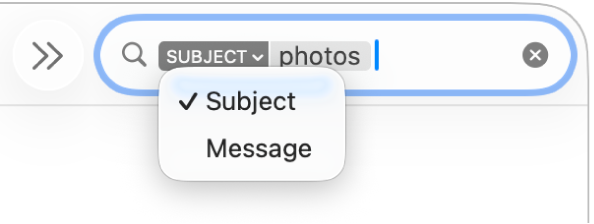
Používanie viacerých filtrov vyhľadávania: Umiestnite kurzor za prvý vyhľadávací filter, začnite písať vyhľadávaný text a potom vyberte návrh. Opakujte podľa potreby. Vyhľadávacie pole bude rolovať, keď budete pridávať ďalšie vyhľadávacie filtre.
Mail vyhľadá správy, ktoré vyhovujú všetkým vyhľadávacím filtrom. Čím viac ich použijete, tým presnejšie bude vyhľadávanie. Ak nezískate očakávané výsledky, odstráňte niektoré vyhľadávacie filtre.
Vyhľadávanie v hlavičkách správ: Zadajte názov poľa hlavičky správy a za ním dvojbodku a potom hľadanú hodnotu, napríklad „od: Anna Reháková“ alebo „priorita: vysoká“, a potom vyberte návrh.
Vyhľadanie časového úseku alebo rozsahu dátumov: Zadajte rozsah dátumov, napríkald „02/04/23 až 19/04/23”.
Vyhľadávanie podľa emailových atribútov: Zadajte „značka“ a vyberte možnosť „Správa je označená“, ak chcete nájsť všetky označené emailové správy. Zadajte „neprečítané“ a vyberte možnosť „Správa je neprečítaná“, ak chcete nájsť všetky neprečítané emailové správy. Zadajte „príloha“ a vyberte možnosť „Správa s prílohami“, ak chcete nájsť všetky emailové správy s prílohami.
Vyhľadávanie pomocou booleovských operátorov AND, OR, NOT: Vyhľadávaný text zadajte pomocou operátorov (použite veľké písmená).
Ak chcete napríklad vyhľadať správy, ktoré obsahujú „tatry“ a „vodopády“, no nie „roháče“, zadajte „tatry AND vodopády NOT roháče“, prípadne „vodopády AND tatry -roháče“.
Prehľadať rôzne schránky: Vyberte jednu alebo viac schránok v postrannom paneli apky Mail alebo v lište Obľúbené.
Po skončení kliknite vo vyhľadávacom poli na
 .
.
Triedenie emailov
Môžete zoradiť emailové správy v zozname správ, napríklad podľa osoby alebo dátumu, vďaka čomu ľahšie nájdete požadované správy.
Na Macu prejdite do apky Mail
.Vyberte Zobraziť > Zoradiť podľa a potom vyberte atribút, ako napríklad Od alebo Veľkosť, a spôsob zoradenia.
Nastavenie filtrov
Môžete použiť filtre na zobrazenie iba určitých emailových správ v schránke, ako sú napríklad správy s prílohami.

Na Macu prejdite do apky Mail
.Vyberte Zobraziť > Filter alebo kliknite a podržte
 .
.Vykonajte jednu z nasledujúcich akcií:
Nastaviť filter: Vyberte z menu žiadaný filter (napríklad Len od VIP). Vedľa filtra sa zobrazí znak zaškrtnutia.
Ak v apke Mail používate viac účtov, môžete schránku filtrovať podľa účtu. Môžete napríklad filtrovať schránku Prijaté tak, aby sa ako neprečítané správy zobrazili iba emaily z vášho iCloud účtu.
Odstránenie filtra: Vyberte z menu aktívny filter. Znak zaškrtnutia vedľa filtra sa odstráni.
Zapnutie filtrov
Na Macu prejdite do apky Mail
.V hornej časti zoznamu správ kliknite na tlačidlo Filter
alebo vyberte Zobraziť > Filter > Povoliť filter správ. Tlačidlo môžete po kliknutí tiež podržať a potom v zobrazenom menu vybrať možnosť Povoliť filter správ.Tlačidlo Filter zmení farbu
 , čo znamená, že v aktuálnej schránke je použitý predvolený filter (Neprečítané) alebo filtre nastavené v minulosti. Filtre sa zobrazujú na paneli s nástrojmi nad zoznamom správ.
Ak je zapnutá funkcia Apple Intelligence*, môžete pomocou prioritných správ rýchlo zobraziť najurgentnejšie emaily. Pozrite si tému Používanie Apple Intelligence v apke Mail.