
Používajte Mail na celú obrazovku
Keď aplikáciu Mail používate na celej obrazovke, môžete jednoducho čítať a písať správy a súčasne mať prístup do schránky Prijaté. Toto je ideálne na kopírovanie a vkladanie textu alebo príloh medzi jednotlivými správami.
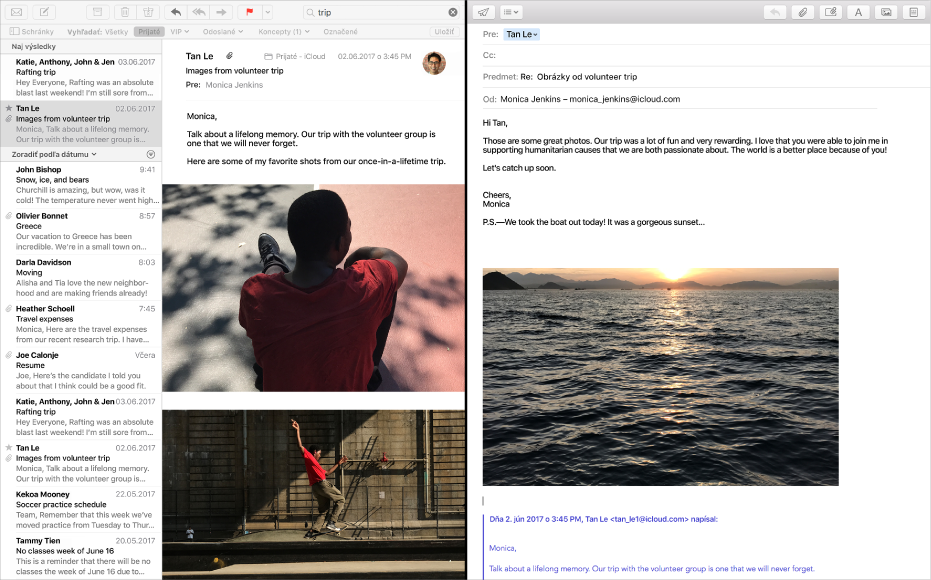
Poznámka: Keď je aplikácia Mail na celej obrazovke, správy sa podľa predvoleného nastavenia otvoria v rozdelenom zobrazení. Ak chcete, aby sa namiesto toho správy vysunuli nahor zo spodnej časti obrazovky, vyberte Mail > Nastavenia, kliknite na Všeobecné a odznačte políčko Na celej obrazovke uprednostňovať otváranie správ v rozdelenom zobrazení.
Začnite pracovať s aplikáciou Mail na celej obrazovke: Presuňte kurzor do ľavého horného rohu okna aplikácie Mail a kliknite na tlačidlo Celá obrazovka
 .
.Otvorenie správy: Kliknite dvakrát na správu v zozname správ. Každá správa, na ktorú dvakrát kliknete, sa otvorí na novom tabe.
Začatie novej správy: V paneli s nástrojmi kliknite na tlačidlo Nová správa
 . Každá správa, ktorú spustíte, sa otvorí na novom tabe.
Zavretie jedného alebo viacerých tabov: Ak chcete zavrieť aktuálny tab, kliknite na tlačidlo Zavrieť
 . Ak chcete zavrieť všetky taby okrem aktuálneho, kliknite na tlačidlo Zavrieť so stlačeným klávesom Option.
Odoslanie správy: V paneli s nástrojmi v správe kliknite na tlačidlo Odoslať
 . Ak pracujete na viacerých správach, uistite sa, že ste najprv klikli na tab správy, ktorú chcete odoslať.
Uloženie rozpísanej správy: V paneli s nástrojmi správy kliknite na tlačidlo Zatvoriť
 (alebo na tlačidlo Zatvoriť na tabe, ak máte otvorených viac konceptov) a potom kliknite na Uložiť. Ak pracujete na viacerých správach, zobrazí sa otázka, či chcete každú správu uložiť.
Ukončenie práce s aplikáciou Mail na celej obrazovke: Presuňte kurzor do ľavého horného rohu okna aplikácie Mail a kliknite na tlačidlo Vypnúť zobrazenie na celú obrazovku
 .
.
Aplikáciu Mail môžete použiť v rozdelenom zobrazení s inou aplikáciou, ako napríklad Safari alebo Pages, čím uľahčíte kopírovanie a vkladanie informácií medzi webovou stránkou alebo dokumentom a svojou emailovou správou. Ďalšie informácie nájdete v článku Zobrazenie aplikácií na celú obrazovku alebo v rozdelenom zobrazení.