Príručka užívateľa pre iPhone
- Vitajte
- Čo je nové v iOS 14
-
- Zobudenie a odomknutie
- Úprava hlasitosti
- Zmena zvukov a vibrovania
- Prístup k funkciám zo zamknutej plochy
- Otváranie apiek
- Zhotovenie snímky alebo záznamu obrazovky
- Zmena alebo zamknutie orientácie obrazovky
- Zmena pozadia
- Nastavenie fotky Live Photo ako pozadia
- Posunutie položiek na obrazovke do dosahu prstov
- Vyhľadávanie na iPhone
- Odosielanie položiek pomocou AirDropu
- Vykonávanie rýchlych akcií
- Používanie a prispôsobenie Ovládacieho centra
- Pridajte si widgety
- Nabíjanie a monitorovanie batérie
- Význam stavových ikon
- Cestovanie s iPhonom
-
- Kalkulačka
- Kompas
-
- Zhromažďovanie údajov o zdraví a kondícii
- Udržiavanie profilu v apke Zdravie
- Prezeranie informácií o zdraví a kondícii
- Sledovanie menštruačného cyklu
- Sledovanie vystavenia hluku zo slúchadiel a úrovne okolitého hluku
-
- Úvod do rozvrhov spánku
- Nastavenie prvého rozvrhu spánku
- Vypnutie budíkov a vymazanie rozvrhov spánku
- Pridávanie a zmena rozvrhov spánku
- Používanie iPhonu v režime spánku
- Rýchle zapnutie alebo vypnutie režimu spánku na iPhone
- Zmena spánkového cieľa a ďalších možností spánku
- Zobrazenie histórie spánku
- Zdieľanie dát o zdraví a kondícii
- Sťahovanie zdravotných záznamov
- Vytvorenie a zdieľanie Zdravotného ID
- Správa zdravia pomocou dostupných zdravotných funkcií
- Registrácia v programe darovania orgánov
- Zálohovanie zdravotných dát
-
- Úvod do Domácnosti
- Nastavenie príslušenstva
- Ovládanie príslušenstva
- Pridanie ďalších domácností
- Nastavenie HomePodu
- Konfigurácia kamier
- Rozpoznávanie tvárí
- Konfigurácia routera
- Vytváranie a používanie scén
- Ovládanie domácnosti pomocou Siri
- Ovládanie domácnosti na diaľku
- Vytvorenie automatizácie
- Zdieľanie ovládania s inými ľuďmi
-
- Prezeranie máp
-
- Vyhľadávanie miest
- Vyhľadávanie atrakcií a služieb v okolí
- Získanie informácií o miestach
- Označovanie miest
- Zdieľanie miest
- Uloženie obľúbených miest
- Objavovanie nových miest pomocou sprievodcov
- Usporiadanie miest v zbierke Moji sprievodcovia
- Získanie informácií o premávke a počasí
- Vymazanie dôležitých miest
-
- Získanie trasy pomocou Siri, Máp a widgetov
- Výber preferovaného typ dopravy
- Zobrazenie trasy pre cestu autom
- Nahlasovanie dopravných udalostí
- Vyhľadanie zaparkovaného auta
- Zobrazenie trasy pre bicykel
- Vyhľadanie miest na zastavenie
- Zobrazenie pešej trasy
- Zobrazenie trasy verejnou dopravou
- Zobrazenie prehľadu trasy alebo jej pokynov v zozname
- Zmena nastavení zvuku pre podrobnú navigáciu
- Výber ďalších možností trasy
- Zobrazenie trasy medzi miestami odlišnými od vašej aktuálnej polohy
- Vymazanie naposledy zobrazených trás
- Plánovanie trasy v apke Mapy na Macu
- Pomoc pri opravovaní a vylepšovaní máp
- Získanie odvozu zdieľaným vozidlom
-
- Nastavenie apky Správy
- Odosielanie a prijímanie správ
- Odoslanie správy skupine alebo firme
- Odosielanie fotiek, videí a audia
- Animovanie správ
- Používanie iMessage apiek
- Používanie memoji
- Odoslanie efektu Digital Touch
- Odosielanie a prijímanie platieb pomocou Apple Pay
- Úprava hlásení
- Blokovanie, filtrovanie a nahlasovanie správ
- Vymazanie správ
-
- Získanie hudby
- Zobrazenie albumov, playlistov a ďalších položiek
- Prehrávanie hudby
- Usporiadanie hudby do poradia
- Počúvanie živého vysielania rádia
-
- Predplatenie Apple Music
- Počúvanie hudby v bezstratovom formáte
- Počúvanie hudby vo formáte Dolby Atmos
- Objavovanie novej hudby
- Pridajte si hudbu a počúvajte ju offline
- Získajte osobné odporúčania
- Počúvanie rádia
- Vyhľadávanie hudby
- Vytváranie playlistov
- Zistite, čo počúvajú vaši priatelia
- Prehrávanie hudby pomocou Siri
- Zmena spôsobu, akým znie hudba
-
- Prezeranie fotiek a sledovanie videí
- Vymazanie a skrytie fotiek a videí
- Úprava fotiek a videí
- Úprava fotiek Live Photo
- Úprava fotiek v režime Portrét
- Usporiadanie fotiek v albumoch
- Vyhľadávanie v apke Fotky
- Zdieľanie fotiek a videí
- Prezeranie spomienok
- Vyhľadávanie ľudí v apke Fotky
- Prechádzanie fotiek podľa miesta
- Používanie iCloud Fotiek
- Zdieľanie fotiek pomocou iCloud Zdieľaných albumov
- Používanie služby Môj fotostream
- Importovanie fotiek a videí
- Tlač fotiek
- Skratky
- Akcie
- Tipy
- Tlmočník
-
- Uchovávanie kariet a lístkov vo Wallete
- Nastavenie Apple Pay
- Bezkontaktné platby
- Používanie Apple Pay v apkách, app clipoch a Safari
- Používanie Apple Cash
- Používanie karty Apple Card
- Spravovanie kariet a aktivít
- Platenie za verejnú dopravu
- Používanie kľúčov od auta
- Používanie študentských preukazov
- Pridávanie a spravovanie lístkov
- Používanie lístkov
- Počasie
-
- Nastavenie Rodinného zdieľania
- Sťahovanie nákupov členov rodiny
- Zastavenie zdieľania nákupov
- Zapnutie funkcie Potvrdiť nákup
- Nastavenie Apple Cash pre rodinu
- Zdieľanie Apple Card
- Zdieľanie predplatného a iCloud úložiska
- Zdieľanie fotiek, kalendára a ďalších informácií s členmi rodiny
- Zistenie polohy strateného zariadenia člena rodiny
- Nastavenie funkcie Čas pred obrazovkou prostredníctvom Rodinného zdieľania
-
- Nabíjací kábel
- Napájacie adaptéry
- Nabíjačky a externé batérie MagSafe
- Puzdrá a obaly MagSafe
- Bezdrôtové nabíjačky s certifikáciou Qi
-
- Nastavenie AirPodov
- Nabíjanie AirPodov
- Spustenie a zastavenie prehrávania audia
- Zmena hlasitosti AirPodov
- Uskutočňovanie a prijímanie hovorov pomocou AirPodov
- Prepínanie AirPodov medzi zariadeniami
- Používanie Siri s AirPodmi
- Počúvanie správ a odpovedanie na správy
- Zdieľanie audia s AirPodmi a slúchadlami Beats
- Prepínanie režimov filtrovania šumu
- Ovládanie priestorového zvuku
- Reštartovanie AirPodov
- Premenovanie AirPodov a zmena ďalších nastavení
- Používanie iných Bluetooth slúchadiel
- Používanie EarPodov
- Kontrola úrovne hlasitosti zvuku v slúchadlách
- Apple Watch
- HomePod a ďalšie bezdrôtové reproduktory
- Externé úložné zariadenia
- Magic Keyboard
- Tlačiarne
-
- Zdieľanie internetového pripojenia
- Sprístupnenie telefonických hovorov na iPade, iPode touch alebo Macu
- Prenos rozpracovaných úloh medzi iPhonom a Macom
- Vystrihovanie, kopírovanie a vkladanie obsahu medzi iPhonom a inými zariadeniami
- Pripojenie iPhonu k počítaču pomocou kábla
- Synchronizácia iPhonu s počítačom
- Prenos súborov medzi iPhonom a počítačom
-
- Úvod do systému CarPlay
- Pripojenie ku CarPlay
- Používanie Siri
- Používanie ovládacích prvkov vstavaných vo vozidle
- Získanie podrobnej navigácie
- Nahlasovanie dopravných udalostí
- Zmena zobrazenia mapy
- Telefonovanie
- Prehrávanie hudby
- Zobrazenie kalendára
- Odosielanie a prijímanie textových správ
- Prehrávanie podcastov
- Prehrávanie audiokníh
- Počúvanie spravodajských článkov
- Ovládanie domácnosti
- Používanie iných apiek s CarPlay
- Preusporiadanie ikon na ploche systému CarPlay
- Zmena nastavení v systéme CarPlay
-
- Základné informácie o funkciách prístupnosti
-
-
- Zapnutie a precvičovanie funkcie VoiceOver
- Zmena nastavení funkcie VoiceOver
- Gestá funkcie VoiceOver
- Ovládanie iPhonu pomocou gest funkcie VoiceOver
- Ovládanie funkcie VoiceOver pomocou rotora
- Používanie dotykovej klávesnice
- Písanie prstom
- Používanie VoiceOver utility s externou Apple klávesnicou
- Používanie Braillovho displeja
- Zadávanie Braillovho písma na dotykovej obrazovke
- Prispôsobenie gest a klávesových skratiek
- Používanie funkcie VoiceOver s ukazovacím zariadením
- Používanie funkcie VoiceOver v apkách
- Zväčšovanie
- Lupa
- Detekcia osôb
- Displej a veľkosť textu
- Pohyb
- Predčítanie obsahu
- Audiopopis
-
-
- Reštartovanie iPhonu
- Vynútené reštartovanie iPhonu
- Aktualizácia systému iOS
- Zálohovanie iPhonu
- Vrátenie nastavení iPhonu na výrobné hodnoty
- Obnovenie celého obsahu zo zálohy
- Obnovenie zakúpených a vymazaných položiek
- Predaj alebo darovanie iPhonu
- Vymazanie iPhonu
- Inštalácia a odstránenie konfiguračných profilov
-
- Informácie o bezpečnosti
- Informácie o zaobchádzaní
- Získanie informácií o iPhone
- Zobrazenie alebo zmena nastavení mobilných dát
- Ďalšie informácie o softvéri a službách
- Vyhlásenie o zhode FCC
- Vyhlásenie o zhode s kanadskými štandardmi ISED
- Informácie o funkcii Ultra Wideband
- Informácie o laserovom zariadení triedy 1
- Apple a životné prostredie
- Likvidácia a recyklácia
- Copyright
Získanie podrobnej navigácie v systéme CarPlay
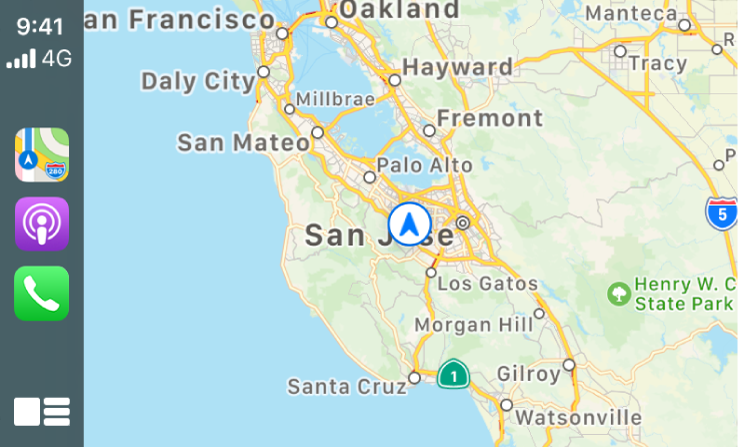
Siri alebo otvorená apka Mapy vám umožní využívať pri jazde podrobnú navigáciu, informácie o premávke a odhad trvania cesty (nemusí byť k dispozícii vo všetkých oblastiach).
Poznámka: Aby bolo možné vyhľadať trasu, iPhone musí byť pripojení na internet a musíte mať zapnuté lokalizačné služby. (Pozrite si časť Ovládanie zdieľaných informácií o polohe na iPhone.)
Vyhľadanie trasy
CarPlay generuje pravdepodobné ciele pomocou adries z vašich emailov, textových správ, kontaktov, kalendárov a pomocou často navštevovaných miest. Môžete tiež vyhľadávať miesta, použiť tie, ktoré ste si už uložili medzi obľúbené a do zbierok, a hľadať okolité atrakcie a služby.
Opýtať sa Siri Povedzte napríklad:
„Find a gas station“ (Nájdi čerpaciu stanicu)
„Give me directions home“ (Ukáž mi trasu domov)
„Take me to the Golden Gate Bridge“ (Ukáž mi trasu k mostu Golden Gate Bridge)
„Find a charging station“ (Nájdi nabíjaciu stanicu)
„Find coffee near me“ (Nájdi kaviareň v okolí)
Prečítajte si, ako hovoriť so Siri.
Na otvorenie apky Mapy v systéme CarPlay a výber trasy môžete použiť aj vstavané ovládacie prvky vo vozidle.
Poznámka: Ak máte na displeji zobrazený CarPlay infosystém a v zozname posledných apiek na ľavej strane sa nezobrazuje apka Mapy, klepnutím na  zobrazte stránky so všetkými apkami systému CarPlay vrátane Máp.
Po otvorení apky Mapy v systéme CarPlay vykonajte jeden z nasledujúcich krokov:
Vyberte miesto, ktoré ste si uložili ako obľúbené. (Pozrite si časť Uloženie obľúbených miest v apke Mapy na iPhone.)
Vyberte možnosť Ciele a vyberte posledný cieľ alebo rolujte a vyberte cieľ, ktorý ste si uložili do zbierky. (Pozrite si časť Usporiadanie miest v zbierke Moji sprievodcovia v Mapách na iPhone.)
Vyberte Vyhľadať, vyberte
 a nadiktujte hľadanú frázu. Ak chcete použiť dotykovú klávesnicu (ak je k dispozícii), vyberte
  . Cieľové miesto môžete vybrať aj v kategórií služieb v okolí, napríklad Parkovanie alebo Reštaurácie.
Ak sa zobrazí viac trás, pomocou ovládacích prvkov v aute vyberte uprednostňovanú trasu.
Ak chcete pred začatím cesty do cieľového miesta zavolať, vyberte
 .
.Podrobnú navigáciu spustíte výberom možnosti Začať.
Na mape sa zobrazí trasa z vašej aktuálnej polohy.
Keď dorazíte do cieľa a opustíte vozidlo, v apke Mapy na iPhone sa zobrazí symbol zaparkovaného auta, takže ľahko nájdete cestu späť k autu.
Sledovanie podrobnej navigácie
Systém CarPlay bude sledovať vašu polohu a pomocou hlasových pokynov vás bude navigovať do cieľa.
Počas navigácie na trase máte k dispozícii nasledujúce možnosti:
Vypnutie navigácie: Povedzte Siri napríklad „Stop navigating“ (Ukonči navigáciu) alebo vľavo dole vyberte zobrazenie predpokladaného času príchodu a potom vyberte možnosť Ukončiť.
Vypnutie zvuku podrobnej navigácie: Vyberte zobrazenie predpokladaného času príchodu a potom vyberte možnosť Stíšiť.
Naplánovanie krátkej obchádzky: Povedzte napríklad „Find a gas station“ (Nájdi čerpaciu stanicu). Môžete tiež vybrať zobrazenie predpokladaného času príchodu, klepnúť na Vyhľadať, vybrať navrhovanú službu a potom vybrať cieľ.
Zdieľanie predpokladaného času príchodu: Vľavo dole vyberte zobrazenie predpokladaného času príchodu, vyberte možnosť Zdieľať čas príchodu a potom vyberte jeden alebo viacero odporúčaných kontaktov.
Ľudia, ktorí používajú zariadenia so systémom iOS 13.1, iPadOS 13.1 alebo novším, dostanú z apky Mapy hlásenie s predpokladaným časom vášho príchodu a môžu sledovať priebeh vašej jazdy v Mapách. Ľudia používajúci zariadenia so staršou verziou systému budú dostávať hlásenia formou správ iMessage. Ľudia používajúci iné mobilné zariadenia budú dostávať SMS správy. (Dátové služby a textové správy môžu byť spoplatnené podľa štandardného cenníka operátora.)
Ak chcete odosielanie údajov o čase príchodu zastaviť, vľavo dole na obrazovke systému CarPlay vyberte možnosť Zdieľané a potom vyberte kontakt.
Prepínanie medzi zobrazením len nasledujúceho pokynu a podrobnou navigáciou: Klepnite na podrobné pokyny vľavo hore. V režime Len príchod sa zobrazuje len najbližší nasledujúci pokyn, čo môže úplne stačiť – najmä ak už trasu poznáte. Na obrazovke Navigácia sa zobrazujú ďalšie informácie, ktoré uľahčujú navigáciu.
Poznámka: Pri používaní navigačných apiek, ktoré podporujú CarPlay infosystém platí, že v infosystéme sa zobrazí: naposledy otvorená navigačná apka, ak nie je aktívna navigácia v žiadnej apke; aktívna navigačná apka; alebo naposledy otvorená a aktívna navigačná apka, ak je aktívnych viacero navigácií v rôznych apkách.