
Pridanie tabuľky na Freeform nástenku na Macu
Pridaním tabuliek na Freeform nástenku môžete usporiadať obsah, rozložiť ho do sekcií nástenky a pod. Tabuľku môžete po pridaní ľubovoľne prispôsobiť.
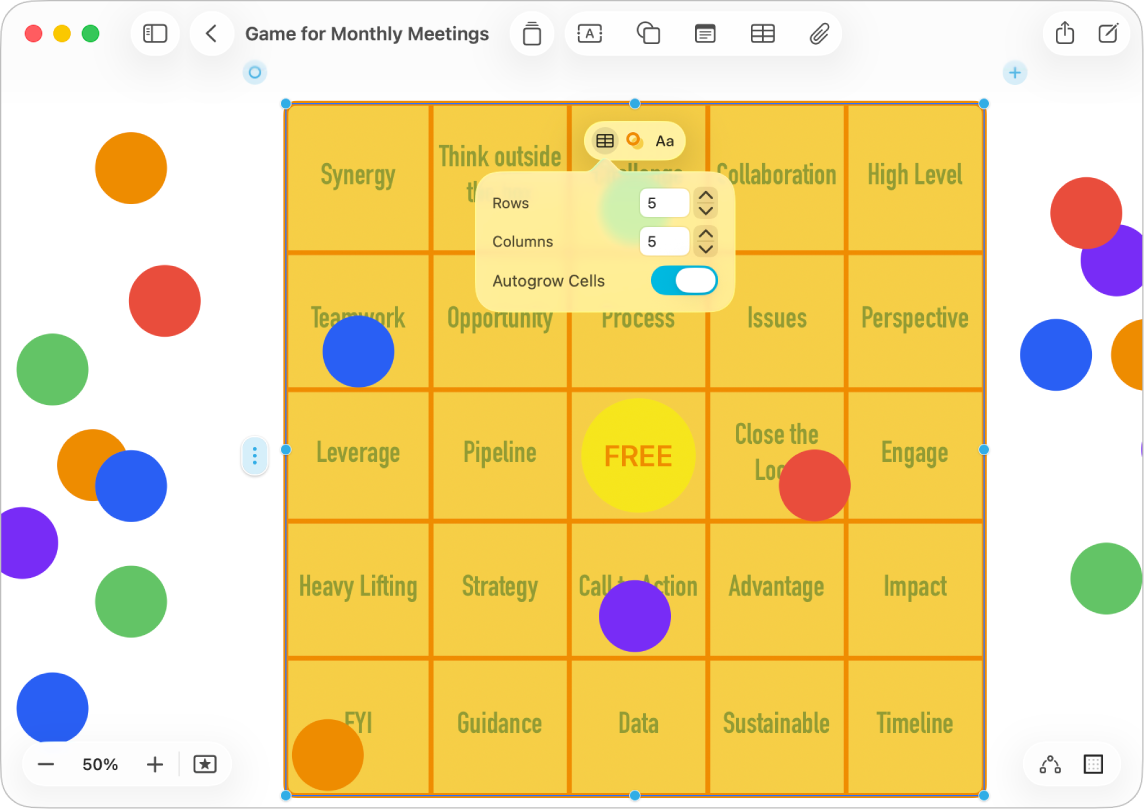
Vytvorenie tabuľky
Na Macu prejdite do apky Freeform
.Otvorte nástenku alebo vytvorte novú.
Vykonajte jeden z nasledujúcich krokov:
Vyberte Vložiť > Tabuľka.
Kliknite na
 .
.
Po vybratí tabuľky vykonajte niektorú z nasledujúcich akcií:
Zmena štýlu tabuľky: V nástrojoch na formátovanie kliknite na
 a potom pomocou ovládacích prvkov vykonajte zmeny.
Pridanie posledného stĺpca alebo riadka: Kliknite na
 v pravom hornom alebo ľavom dolnom rohu tabuľky.
Vloženie alebo vymazanie stĺpca alebo riadka v tabuľke: So stlačeným klávesom Control kliknite na bunku a potom vyberte niektorú z možností, napríklad Pridať stĺpec za. Prípadne označte bunku, stĺpec alebo riadok, vyberte Formát > Tabuľka a potom vyberte želanú možnosť.
Nastavenie počtu riadkov a stĺpcov: Kliknite na
v nástrojoch formátovania a potom upravte počty.Zmena veľkosti celej tabuľky: Potiahnite modrý bod. Rohové body menia veľkosť riadkov aj stĺpcov proporcionálne.
Tip: Ak chcete pri zmene veľkosti tabuľky zachovať rovnaký pomer strán, vyberte Usporiadať > Zachovať pomer strán.
Zjednotenie veľkosti riadkov alebo stĺpcov: Vyberte Formát > Tabuľka > Rovnomerne rozmiestniť riadky alebo Rovnomerne rozmiestniť stĺpce.
Zmena veľkosti jedného riadka alebo stĺpca: Potiahnite okraj bunky.
Presunutie tabuľky: Potiahnite
 v ľavom hornom rohu tabuľky.
Výber bunky, stĺpca, riadka alebo tabuľky
Na Macu prejdite do apky Freeform
.Na nástenke s tabuľkou kliknutím vyberte tabuľku a potom vykonajte niektorý z nasledujúcich krokov:
Výber bunky: Kliknite na bunku.
Výber stĺpca: Kliknutím vyberte bunku a potom kliknite na
 v hornej časti tabuľky.
Výber riadka: Kliknutím vyberte bunku a potom kliknite na
 na ľavej strane tabuľky.
Keď je vybratý riadok, stĺpec alebo bunka, klepnutím na v ľavom hornom rohu tabuľky vyberiete celú tabuľku.
Pridanie a formátovanie textu tabuľky
Na Macu prejdite do apky Freeform
.Na nástenke s tabuľkou dvakrát kliknite na bunku a potom zadajte text.
Ak chcete zmeniť písmo, štýl, veľkosť, farbu a zarovnanie, kliknite na
 v nástrojoch formátovania.
Tip: Ak chcete formátovať text v jednej alebo viacerých bunkách, vyberte bunku, stĺpec, riadok alebo tabuľku a potom kliknite na
. Môžete tiež skopírovať a vložiť štýl do inej bunky.
Priloženie položky k bunke
K bunkám v tabuľke môžete pripájať položky, napríklad fotky, videá, skeny alebo odkazy. Po presunutí tabuľky sa spolu s ňou presunú aj pripojené položky.
Na Macu prejdite do apky Freeform
.Otvorte nástenku, na ktorej je tabuľka a iné položky.
Vykonajte niektorý z nasledujúcich krokov:
Ťahajte položku z vašej nástenky do bunky, kým sa nezobrazí zvýraznenie.
Skopírujte a vložte položku do bunky. Položku bude v bunke vycentrovaná.
Ak chcete, aby sa bunky automaticky roztiahli tak, aby sa do nich zmestili ukotvené objekty, kliknutím na označte tabuľku, kliknite na v nástrojoch formátovania a potom zapnite možnosť Autom. zväčšovanie buniek.
Pokračujte vo vytváraní nástenky pridaním textu, samolepiacich poznámok, tvarov, čiar, fotiek, videí, diagramov, odkazov a iných súborov.