Zdieľanie alebo exportovanie videa z iMovie
Zdieľajte svoje iMovie video s priateľmi prostredníctvom e-mailu alebo textovej správy, zverejnite ho na sociálnych sieťach či iných webových stránkach alebo ho exportujte na prehrávanie na iných zariadeniach.
Keď zdieľate video, pošlete ho ostatným vo formáte, ktorý im umožní pozrieť si ho bez nutnosti mať iMovie. Keď exportujete projekt z iMovie, skonvertujete ho do formátu, ktorý zaisťuje kompatibilitu vášho videa s rôznymi zariadeniami, platformami alebo webovými stránkami.
Zdieľanie alebo exportovanie videa na iPhone alebo iPade
Zdieľajte svoje video z iPhonu alebo iPadu prostredníctvom e-mailu alebo textovej správy, zdieľajte svoj projekt na sociálnych sieťach či iných webových stránkach alebo ho exportujte na prehrávanie na inom zariadení.
Zdieľanie videa prostredníctvom e-mailu alebo textovej správy
Hotové video môžete poslať iným ľuďom e-mailom pomocou apky Mail alebo textovou správou pomocou apky Správy.
V prehliadači projektov klepnite na projekt iMovie, ktorý chcete zdieľať. Ak projekt upravujete, klepnite na Hotovo v ľavom hornom rohu.
Klepnite na tlačidlo Zdieľať
 a potom na Správy alebo Mail.
Dopíšte vytvorenú správu alebo e-mail a klepnite na Odoslať.
Ak sa zobrazí upozornenie, že súbor je na odoslanie príliš veľký, môžete videosúbor zmenšiť alebo odoslať iným spôsobom:
Zrušte aktuálnu správu alebo e-mail a potom znova klepnite na tlačidlo Zdieľať.
Klepnite na Možnosti a potom vyberte nižšie rozlíšenie. Nižšie rozlíšenie môže ovplyvniť kvalitu videa.
Ak chcete zachovať najvyššie možné rozlíšenie videa, zvážte odoslanie odkazu na video v iCloude alebo použitie služby Mail Drop.
Ak nepoužívate apku Mac Mail, pri exportovaní videa vyberte Uložiť do Súborov. Potom môžete video pripojiť k e-mailu v e-mailovej apke, ktorú používate.
Zdieľanie videa na webe
Ak chcete video zdieľať na sociálnych sieťach alebo na iných webových stránkach, uložte si ho do fotoknižnice a potom ho nahrajte.
V prehliadači projektov klepnite na projekt iMovie, ktorý chcete zdieľať, a potom klepnite na tlačidlo Zdieľať
. Ak chcete zmeniť rozlíšenie videa, klepnite na Možnosti pod názvom videa a vyberte rozlíšenie:
Rozlíšenie 1080p poskytuje najlepšiu kvalitu videa pre väčšinu sociálnych sietí.
Nižšie rozlíšenia, ako napríklad 720p HD, vytvárajú menšie súbory, ktoré sa nahrávajú rýchlejšie, ak je internet pomalý.
Klepnutím na Uložiť video uložte video do fotoknižnice v zariadení.
Podľa toho, kam chcete video nahrať, vykonajte niektorý z nasledujúcich krokov:
Otvorte apku Fotky, vo fotoknižnici vyberte exportované video a klepnite na Zdieľať. Ak máte apku pre službu, do ktorej chcete video nahrať, potiahnite prstom po zozname apiek a vyberte ju.
Otvorte apku pre službu, ktorú chcete použiť, a potom video nahrajte priamo z apky. Ak sa zobrazí výzva na udelenie prístupu apky k fotoknižnici, klepnite na príslušnú možnosť.
Prejdite na webovú stránku, na ktorú chcete video nahrať, a potom na tejto stránke video nahrajte.
Exportovanie videa na pozeranie na inom zariadení
V prehliadači projektov klepnite na video, ktoré chcete zdieľať. Ak projekt upravujete, klepnite na Hotovo v ľavom hornom rohu.
Klepnite na tlačidlo Zdieľať
.Ak chcete zmeniť rozlíšenie alebo formát videa, klepnite na Možnosti a po nastavení možností klepnite na Hotovo.
Vyberte, kam chcete film exportovať:
Ak chcete použiť AirDrop, klepnite na AirDrop a potom klepnite na svoj profilový obrázok v hornej časti obrazovky.
Ak chcete video exportovať do fotoknižnice, klepnite na Uložiť video. Ak máte povolené iCloud Fotky, môžete využívať prístup k videu zo všetkých zariadení Apple prihlásených do toho istého účtu v iCloude.
Ak chcete video uložiť do iCloud Drivu, do priečinka v zariadení alebo do služby úložiska od iného poskytovateľa, ktorú ste povolili v apke Súbory, klepnite na Uložiť do Súborov, vyberte umiestnenie a potom klepnite na Uložiť.
Svoje video z iMovie môžete exportovať ako MP4 súbor, aby ste ho mohli nahrávať na webové stránky alebo ho otvoriť v iných apkách, ktoré nepodporujú súbory MOV.
Zdieľanie alebo exportovanie videa iMovie na Macu
Video môžete poslať e-mailom priamo z iMovie pre Mac. Ak si chcete videosúbor pridať do fotoknižnice, uložiť ho na iné miesto v Macu či v iCloude alebo ho uložiť do služby cloudového úložiska iného poskytovateľa, mali by ste ho uložiť ako videosúbor.
Odoslanie videa z iMovie e-mailom
Ak chcete video poslať e‑mailom pomocou iného e‑mailového klienta alebo inej služby, mali by ste uložiť video ako súbor.
V prehliadači projektov vyberte projekt iMovie, ktorý chcete odoslať, kliknite na tlačidlo Viac
 a potom vyberte Zdieľať projekt. Ak upravujete projekt, kliknite na tlačidlo Zdieľať.
Kliknite na Email.
Kliknite na Zdieľať. Ak veľkosť videa prekročí odporúčaný limit (zvyčajne 10 MB), na obrazovke zdieľania sa zobrazí upozornenie.
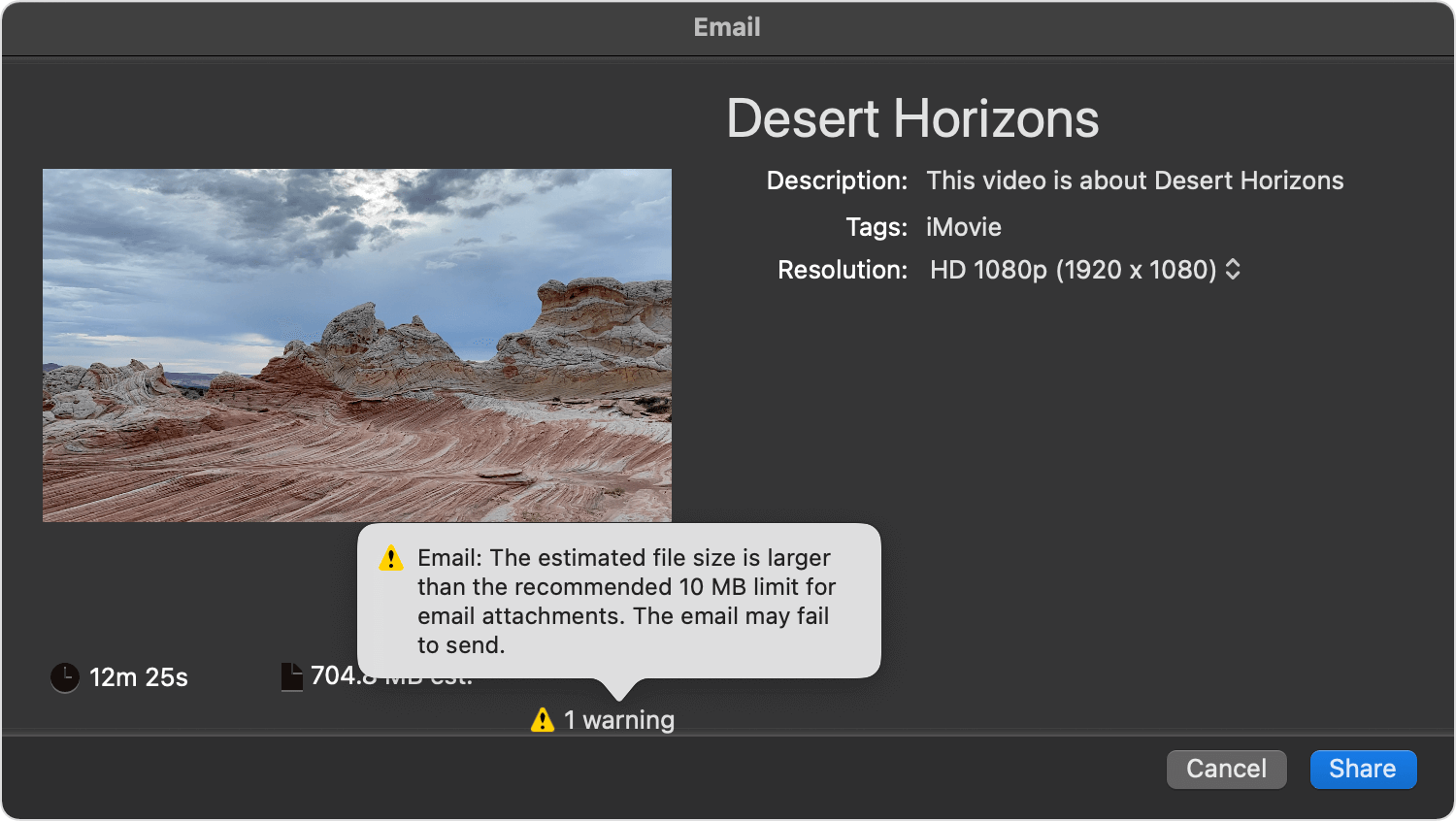
Kliknite na rozbaľovacie menu Rozlíšenie a vyberte také rozlíšenie, aby veľkosť videosúboru bola pod 10 MB (alebo pod limit vašej e-mailovej služby).
Kliknite na Zdieľať. Keď iMovie exportuje video na odoslanie e-mailom, zobrazí sa oznámenie.
Dopíšte vytvorený e-mail a potom kliknite na Odoslať.
Uloženie videa ako súboru
V prehliadači projektov vyberte projekt iMovie, ktorý chcete odoslať, kliknite na tlačidlo Viac
a potom vyberte Zdieľať projekt. Ak upravujete projekt, kliknite na tlačidlo Zdieľať. Kliknite na Súbor.
Kliknite na vyskakovacie menu Rozlíšenie a vyberte veľkosť videa. Predvolené rozlíšenie závisí od rozlíšenia médií zahrnutých vo vašom videu, ale podľa potreby môžete vybrať aj iné rozlíšenie:
Ak chcete vytvoriť menší súbor, ktorý sa rýchlejšie nahrá na web, vyberte nižšie rozlíšenie.
Ak chcete vytvoriť väčší súbor (vhodný napríklad na pozeranie na Macu alebo na televízore s vysokým rozlíšením prostredníctvom Apple TV), vyberte vyššie rozlíšenie.
Vyberte umiestnenie, do ktorého chcete videosúbor uložiť, a potom kliknite na Uložiť.
Ak chcete pridať film do fotoknižnice, potiahnite exportovaný súbor s filmom do apky Fotky. Ak máte povolené iCloud Fotky, môžete využívať prístup k videu zo všetkých zariadení Apple prihlásených do toho istého Apple účtu.
Zdieľanie filmu na webe
iMovie poskytuje optimalizované nastavenia na zdieľanie na webové stránky, ako sú YouTube a Facebook.
Otvorte projekt v iMovie a kliknite na tlačidlo Zdieľať
.Kliknite na YouTube a Facebook.
Vyberte umiestnenie, do ktorého chcete videosúbor uložiť, a potom kliknite na Uložiť.
Vo webovom prehliadači prejdite na webovú stránku, na ktorej chcete video zdieľať, a potom súbor videa nahrajte.
Exportovanie videa vo formáte MP4
Ak chcete zdieľať video so zariadeniami, apkami alebo webovými stránkami, ktoré nepodporujú formát MOV, môžete svoj projekt exportovať ako súbor MP4 pomocou iMovie na Macu.
Aby ste mohli exportovať svoj projekt iMovie na iPhone alebo iPade ako súbor MP4, musíte najprv importovať projekt iMovie vytvorený na iPhone alebo iPade do iMovie na Macu.
V iMovie na Macu otvorte projekt iMovie, kliknite na tlačidlo Zdieľať
a potom zvoľte Exportovať súbor.V okne exportovania si môžete vybrať z nasledujúcich možností:
Kliknite na rozbaľovacie menu „Kvalita“ a vyberte možnosť Stredná alebo Nízka.
Kliknite na rozbaľovacie menu Rozlíšenie a vyberte 720 alebo 540.
Ak chcete ovplyvniť čas, ktorý iMovie potrebuje na konvertovanie súboru, vyberte požadovanú možnosť z rozbaľovacieho menu Komprimovať:
Kliknite na Ďalej, vyberte umiestnenie exportovaného súboru MP4 a potom kliknite na Uložiť.
Úpravy videa po zdieľaní
Ak chcete video ďalej upravovať, otvorte uložený projekt v iMovie, vykonajte zmeny a potom ho znova zdieľajte. Ak chcete video len orezať alebo zmeniť jeho rýchlosť, môžete ho upravovať pomocou apky Fotky na Macu, iPhone, iPade alebo Apple Vision Pro.