Počas videohovorov na Macu používajte videoefekty a režimy mikrofónu
Systém macOS obsahuje rôzne funkcie videa a audia, ktoré môžete používať v apke FaceTime a ďalších videokonferenčných apkách.
Reakcie
Vyžaduje sa systém macOS Sonoma 14 alebo novší na Macu s čipom Apple Silicon, prípadne systém macOS Sonoma 14 alebo novší na Macu, ktorý používa funkciu Kontinuita pre Kameru s iPhonom 12 alebo novším
Reakcie vložia do záberu videa 3D efekt, ktorý vyjadruje, ako sa cítite. Ak chcete túto funkciu zapnúť alebo vypnúť, v menu Video , ktoré sa zobrazí na lište menu počas prebiehajúceho videohovoru, vyberte Reakcie.
Zobrazenie reakcie:
Vykonajte vhodné gesto rukou v zornom poli kamery a mimo tváre. Gesto naznačujte, až kým sa nezobrazí efekt.
Alebo kliknite na šípku
 vedľa Reakcií v menu Video a potom v podmenu kliknite na tlačidlo reakcie.

Srdcia
Ak chcete, aby sa zobrazili červené srdcia, naznačte dvomi rukami srdce. Alebo v podmenu Reakcie kliknite na tlačidlo Srdcia .
.

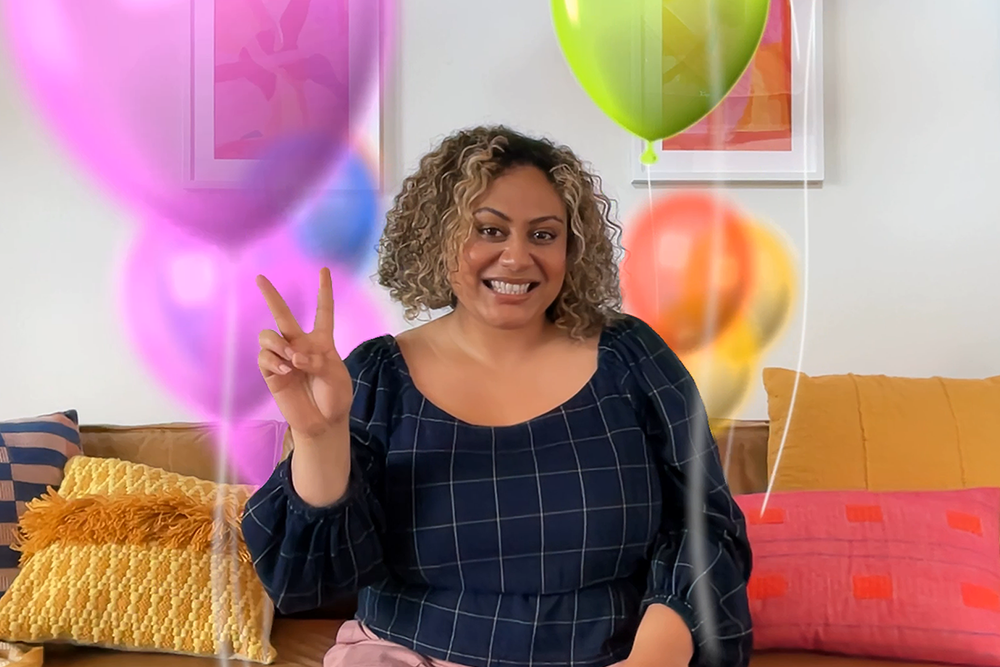
Balóny
Ak chcete, aby sa zobrazili balóny, naznačte gesto víťazstva (gesto mieru). Alebo v podmenu Reakcie kliknite na tlačidlo Balóny .
.
Palec nahor
Ak chcete, aby sa zobrazilo emoji palca nahor, ukážte jedným palcom nahor. Alebo v podmenu Reakcie kliknite na tlačidlo Palec nahor .
.

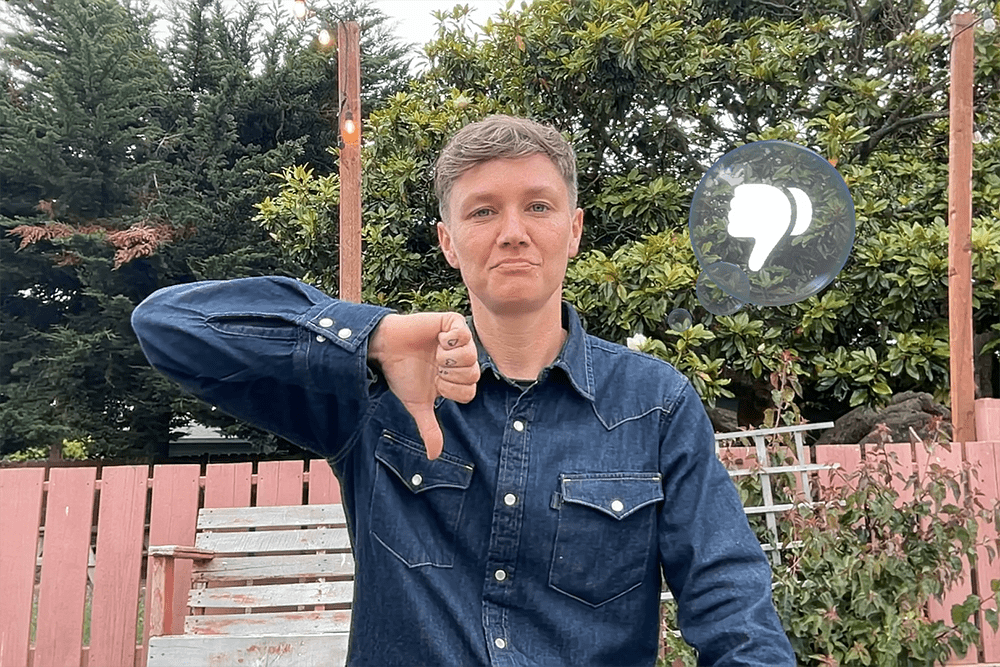
Palec nadol
Ak chcete, aby sa zobrazilo emoji palca nadol, ukážte jedným palcom nadol. Alebo v podmenu Reakcie kliknite na tlačidlo Palec nadol .
.
Dážď
Ak chcete, aby sa zobrazil dážď pri búrke, ukážte obomi palcami dolu. Alebo v podmenu Reakcie kliknite na tlačidlo Dážď .
.

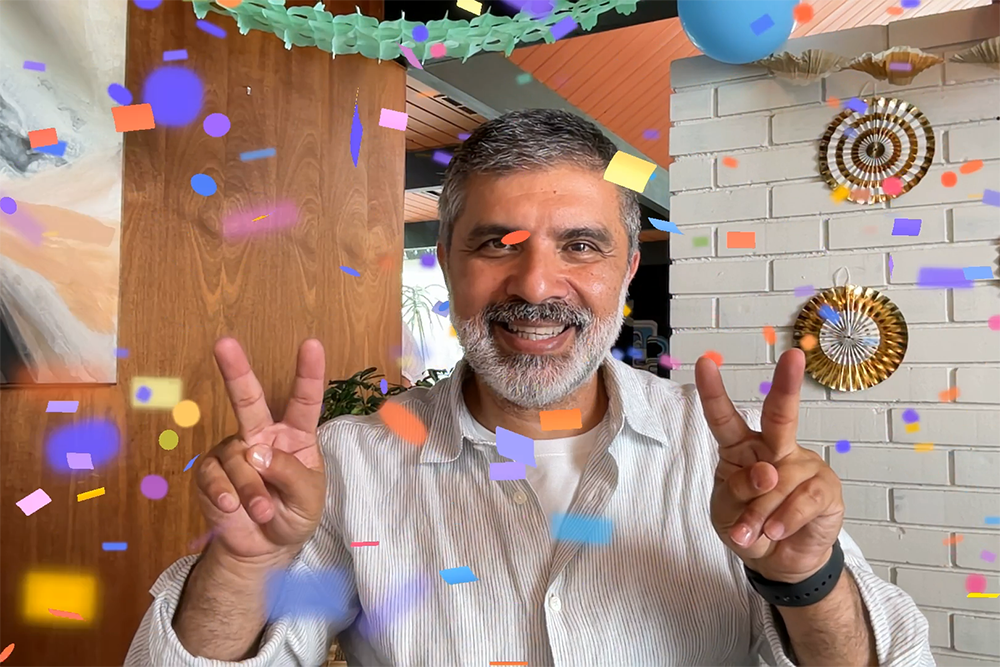
Konfety
Ak chcete, aby sa zobrazili konfety, obomi rukami naznačte gesto víťazstva (gesto mieru). Alebo v podmenu Reakcie kliknite na tlačidlo Konfety .
.
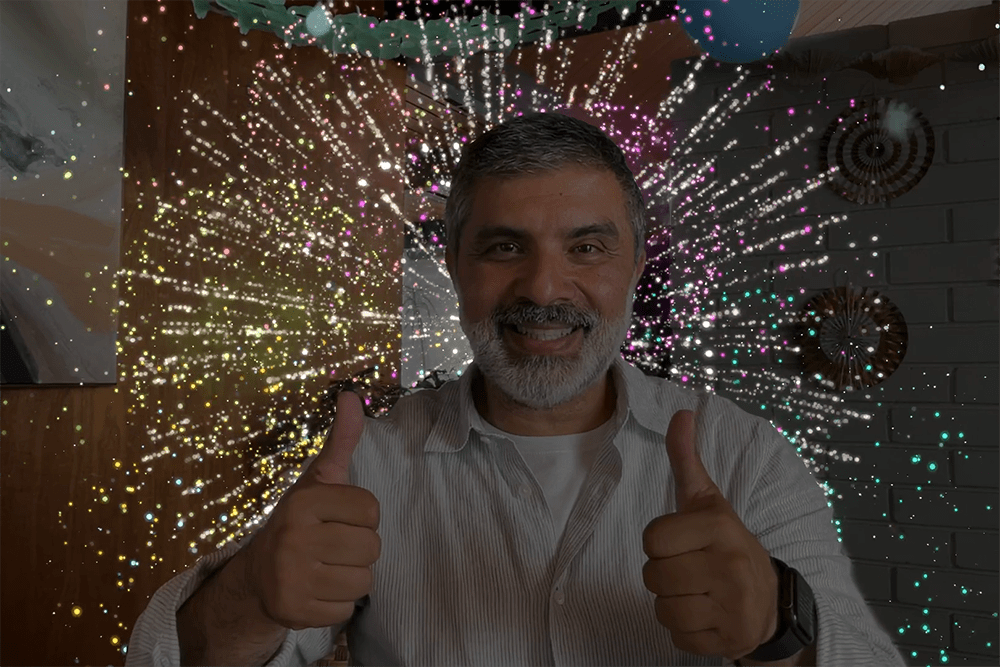
Ohňostroj
Ak chcete aby sa zobrazil ohňostroj, ukážte obomi palcami nahor. Alebo v podmenu Reakcie kliknite na tlačidlo Ohňostroj .
.
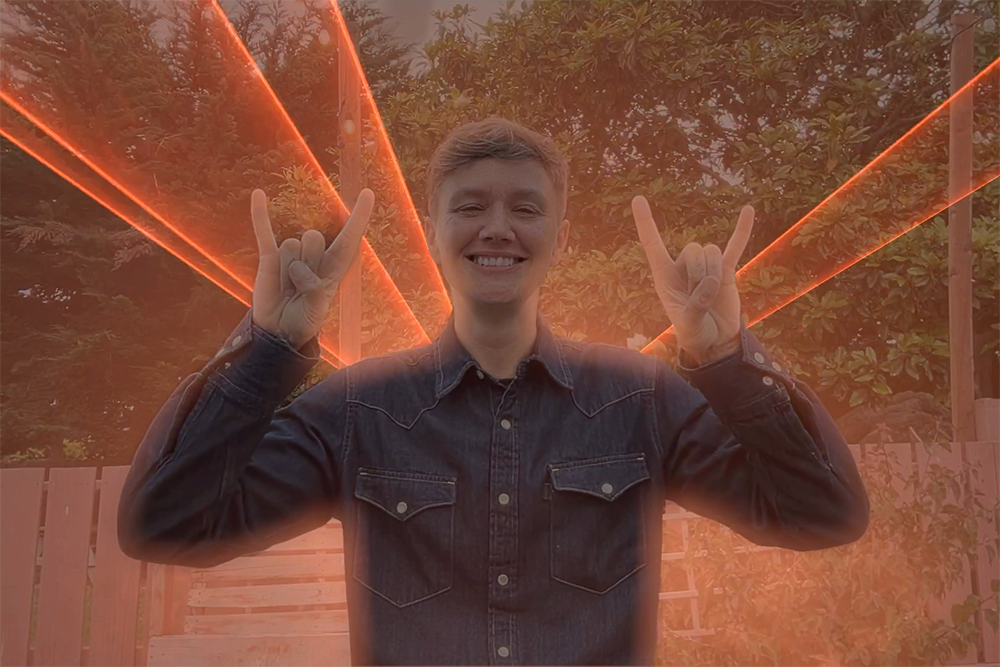
Lasery
Ak chcete, aby sa zobrazili laserové lúče, na každej ruke naznačte rohy ??. Alebo v podmenu Reakcie kliknite na tlačidlo Lasery .
.
Prekrytie prezentátora
Vyžaduje sa systém macOS Sonoma 14 alebo novší na Macu s čipom Apple Silicon
Prekrytie prezentátora vám pomáha zostať na očiach, pretože vás zobrazuje v hornej časti obrazovky, ktorú počas videohovoru zdieľate.
Veľké prekrytie prezentátora
Veľké prekrytie vás zachová v popredí, a obrazovka, ktorú zdieľate, je zarámovaná vedľa vás. Miestnosť sa predvolene zobrazuje v pozadí (virtuálne pozadia sú vypnuté) a vy môžete chodiť, hovoriť a hýbať sa pred obrazovkou. Funguje aj pri používaní funkcie Center Stage.
Na zdieľanie obrazovky použite funkciu zdieľania obrazovky vo videoapke.
V menu zdieľania obrazovky
 na lište menu kliknite na Prekrytie prezentátora a potom kliknite na Veľké
 .
. Náhľad videa v tomto menu môžete použiť na nasledujúce účely:
Kontrola, či efekt funguje.
Ak chcete presunúť zdieľanú obrazovku na vašu druhú stranu, prejdite kurzorom na náhľad videa a potom kliknite na tlačidlo s horizontálnymi protiľahlými šípkami
 v rohu náhľadu.
Nastavte zdieľanú obrazovku tak, aby vyplnila celé pozadie za vami: presuňte kurzor na náhľad videa a potom kliknite na tlačidlo s diagonálnymi protiľahlými šípkami
 v rohu náhľadu.

Malé prekrytie prezentátora
Malé prekrytie ukazuje vašu tvár v pohyblivej bubline, ktorá necháva viac miesta na obrazovku, ktorú zdieľate. Môžete ukazovať na dôležité detaily.
Na zdieľanie obrazovky použite funkciu zdieľania obrazovky vo videoapke.
V menu zdieľania obrazovky
v lište kliknite na Malé .
.Ak chcete bublinu presunúť, potiahnite ju na ľubovoľné miesto na zdieľanej obrazovke (nie v okne náhľadu videa).

Ak chcete prekrytie prezentátora zapínať a vypínať rýchlejšie, môžete si nastaviť klávesovú skratku: Vyberte menu Apple () > Systémové nastavenia, na postrannom paneli kliknite na Klávesnica a potom vpravo kliknite na Klávesové skratky. Kliknite na Prekrytie prezentátora a potom vpravo priraďte klávesové skratky.
Centrovanie záberu
Centrovanie záberu vás udržiava v strede záberu kamery
Režim Portrét
Vyžaduje sa notebook Mac s čipom Apple Silicon, ktorý používa vstavanú kameru, prípadne Mac, ktorý používa funkciu Kontinuita pre Kameru s iPhonom XR alebo novším
Režim Portrét rozmazáva pozadie a zameriava sa na vás.
V systéme macOS Sonoma alebo novšom vyberte Portrét v menu Video
, ktoré sa zobrazí na lište ponuky počas prebiehajúceho videohovoru. Ak chcete zmeniť mieru rozostrenia pozadia, kliknite na šípku vedľa položky Portrét a potom použite posuvník.V systéme macOS Ventura kliknite v lište na Ovládacie centrum
 , kliknite na Videoefekty a potom na Portrét.
Štúdiové svetlo
Vyžaduje sa systém macOS Sonoma 14 alebo novší na notebooku Mac s čipom Apple Silicon, ktorý používa vstavanú kameru, prípadne systém macOS Ventura 13 alebo novší na Macu, ktorý používa funkciu Kontinuita pre Kameru na iPhone 12 alebo novšom
Štúdiové svetlo stmaví pozadie a osvetlí vašu tvár bez toho, aby ste sa museli spoliehať na externé osvetlenie. Štúdiové svetlo je skvelé v náročných svetelných situáciách, ako je protisvetlo pred oknom.
V systéme macOS Sonoma alebo novšom vyberte Štúdiové svetlo v menu Video
, ktoré sa zobrazí na lište ponuky počas prebiehajúceho videohovoru. Ak chcete upraviť intenzitu tohto efektu, vedľa položky Štúdiové svetlo kliknite na šípku a potom použite posuvník.V systéme macOS Ventura kliknite v lište na Ovládacie centrum
 , kliknite na Videoefekty a potom na Štúdiové svetlo.
Osvetlenie po obvode
Počas videohovorov môžete osvetliť svoju tvár pomocou Osvetlenia po obvode
Nahradenie pozadia
Vyžaduje sa systém macOS Sequoia 15 alebo novší na Macu s čipom Apple Silicon, prípadne systém macOS Sequoia 15 alebo novší na Macu, ktorý používa funkciu Kontinuita pre Kameru so systémom iOS 18 alebo novším na iPhone 12 alebo novšom
Pomocou virtuálneho pozadia si zaistíte väčšie súkromie, budete pôsobiť profesionálnejšie alebo dodáte videu tú správnu atmosféru.
V menu Video
, ktoré sa zobrazí na lište ponuky počas prebiehajúceho videohovoru, vyberte Pozadie. Vedľa možnosti Pozadie v menu kliknite na náhľad na pozadí a vyberte si vlastnú farbu, integrovaný obrázok alebo obrázok.
Virtuálne pozadia sú vypnuté, keď používate veľké prekrytie prezentátora.
Pohľad na stôl
Pohľad na stôl slúži na zobrazenie vašej tváre a stola v zábere
Manuálne úpravy kompozície
Vyžaduje sa systém macOS Sonoma 14 alebo novší a ktorékoľvek z týchto zariadení: Mac so vstavanou kamerou a displejom Apple Studio Display, MacBook Pro predstavený v roku 2024 alebo neskôr s jeho vstavanou kamerou, iMac predstavený v roku 2024 alebo neskôr s jeho vstavanou kamerou alebo Mac používajúci funkciu Kontinuita pre Kameru spolu s iPhonom XR alebo novším
Ak používate centrovanie záberu, nezabudnite ho vypnúť (sivé zobrazenie) v menu Video
.V menu Video
presuňte ukazovateľ na náhľad videa a potom vykonajte tieto úpravy:Zmena veľkosti: Ovládací prvok Zmeniť veľkosť je séria značiek na osi, ktorá ukazuje úroveň zväčšenia: od 3-násobného priblíženia až po 0,5-násobné oddialenie. Jeho potiahnutím doľava alebo doprava upravte zväčšenie.
Panoráma: Po priblížení potiahniteobrázok v okne náhľadu a zmeňte jeho polohu v zábere.
Vycentrovanie: Kliknutím na tlačidlo Vycentrovať posuňte svoju tvár do stredu záberu.

Režimy mikrofónu
V systéme macOS Sonoma 14 alebo novšom kliknite na Režim mikrofónu v menu Video alebo menu Audio , ktoré sa zobrazí na lište ponuky počas prebiehajúceho videohovoru. Potom vyberte režim mikrofónu. V systéme macOS Ventura 13 alebo macOS Monterey 12 kliknite na Ovládacie centrum na lište ponuky, a potom kliknite na Režim mikrofónu. Vyberte niektorý z nasledujúcich režimov mikrofónu:
Izolácia hlasu
Izolácia hlasu nechá vyniknúť váš hlas a minimalizuje zvuky premávky, štekot psov a ďalší hluk na pozadí.
Široké spektrum
Široké spektrum zachytí váš hlas aj okolité zvuky, napríklad hudbu alebo prírodu.
Priestorový zvuk
Priestorový zvuk smeruje hlasy, ktoré počujete, tak, aby zneli odtiaľ, kde sa jednotlivé osoby nachádzajú na obrazovke. Je k dispozícii na týchto modeloch Macu, keď sa používa apka, ktorá podporuje Priestorový zvuk:
modely Macu s čipom Apple Silicon, ak používate interné reproduktory, káblové slúchadlá alebo slúchadlá AirPods;
modely notebooku Mac s procesorom Intel uvedené na trh v roku 2018 alebo neskôr, ak používate interné reproduktory alebo káblové slúchadlá;
modely iMacu s procesorom Intel uvedené na trh v roku 2018 alebo neskôr, ak používate káblové slúchadlá.
Prečítajte si, čo robiť, ak Priestorový zvuk nie je k dispozícii vo FaceTime pri používaní klávesnice, myši alebo trackpadu.
Potrebujete ďalšiu pomoc?
Povedzte nám viac o tom, čo sa deje, a my vám navrhneme, ako môžete postupovať ďalej.