
Поиск и удаление файлов
Боковое меню панели «Хранилище» позволяет отсортировать объекты по категории, посмотреть количество использованного места и быстро найти документы, программы, книги, фильмы, резервные копии и другие файлы. Затем ненужные объекты можно удалить.
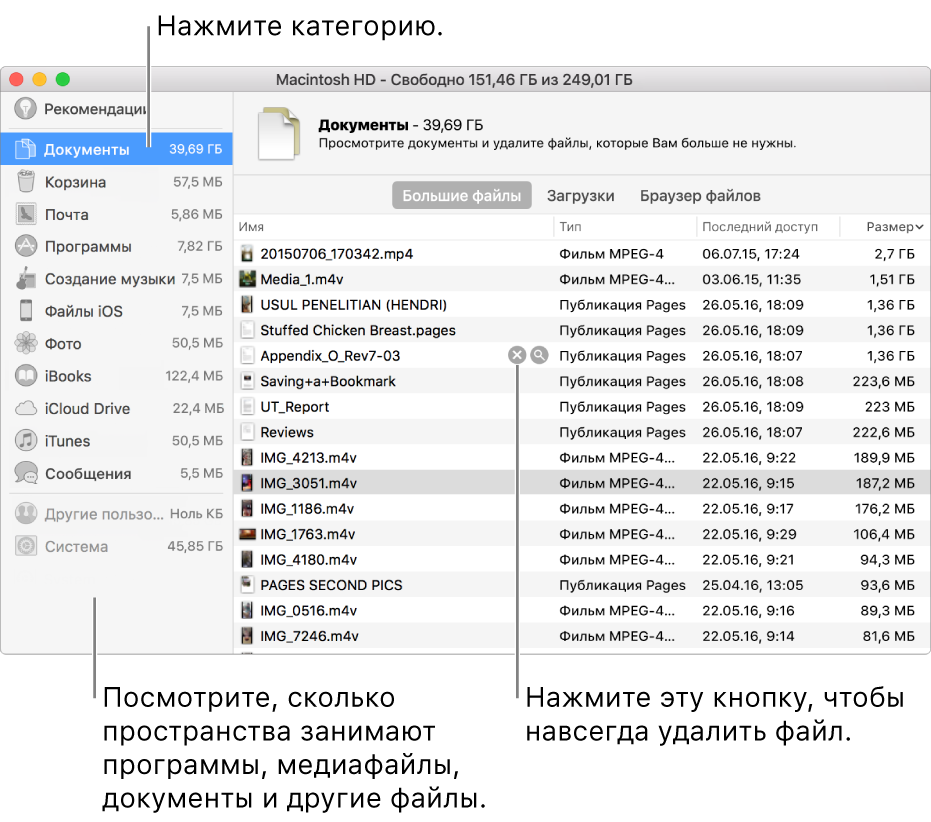
Примечание. Отображаемые категории зависят от имеющихся на Mac программ и файлов.
Выберите меню Apple > «Об этом Mac», нажмите «Хранилище» вверху окна, затем нажмите «Управлять».
Нажмите категорию в боковом меню.
Программы, iTunes и iBooks. В этих категориях отображаются отдельные файлы. Чтобы удалить объект, наведите указатель на имя файла, затем нажмите кнопку удаления
 .
.Примечание. При удалении объекта, который был загружен из iTunes Store, App Store или iBooks Store с использованием Вашего Apple ID, объект остается в iCloud, и Вы можете загрузить его повторно.
Документы. Эта категория содержит все документы на Mac. Можно быстро просмотреть большие файлы или загрузки, нажав соответствующую кнопку, а затем отсортировать файлы, нажав «Имя», «Тип», «Последний доступ» или «Размер» вверху окна. Можно также нажать «Браузер файлов» для просмотра содержимого и количества места, используемого различными папками в файловой системе.
Чтобы удалить файл, наведите указатель на файл, затем нажмите кнопку удаления
; нажмите увеличительное стекло  , чтобы просмотреть файл в Finder.
iCloud Drive и Почта. Эти категории предоставляют общие рекомендации по оптимизации хранения. Чтобы принять рекомендацию, нажмите кнопку.
Файлы iOS. В этой категории отображаются отдельные файлы резервной копии и прошивки iOS. Чтобы удалить объект, наведите указатель на файл, затем нажмите кнопку удаления
.Корзина. В этой категории нажмите «Очистить Корзину», чтобы стереть все объекты, находящиеся там. Чтобы удалить отдельный файл, наведите на него указатель и нажмите значок
.