
Настройка переменных в программе «Быстрые команды»
Редактор переменной отобразится в нижней части редактора быстрой команды. В редакторе доступны элементы управления, позволяющие выбрать тип контента и свойства контента, которые требуется извлечь. Также здесь можно переименовать переменную и просмотреть сведения о том, в результате какого действия она была создана.
Изменение типа контента переменной
Программа «Быстрые команды» автоматически распознает тип контента, хранящегося в переменной, и использует этот контент как тип контента по умолчанию для данной переменной. Можно вручную задать типы контента для переменной.
В Библиотеке программы «Быстрые команды»
 коснитесь символа
  на значке быстрой команды, которую Вы хотите отредактировать.
В редакторе быстрой команды коснитесь значка переменной.
Редактор переменной отобразится в нижней части экрана. Под именем переменной расположена наглядно выделенная кнопка «формат: [тип переменной]», которая указывает, какой тип контента используется переменной. Например, для переменной «Статья из веб-страницы» тип переменной отображается как «формат: Статья >».
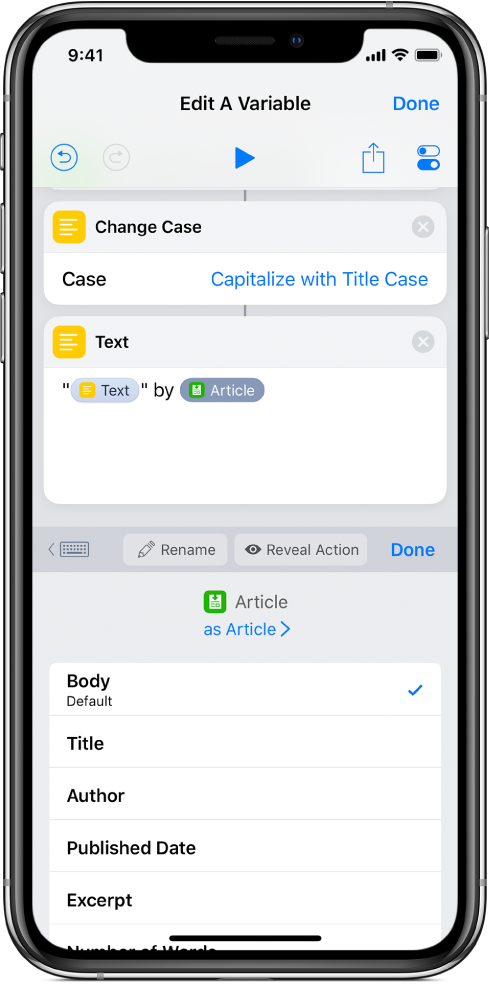
Коснитесь «формат: [тип переменной] >», а затем касанием выберите в открывшемся списке новый тип контента, который хотите задать для данной переменной.
Примечание. При выборе пользователем произвольного типа контента программа «Быстрые команды» используют технологию «Схема содержимого» для преобразования содержания переменной в формат, выбранный для переменной. К примеру, если в переменной хранится URL-адрес, формат ее содержимого можно изменить, вместо значения «URL-адрес» выбрав значение «Статья». Программа «Быстрые команды» автоматически извлечет сведения о статье с этим URL-адресом.
Выбор сведений о контенте переменной
В Библиотеке программы «Быстрые команды»
коснитесь символа на значке быстрой команды, которую Вы хотите отредактировать.В редакторе быстрой команды коснитесь значка переменной.
Отобразится редактор переменной. Присущие данному типу контента свойства перечислены под именем переменной и типом контента. В этом списке перечислены все доступные типы метаданных, описывающих свойства контента, и Вы можете выбрать, какое из этих свойств следует использовать в качестве выходных данных переменной.
Например, для контента типа «Изображение» доступные следующие свойства: «Ширина», «Высота», «Дата съемки», «Геопозиция» и «Производитель камеры». Для контента разных типов доступны разные наборы свойств.
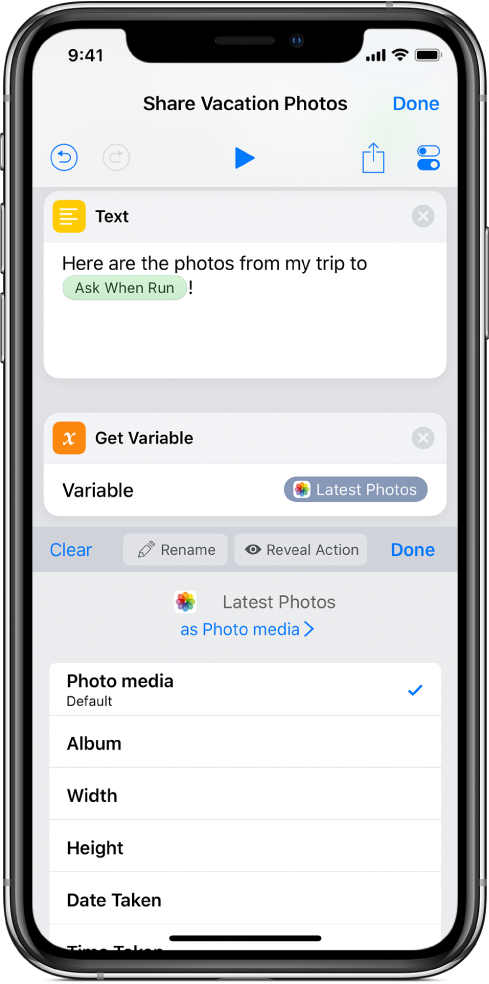
Для каждого типа контента есть свойство по умолчанию, и именно оно извлекается, если пользователем не выбрано иное.
Коснитесь свойства в списке.
Значок переменной изменится так, чтобы отобразить выбранную Вами настройку.
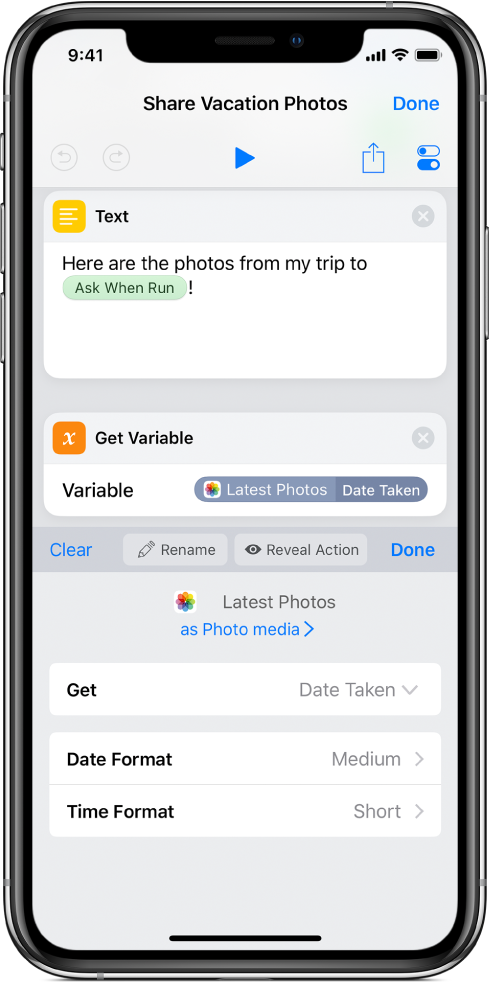
Совет. Можно получать свойства объектов из выходных данных любого действия вручную, используя действия из категории «Получить сведения», например «Получить сведения о веб-странице Safari» или «Получить сведения об изображениях». Просмотр этих действий также является удобным способом ознакомления с наборами сведений, доступных для извлечения из контента разных типов.
Переименование переменной
В Библиотеке программы «Быстрые команды»
коснитесь символа на значке быстрой команды, которую Вы хотите отредактировать.В редакторе быстрой команды коснитесь значка переменной.
Отобразится редактор переменной.
Коснитесь
 «Переименовать» >
  , а затем введите новое имя для переменной.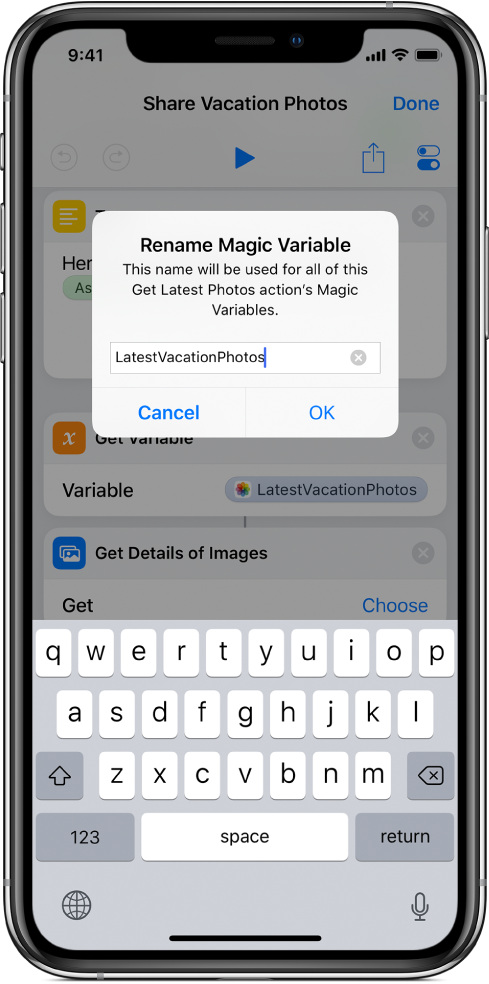
Коситесь «ОК».
Будут переименованы все вхождения этой переменной.
Отображение действия, из которого получена переменная
В длинных быстрых командах, содержащих несколько переменных, можно просмотреть, в результате какого действия была получена переменная, коснувшись кнопки  «Показать действие».
В Библиотеке программы «Быстрые команды»
коснитесь символа на значке быстрой команды, которую Вы хотите отредактировать.В редакторе быстрой команды коснитесь значка переменной.
Отобразится редактор переменной.
Коснитесь
«Показать действие».Редактор быстрой команды прокрутится вверх и выделит действие, которое является источником переменной.
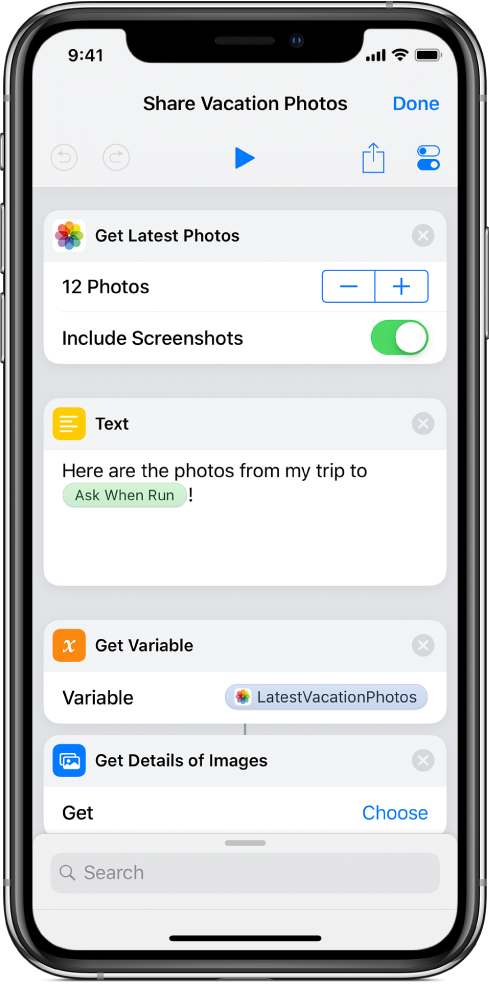
Освоив базовые принципы работы с переменными, т. е. как добавлять, размещать и настраивать их, Вы убедитесь, что переменные делают быстрые команды более динамичными. С их помощью можно повторно использовать один и тот же контент, легко извлекать определенные сведения о контенте и размещать его в произвольных местах быстрой команды.
Используя переменные, можно создавать быстрые команды, которые адаптируются к разнообразным ситуациям, гибко обращаясь с контентом и получая требуемые результаты.
Совет. Если Вы только начинаете знакомство с переменными, возможно, полезным будет поэкспериментировать с готовой быстрой командой, которая содержит переменные. Добавьте быструю команду из Галереи  , затем измените порядок расположения действий или добавьте новые переменные и посмотрите, как изменится команда.