
Создание таблицы в Numbers на iPhone
Чтобы создать новую таблицу, нужно сначала выбрать шаблон, который будет использоваться для начала работы. В шаблонах используются согласованные шрифты и цвета. Это придает таблице цельный вид. Шаблоны часто содержат заполнители, вместо которых можно добавлять собственный контент.
Создание таблицы
Откройте приложение Numbers
 на iPhone.
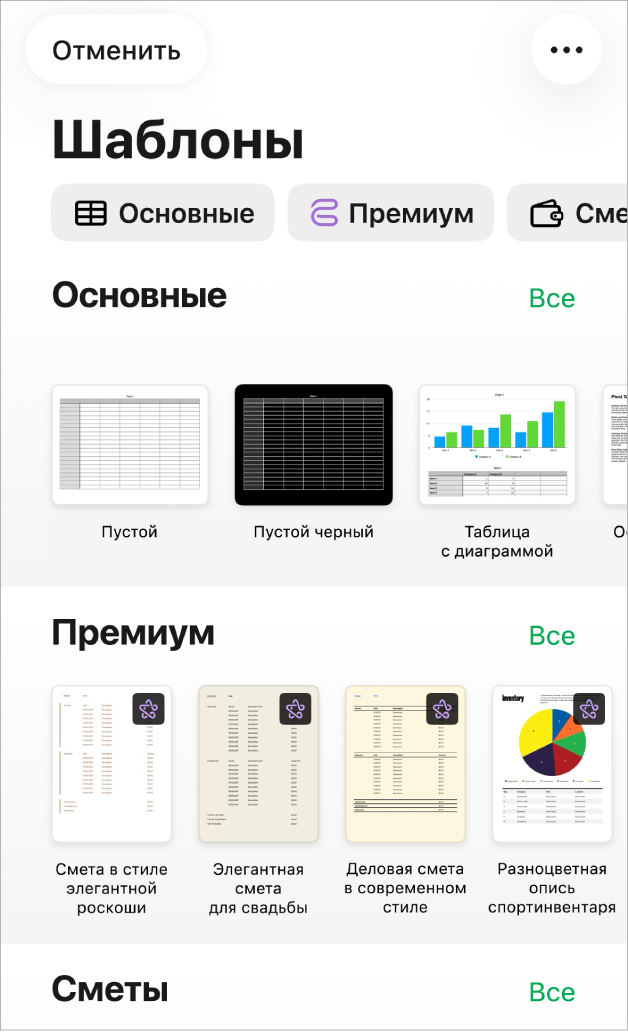
В менеджере документов коснитесь «Выбрать шаблон» в верхней части экрана, чтобы открыть окно выбора шаблона (как показано ниже). Если параметр «Выбрать шаблон» не отображается, коснитесь
 .
.
Примечание. Чтобы иметь возможность форматировать данные в таблицах и диаграммах по стандартам другого языка, перед выбором шаблона выберите этот язык. См. раздел Изменение языковых настроек таблицы и ее форматирования.
В окне выбора шаблона касайтесь названий категорий вверху экрана, чтобы просматривать различные шаблоны, затем коснитесь шаблона, чтобы открыть его.
Некоторые шаблоны не загружаются на устройство, пока Вы не выберете их или не откроете таблицу с этим шаблоном. Если подключение медленное или отсутствует, заполнители изображений и фоны в презентации могут иметь низкое разрешение, пока Вы снова не подключитесь к сети и загрузка темы не завершится.
Выполните одно из указанных ниже действий.
Коснитесь ячейки таблицы, чтобы заменить содержимое заполнителя собственным содержимым.
Чтобы добавить другие таблицы, текстовые блоки, фигуры или изображения, коснитесь
 в панели инструментов.
Для изменения компоновки листа перетяните таблицы и объекты в требуемое положение.
Чтобы закрыть таблицу, коснитесь
 в левом верхнем углу экрана.
Numbers автоматически сохраняет изменения в таблице в процессе работы, поэтому нет необходимости постоянно сохранять таблицу вручную. Однако рекомендуется переименовать таблицу таким образом, чтобы ее было легко найти в следующий раз, когда Вы решите над ней поработать. Можно в любой момент изменить имя таблицы или место хранения.