Зарядка аккумулятора MacBook Pro
Аккумулятор заряжается при подключении MacBook Pro к источнику питания.
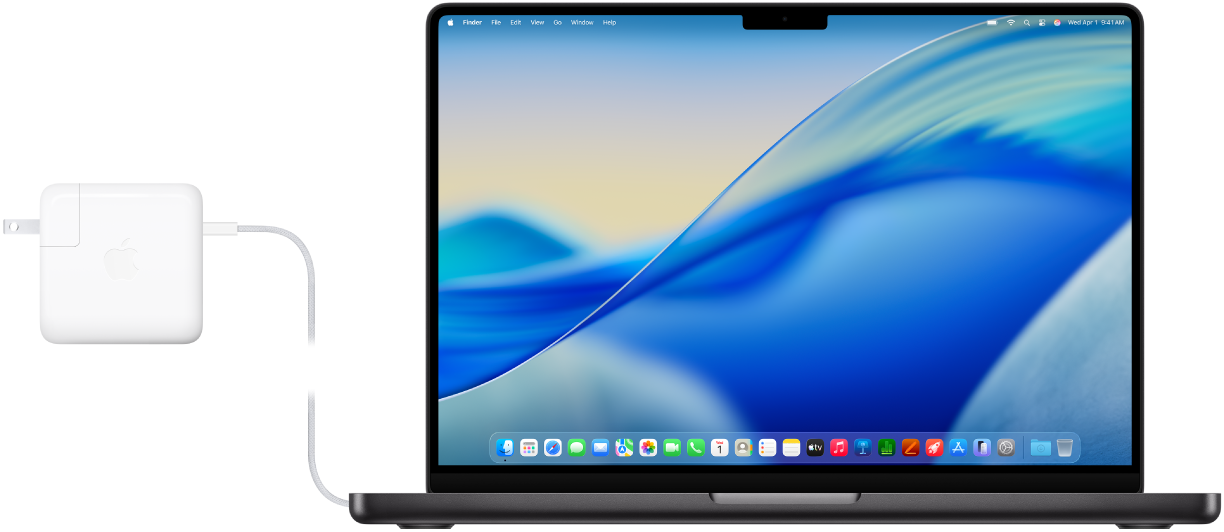
Подключение адаптера питания и кабеля
Для зарядки аккумулятора MacBook Pro можно подключить входящий в комплект поставки кабель USB-C — MagSafe 3 к порту MagSafe 3 или кабель зарядки USB-C к любому порту Thunderbolt. Подключите кабель к адаптеру питания Apple или другому совместимому адаптеру питания, затем полностью выдвиньте штырьки на сетевой вилке и вставьте адаптер в розетку питания.
Подробнее см. в разделе Адаптер питания и кабель для MacBook Pro.
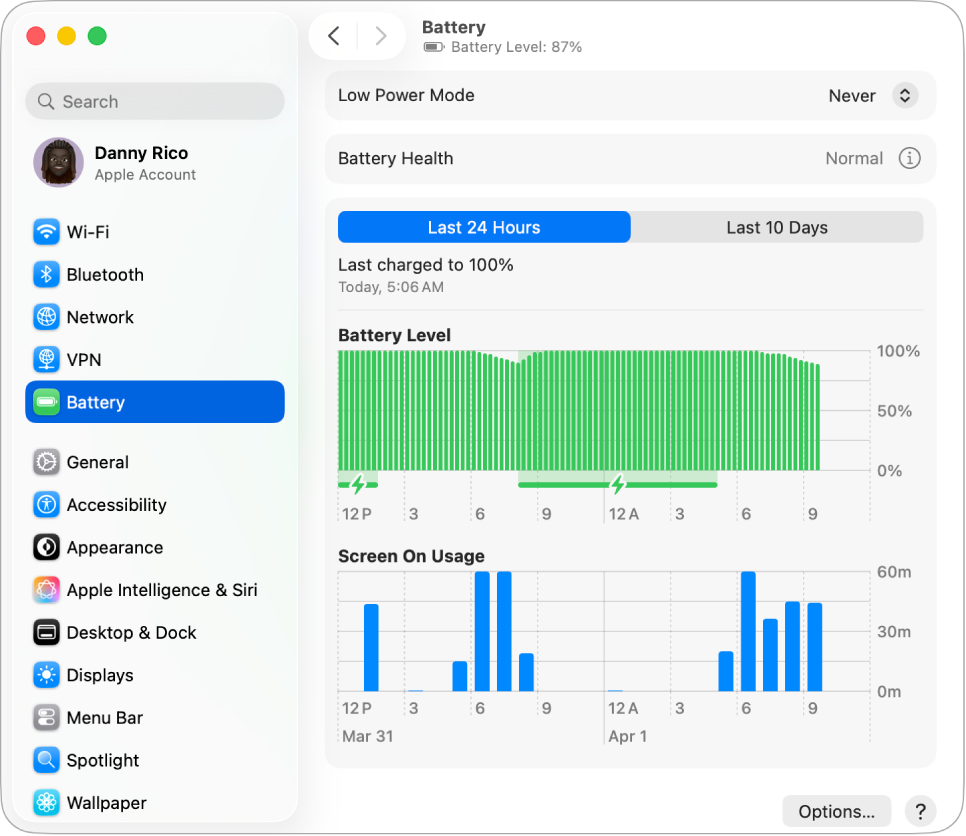
Контроль уровня заряда аккумулятора и просмотр статистики его использования
 Добавление значка аккумулятора в строку меню Быстро просматривайте информацию об аккумуляторе, например, о процессе зарядки или текущем уровне заряда. Откройте «Системные настройки», нажмите в боковом меню «Строка меню» (возможно, потребуется прокрутить вниз), затем выберите «Аккумулятор». |  Просмотр статистики использования аккумулятора В разделе настроек «Аккумулятор» можно просмотреть, как использовался аккумулятор в последние 24 часа или 10 дней. Чтобы открыть настройки «Аккумулятор», перейдите в «Системные настройки», затем нажмите «Аккумулятор» в боковом меню (возможно, потребуется прокрутить вниз). |
Оптимизация зарядки и экономия энергии
При использовании функции оптимизации зарядки MacBook Pro анализирует процесс зарядки, снижая износ аккумулятора и продлевая его срок службы. Кроме того, для сохранения заряда аккумулятора можно включить режим энергосбережения или уменьшить яркость экрана.
 Оптимизация зарядки аккумулятора Эта функция прогнозирует длительное подключение к источнику питания и приостанавливает зарядку на отметке 80 %, а перед отключением от источника питания заряжает аккумулятор до конца. В разделе настроек «Аккумулятор» нажмите |  Использование режима энергосбережения Режимом энергосбережения удобно пользоваться в поездке и в других ситуациях, когда у Вас долго нет возможности включить устройство в розетку. В разделе настроек «Аккумулятор» выберите «Энергосбережение» во всплывающем меню «От аккумулятора» или «От сетевого адаптера». Либо выберите нужный вариант во всплывающем меню «Режим энергосбережения». |
 Максимальная производительность с режимом высокой мощности Режим высокой мощности позволяет вентиляторам Mac работать на более высоких скоростях, чтобы выйти на максимальную производительность при интенсивных нагрузках. В разделе настроек «Аккумулятор» выберите «Высокая мощность» во всплывающем меню «От аккумулятора» или «От сетевого адаптера». |  Настройка расширенных параметров аккумулятора Уменьшите яркость дисплея во время работы MacBook Pro от аккумулятора, выключите автоматический переход в режим сна и установите время, когда необходимо вывести компьютер из режима сна для доступа к сети. В разделе настроек «Аккумулятор» нажмите «Параметры», затем выберите, какие параметры следует включить. |
 Другие способы снижения энергопотребления Экономить заряд батареи можно, выполняя простые действия, такие как уменьшение яркости экрана, закрытие приложений и отключение неиспользуемых периферийных устройств. |

Адаптер питания и кабель для MacBook Pro
Для зарядки MacBook Pro необходимы два аксессуара: кабель и адаптер питания.
Аксессуар | Описание | ||||||||||
|---|---|---|---|---|---|---|---|---|---|---|---|
 | Адаптер питания USB-C мощностью 70 Вт Для MacBook Pro 14 дюймов. | ||||||||||
| Адаптер питания USB-C мощностью 96 Вт Для MacBook Pro 14 дюймов. Адаптер питания USB-C мощностью 96 Вт быстро заряжает MacBook Pro 14 дюймов до 50 процентов примерно за 30 минут при использовании либо входящего в комплект кабеля USB-C — MagSafe 3, либо зарядного кабеля USB-C на 240 Вт (продается отдельно). | ||||||||||
 | Адаптер питания USB-C мощностью 140 Вт Для MacBook Pro 16 дюймов. Адаптер питания USB-C мощностью 140 Вт быстро заряжает MacBook Pro приблизительно до 50 процентов примерно за 30 минут при использовании либо входящего в комплект кабеля USB-C — MagSafe 3, либо зарядного кабеля USB-C на 240 Вт (продается отдельно). | ||||||||||
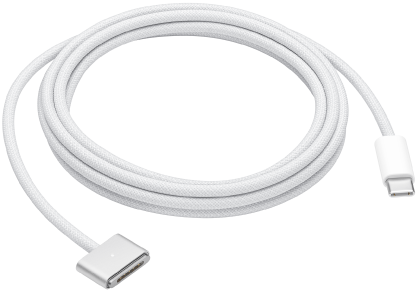 | Кабель USB-C — MagSafe 3 Подсоедините один конец к порту MagSafe 3 на MacBook Pro, а другой конец — к входящему в комплект поставки адаптеру питания. Когда Вы впервые подсоединяете кабель к MacBook Pro, на разъеме начинает светиться индикатор, показывая цветом состояние аккумулятора: зеленый — полностью заряжен, желтый — заряжается. | ||||||||||
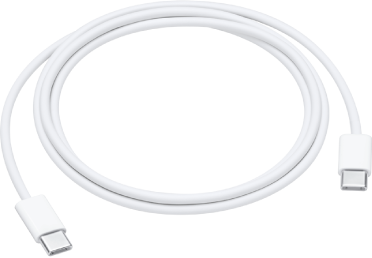 | Зарядный кабель USB-C Подсоедините один конец зарядного кабеля USB-C к одному из портов USB-C (Thunderbolt) на MacBook Pro, а другой конец — к адаптеру питания. Зарядный кабель USB‑C продается отдельно. | ||||||||||
Хотите узнать больше?
Об отслеживании заряда аккумулятора Mac или проверке его состояния см. в разделах Отслеживание состояния аккумулятора ноутбука Mac и Проверка состояния аккумулятора ноутбука Mac.
Если в разделе «Состояние аккумулятора» отображается уведомление «Рекомендуется обслуживание», изучите статью службы поддержки Apple Если на вашем MacBook Air или MacBook Pro отображается уведомление «Рекомендуется обслуживание».
При проблемах с зарядкой через адаптер питания см. статьи службы поддержки Apple Если не удается зарядить ноутбук Mac с помощью адаптера питания USB‑C, Если кабель MagSafe или адаптер питания не работает и раздел Если аккумулятор Mac находится в состоянии «Нет зарядки».
Сведения о встроенном аккумуляторе MacBook Pro, а также советы по экономии энергии и повышению производительности см. на веб‑странице о литийионных аккумуляторах Apple.