
Получение уведомлений, их приостановка и отключение на Mac
Многие приложения на Mac используют уведомления, чтобы сообщать Вам о событиях, обновлениях или изменениях. Уведомления появляются в правом верхнем углу экрана на короткое время или остаются там, пока Вы их не закроете.
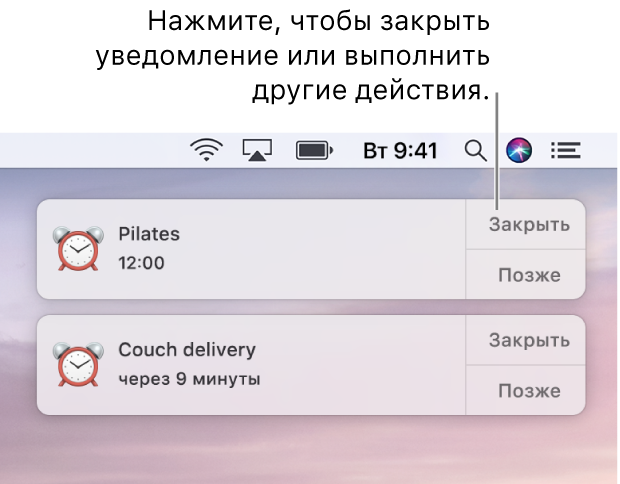
Просмотр уведомлений
В уведомлении на Mac можно сделать следующее.
Получение сведений. Нажмите «Показать» или нажмите уведомление.
Ответ на электронную почту или текстовые сообщения: Нажмите «Ответить».
Сохранение в виде объекта AirDrop на рабочем столе. Перетяните объект из уведомления на рабочий стол. (В противном случае объекты AirDrop сохраняются в папке «Загрузки».)
Ответ на вызовы: Нажмите «Принять» или «Отклонить». Чтобы ответить с помощью приложения «Сообщения», нажмите треугольник рядом с пунктом «Отклонить», а затем выберите «Ответить сообщением».
Выбор времени обновления программного обеспечения: Нажмите кнопку «Позже» и выберите время. Для получения дополнительной информации об обновлении обратитесь к разделу Своевременное обновление программного обеспечения компьютера Mac.
Повтор уведомления: Нажмите «Позже». Уведомление снова появится через 15 минут. Чтобы выбрать, когда уведомление появится вновь, нажмите и удерживайте «Позже», затем выберите время.
Приостановка уведомлений
На Mac выберите меню Apple
 > «Системные настройки», затем нажмите «Уведомления».
В настройках уведомлений выберите «Не беспокоить» слева, затем задайте значения параметров.
Когда включена функция «Не беспокоить», значок Центра уведомлений в строке меню неактивен. Вы не слышите и не видите уведомлений; однако они сохраняются в Центре уведомлений, и Вы можете просмотреть их позднее.
Также можно включить режим «Не беспокоить». Для этого, удерживая клавишу Option, нажмите значок Центра уведомлений  в строке меню. Можно также нажать значок, чтобы открыть Центр уведомлений, смахнуть вниз и включить функцию «Не беспокоить». Он останется включенным до полуночи, до запланированного времени отключения (в соответствии с параметрами, указанными в настройках уведомлений) или до того момента, как Вы его выключите.
Отключение уведомлений
На Mac выберите меню Apple
> «Системные настройки», затем нажмите «Уведомления».В настройках уведомлений выберите приложение слева, затем снимите флажок «Допуск уведомлений» для этого приложения.
Все остальные варианты уведомлений для этого приложения недоступны. Уведомления для этого приложения больше не отображаются.